
Sobre o TraceDraw e atualizações
O TraceDraw é livre e de código aberto. Esta página explica como ver qual versão você tem, como obter uma mais nova e onde pedir ajuda.
A caixa Sobre
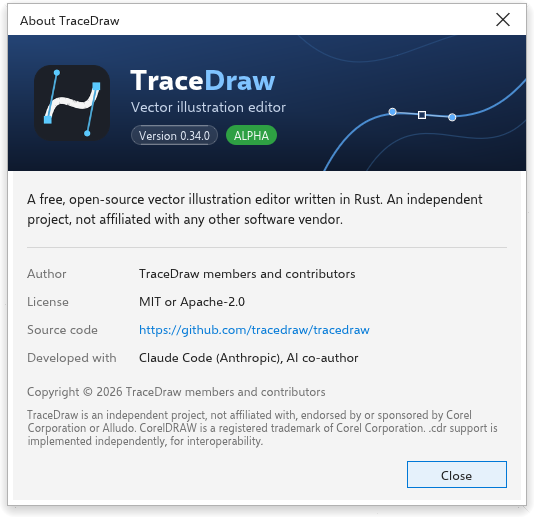
Escolha Ajuda > Sobre o TraceDraw para ver a versão em uso, o autor, a licença, um link para o código-fonte e com o que o programa é feito. Pressione Fechar, Enter ou Esc para fechá-la.
Procurar atualizações
No computador, o TraceDraw pode avisar quando uma versão mais nova é lançada.
Para procurar agora:
- Escolha Ajuda > Atualizações.
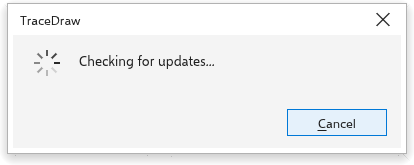
- O TraceDraw consulta a página de versões do projeto e diz se há uma versão mais nova que a sua. Versões de teste e compilações noturnas nunca são oferecidas.
- Quando há uma versão mais nova, escolha o que fazer:
- Baixar abre o download do arquivo para o seu sistema (o instalador ou o arquivo portátil no Windows, a imagem de disco para o processador do seu Mac, o AppImage ou o arquivo compactado no Linux). O instalador do sistema faz a instalação.
- Notas da versão abre a lista de mudanças dessa versão.
- Pular esta versão deixa de oferecer essa versão.
- Fechar fecha a caixa.
Quando uma versão mais nova é conhecida, um cartão abre no meio da janela ao iniciar o TraceDraw, com os dois números de versão e Atualizar agora, e você atualiza sem abrir o menu. Novidades abre as notas da versão e Dispensar fecha o cartão até a próxima abertura. Nada é baixado até você escolher Atualizar agora.
Quando a sua cópia pode se atualizar sozinha, a caixa também oferece Instalar, e você não precisa desinstalar nada antes. Isso vale para toda cópia que tem um download: o instalador e o zip portátil do Windows, o app do Mac e, no Linux, o AppImage, o arquivo compactado e o .deb. Instalar baixa a nova versão, confere se o download está completo e é autêntico e depois:
- no instalador do Windows, espera você escolher Fechar e instalar: o TraceDraw fecha (perguntando sobre desenhos com alterações não salvas), o instalador roda por cima desta cópia, mantém suas configurações e associações de arquivo, e a nova versão abre sozinha;
- no zip portátil do Windows, troca o programa e seus arquivos no próprio lugar e nunca mexe na pasta de configurações; Reiniciar agora abre a nova versão;
- num
.debno Linux, espera você escolher Fechar e instalar: o TraceDraw fecha, o sistema pede sua senha de administrador, instala o pacote e o TraceDraw abre de novo (se você cancelar a senha, abre a versão antiga); - num arquivo compactado (tar.gz) no Linux, troca o programa no próprio lugar; Reiniciar agora abre a nova versão;
- no Mac, troca o app do TraceDraw no próprio lugar; Reiniciar agora abre a nova versão;
- num AppImage no Linux, coloca o novo arquivo no lugar do antigo; Reiniciar agora abre a nova versão.
Escolha Mais tarde para continuar trabalhando: a nova versão roda na próxima vez que você abrir o TraceDraw (no Windows, o instalador baixado só roda quando você escolhe Fechar e instalar; num .deb, o pacote baixado só é instalado nessa hora). Se algo não conferir, a versão antiga fica como estava e a caixa diz por quê e oferece Baixar. As cópias sem download (outros pacotes do sistema, Flatpak, Snap) ficam com Baixar.
Se a verificação falhar (por exemplo, sem conexão com a internet), a caixa diz isso e oferece a página de versões.
Verificação automática
Em Ferramentas > Opções > Global, na página Geral, há uma opção para procurar atualizações ao iniciar. Ela vem ativada: uma vez por dia, o TraceDraw verifica em silêncio ao iniciar e só avisa quando sai uma versão mais nova que você não pulou.
Na primeira vez que o TraceDraw inicia, ele pergunta se deve procurar atualizações: Sempre verificar ou Nunca verificar. Até você responder, o TraceDraw não faz nenhuma conexão por conta própria. A resposta define esta opção, então você pode mudá-la aqui quando quiser.
A cópia instalada pela Microsoft Store e o app para Android são atualizados pela loja: nunca consultam o GitHub, Ajuda > Atualizações abre a página deles na loja, e as opções não têm verificação de atualizações. Toda outra instalação baixa o arquivo feito para o seu processador e para o modo como foi instalada (instalador, zip portátil, AppImage, .deb, arquivo compactado ou imagem de disco).
A Tela de boas-vindas
A Tela de boas-vindas é a primeira guia quando o TraceDraw inicia. Nela você pode criar um desenho, abrir um dos desenhos usados por último (cada um com uma miniatura; Limpar lista esquece a lista), começar a partir de um modelo, ler as notícias e encontrar material de aprendizado. Quando uma página é mais alta que a janela (uma lista longa de desenhos recentes), ela rola com a roda do mouse ou com a barra de rolagem; a fileira de guias no alto fica no lugar. Escolha Ajuda > Tela de boas-vindas para trazê-la de volta. Ajuda > Tutoriais em vídeo, Getting Started e Guia do usuário abrem a página de aprendizado, e O que há de novo? as notícias.
Comunidade e suporte
- Ajuda > Comunidade abre o fórum de discussões do projeto, onde você pode fazer perguntas e compartilhar ideias.
- Ajuda > Suporte abre o rastreador de problemas, onde você pode relatar um problema.
- Ajuda > Notifications abre as opções em que as mensagens do TraceDraw são definidas.