
Opções das ferramentas
Ferramentas > Opções > Ferramentas define como as ferramentas se comportam e o que os objetos novos desenhados por elas recebem. A maioria desses valores também está na barra de propriedades de cada ferramenta.
Seleção
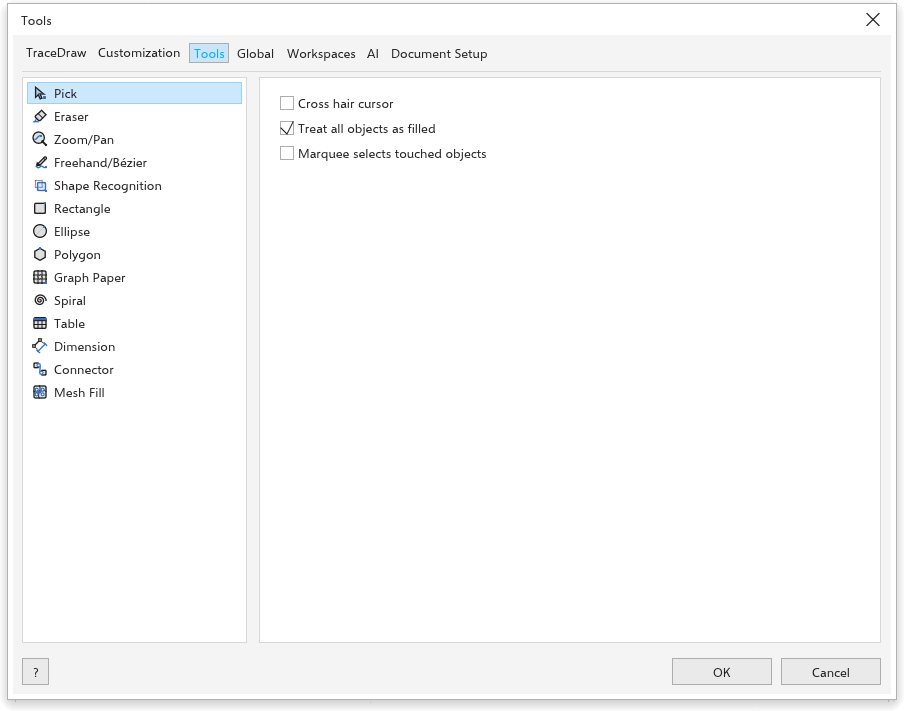
- Cursor em cruz: o ponteiro é uma cruz.
- Tratar todos os objetos como preenchidos (ligado): clicar dentro de um objeto sem preenchimento o seleciona.
- A seleção retangular pega objetos tocados (desligado): uma seleção por área também seleciona os objetos que ela só toca; Alt então seleciona só os que estão inteiramente dentro.
- Teclas Ctrl e Shift Tradicional: Ctrl e Shift mantêm um movimento na horizontal ou vertical; numa alça, Shift age a partir do centro e Ctrl em passos. Padrão do Windows: Ctrl pressionado ao soltar um movimento deixa o original no lugar (o que se moveu é uma cópia) e Shift mantém o movimento reto; numa alça, Ctrl e Shift trocam de papel.
Borracha
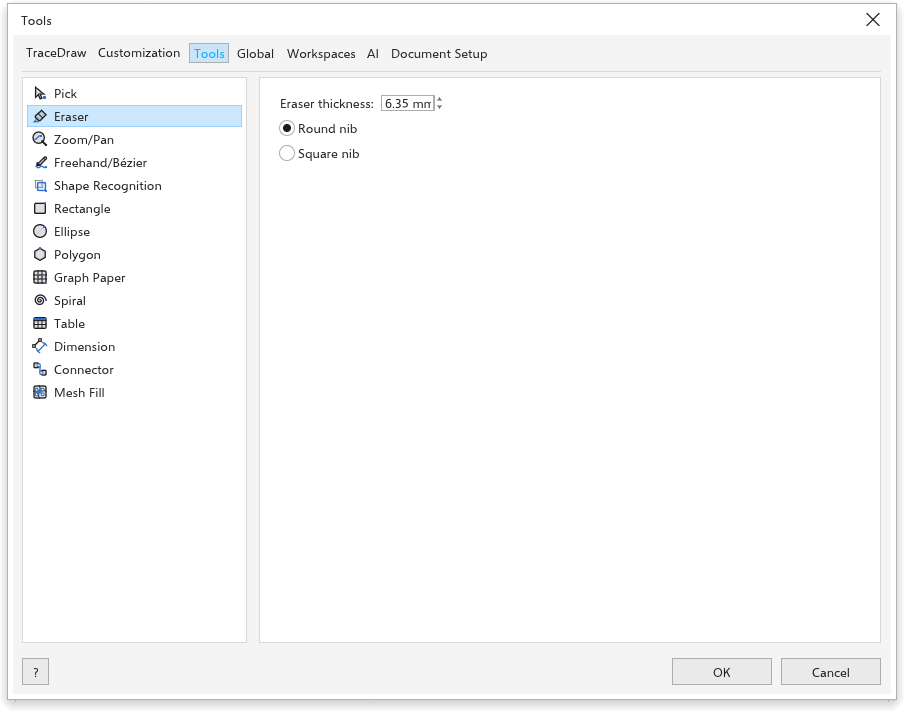
Espessura da borracha (6,35 mm de início), e Ponta redonda ou Ponta quadrada.
Reduzir nós dos objetos resultantes automaticamente: Depois de apagar, os nós que a borda da borracha deixou e que a forma não precisa são removidos.
Zoom e deslocamento
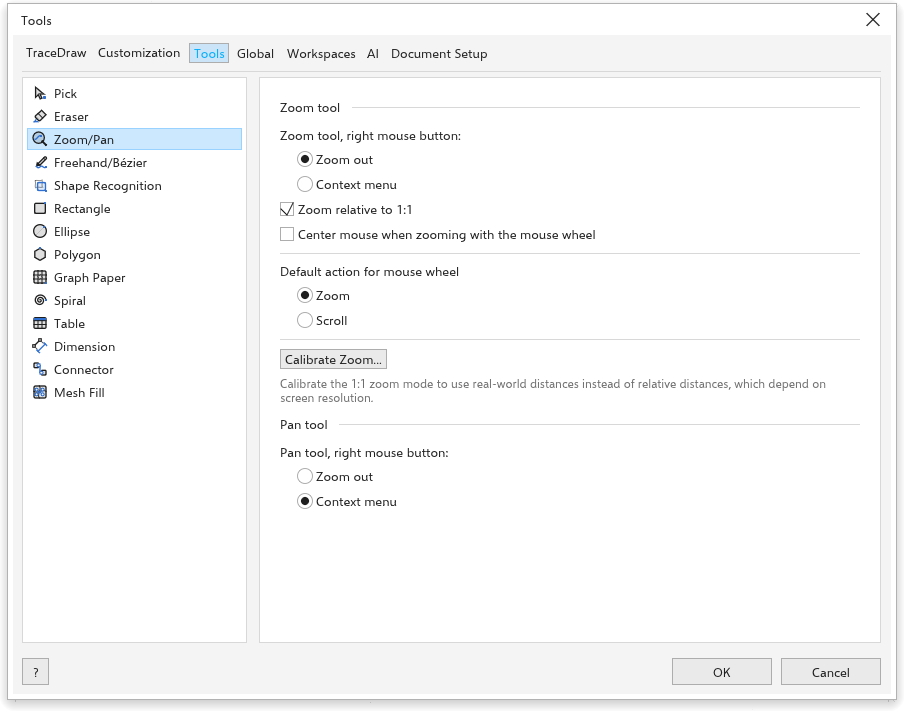
- Ferramenta Zoom, botão direito do mouse: Reduzir zoom (de início) ou o Menu de contexto.
- Ação padrão da roda do mouse: Zoom ou Rolar.
- Zoom relativo a 1:1 (ligado): o zoom 100% é o tamanho real na resolução de tela calibrada; desligado, é 96 pixels por polegada.
- Centralizar o mouse ao dar zoom com a roda do mouse (desligado): um zoom com a roda leva o ponto sob o ponteiro para o meio da vista, e o ponteiro junto.
- Smooth zoom (ligado): cada clique da roda aplica o zoom num breve deslizamento em vez de um salto; quanto mais rápido a roda gira, mais curto. Desligado, cada clique aplica o zoom na hora.
- Light zoom (for slow computers): A wheel notch zooms at once, without the glide, and the drawing is drawn again once, after the zoom stops, instead of at every step. The zoomed picture stays blurry a moment longer, but the computer works much less. Help > Benchmark turns it on when the score is low.
- Zoom per wheel notch quanto um clique aproxima ou afasta, de 1 a 100 por cento (15 % no início).
- Ferramenta Mão, botão direito do mouse Reduzir zoom ou o Menu de contexto (de início).
- Pan inertia (desligado): um deslocamento solto com o ponteiro ainda em movimento faz a vista continuar deslizando na mesma direção e parar aos poucos. Um clique ou a roda a interrompe. Vale para a ferramenta Deslocamento, o botão do meio e dois dedos.
Mão livre/Bézier
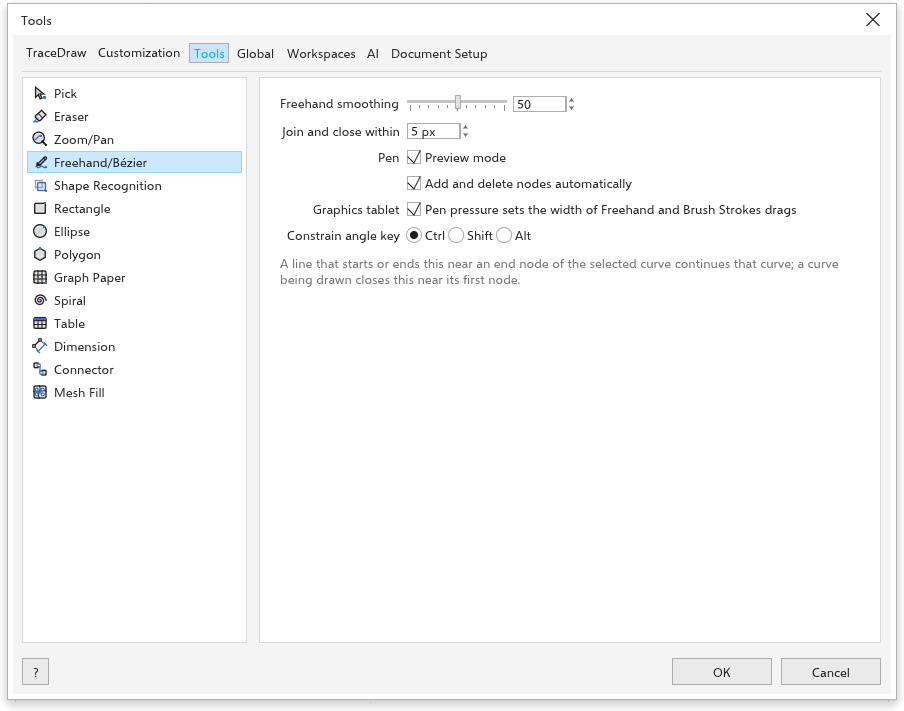
- Suavização à mão livre: 0 a 100 (50 de início).
- Unir e fechar a até: quão perto de um nó final uma linha deve começar para continuar a curva (5 pixels de tela de início). Veja Continuar uma curva.
- Modo de visualização e Adicionar e excluir nós automaticamente (ambos ligados) para a ferramenta Caneta; veja Caneta.
- Graphics tablet: Pen pressure sets the width of strokes, brushes and the Eraser (ligado); veja Desenhar com uma mesa digitalizadora.
- Limite de canto: Mão livre: 0 mantém todas as curvas suaves; valores maiores mantêm um canto vivo onde o traço vira bruscamente, mais cantos quanto maior o valor.
- Limite de linha reta: Mão livre: 0 mantém todas as curvas; valores maiores transformam em linhas retas os trechos desenhados quase retos, aceitando até esta quantidade de pixels de oscilação.
Reconhecimento de formas
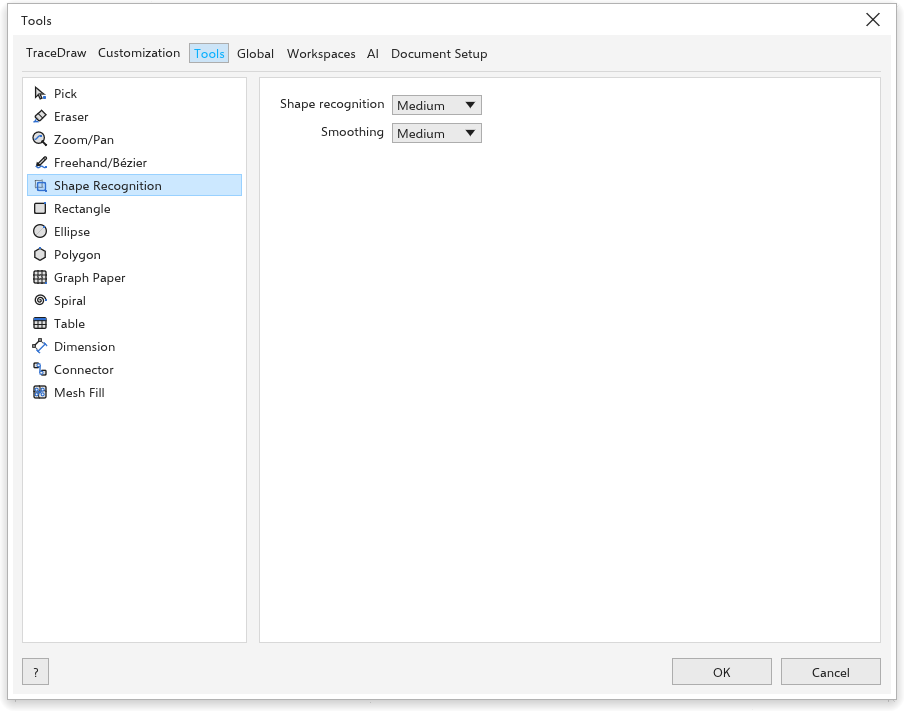
Reconhecimento de formas e Suavização da ferramenta Reconhecimento de formas, de desligado a máximo, como na barra de propriedades.
Retângulo
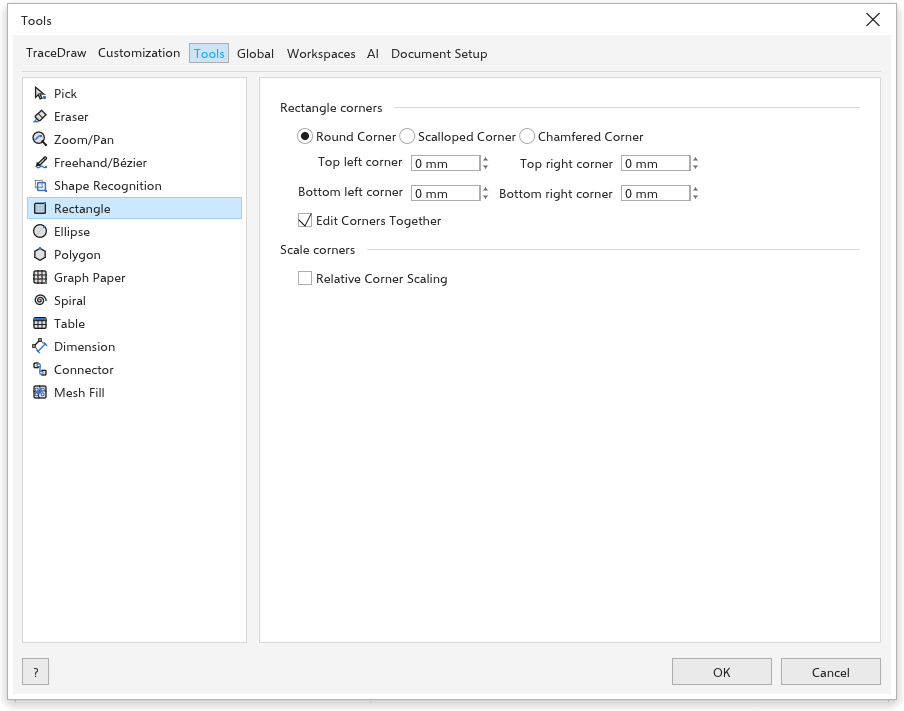
Cantos do retângulo: Canto arredondado, Canto recortado ou Canto chanfrado, os quatro tamanhos de canto e Editar cantos juntos. Dimensionar cantos: Dimensionamento relativo dos cantos.
Elipse
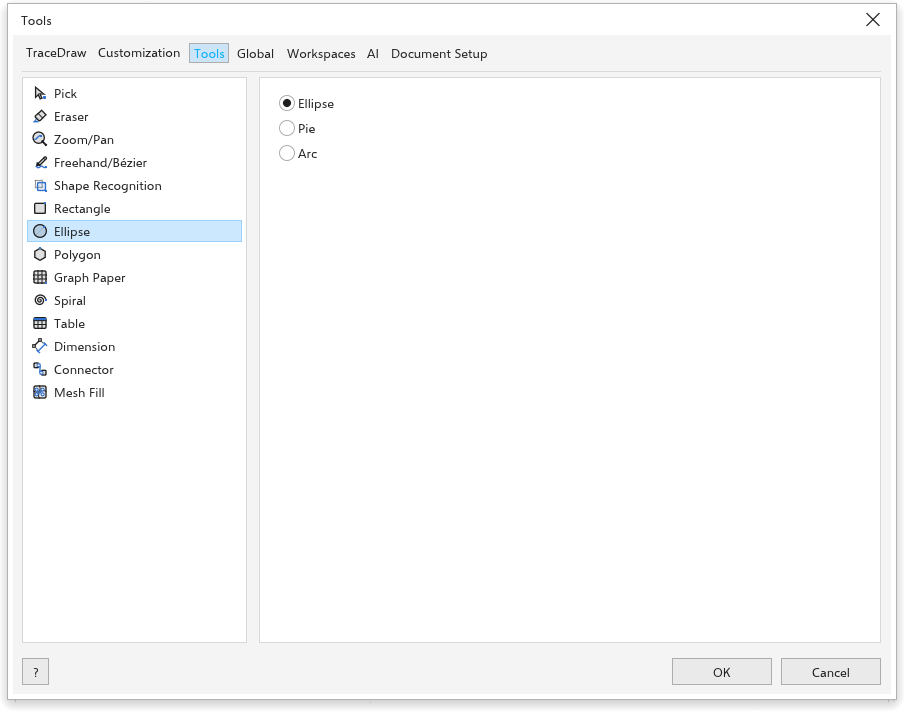
Elipse, Pizza ou Arco, com o Ângulo inicial e o Ângulo final.
Direção: Anti-horário / Horário. Para que lado pizzas e arcos vão do ângulo inicial ao final.
Polígono
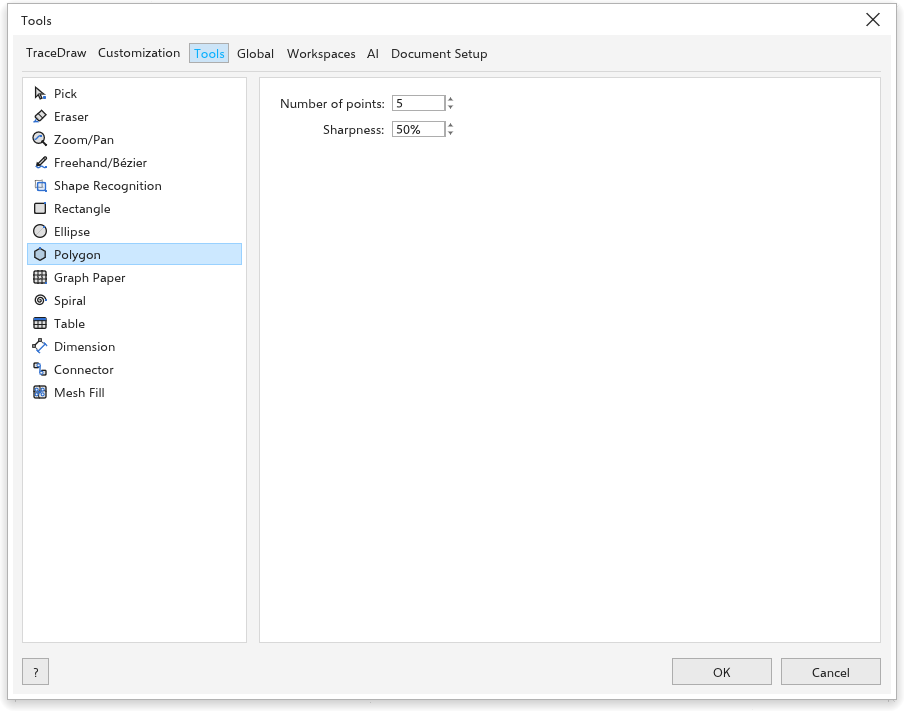
Número de pontos e Nitidez.
Papel quadriculado
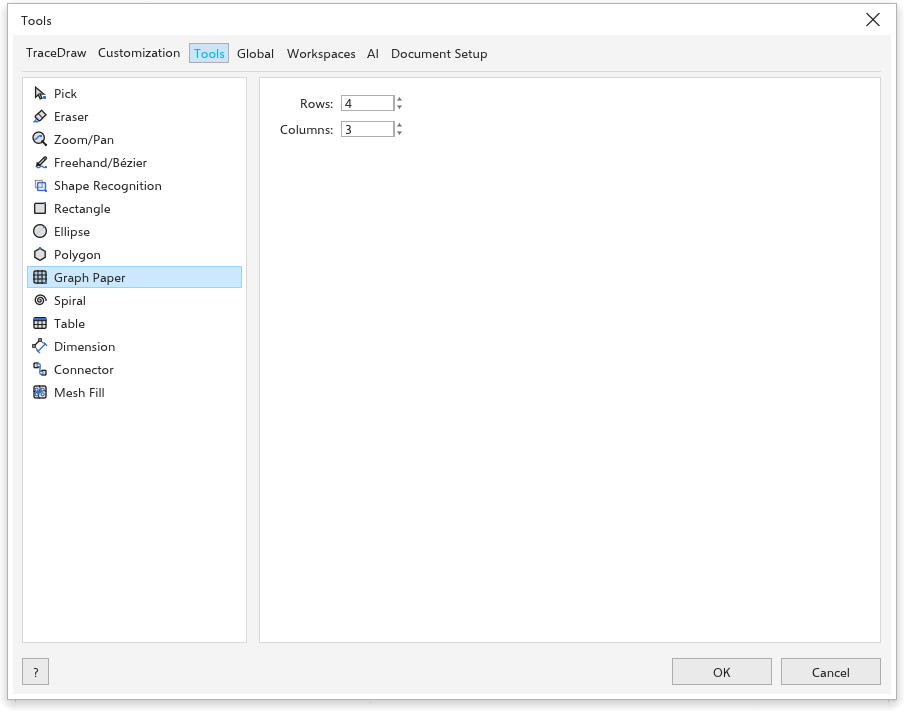
Linhas e Colunas da grade.
Espiral
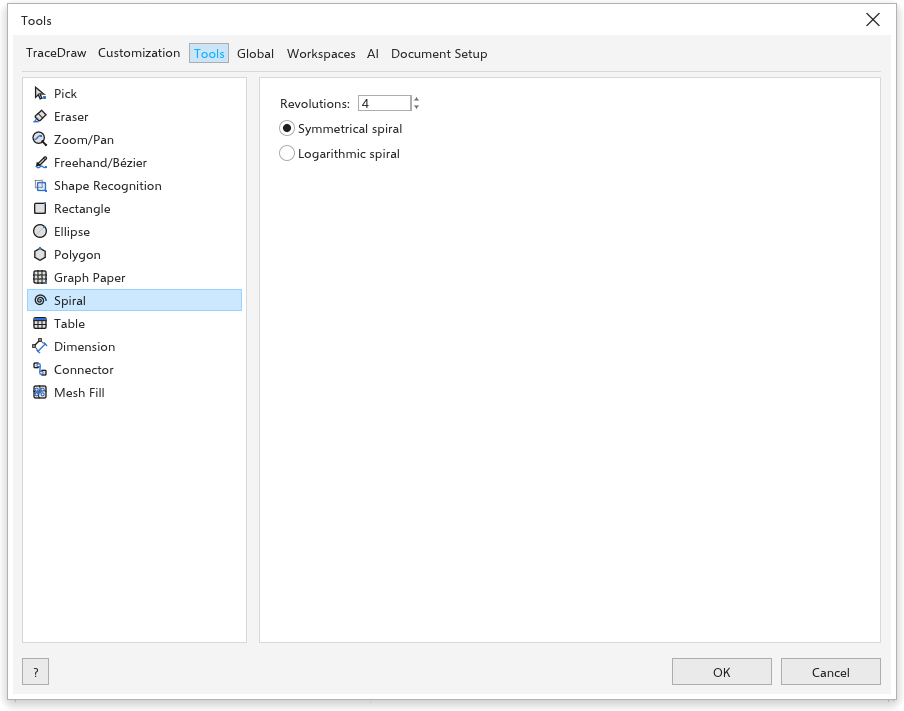
Revoluções, e Espiral simétrica ou Espiral logarítmica.
Expansão: Quão rápido uma espiral logarítmica se abre: 1 é quase uniforme, 100 abre mais rápido. A espiral que a ferramenta desenha com estas configurações.
Tabela
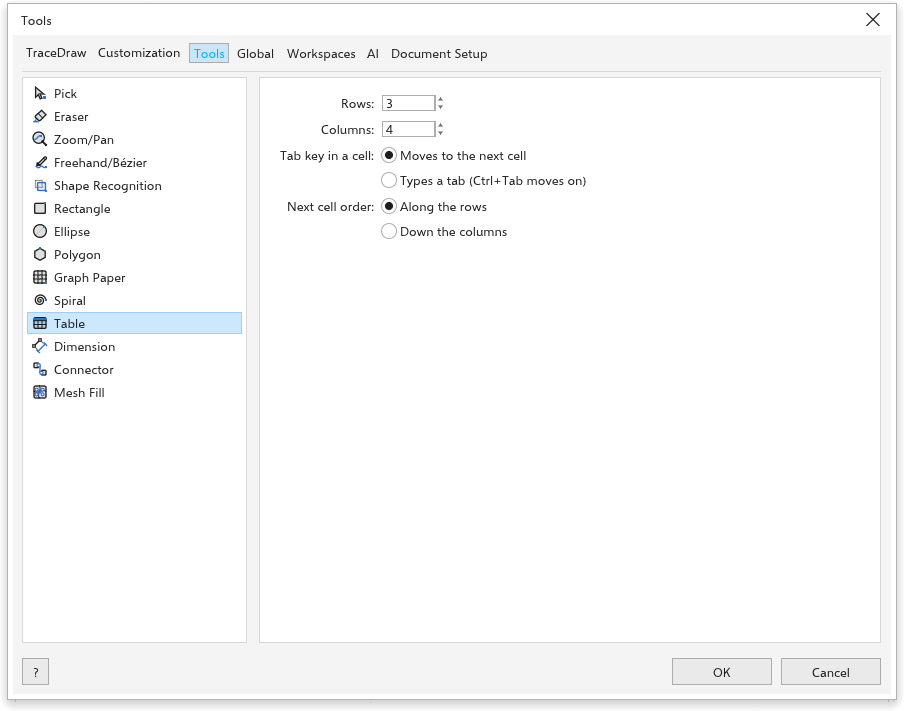
Linhas e Colunas das tabelas novas.
Cota
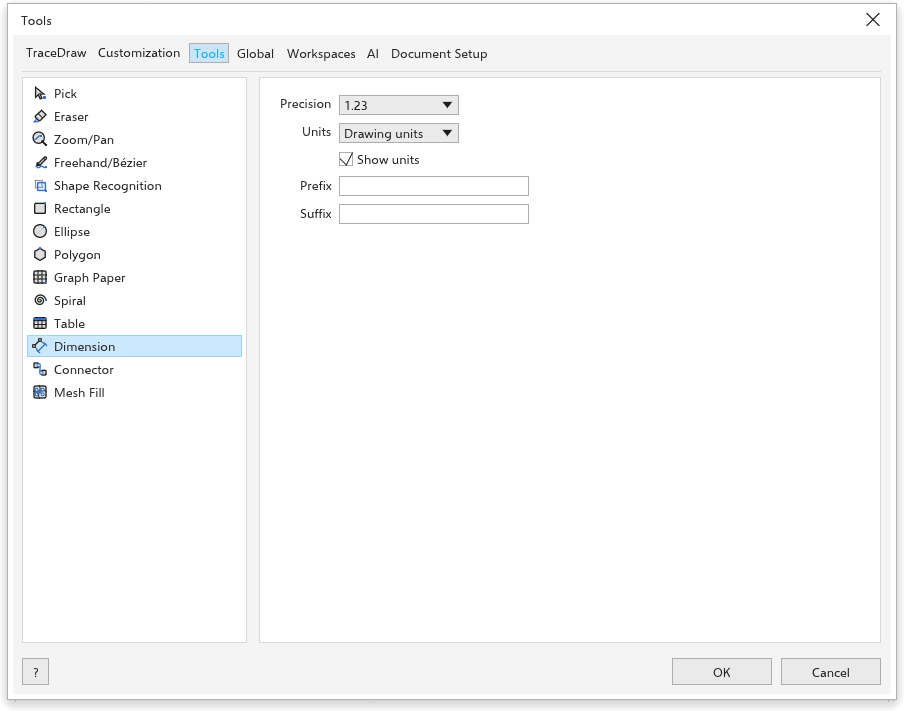
Como o rótulo das cotas novas aparece: Precisão, Unidades, Mostrar unidades, Prefixo e Sufixo. As cotas já desenhadas mantêm o rótulo; selecione uma e use a barra de propriedades para mudá-lo.
Estilo: Decimal / Fracionário. Decimal mostra os comprimentos com decimais; Fracionário mostra em meios, quartos e assim por diante, até 64 avos conforme a precisão aumenta.
Dimensão angular
Precisão, Mostrar unidades, Prefixo and Sufixo of new angular dimensions. Dimensões angulares medem em graus.
Conector
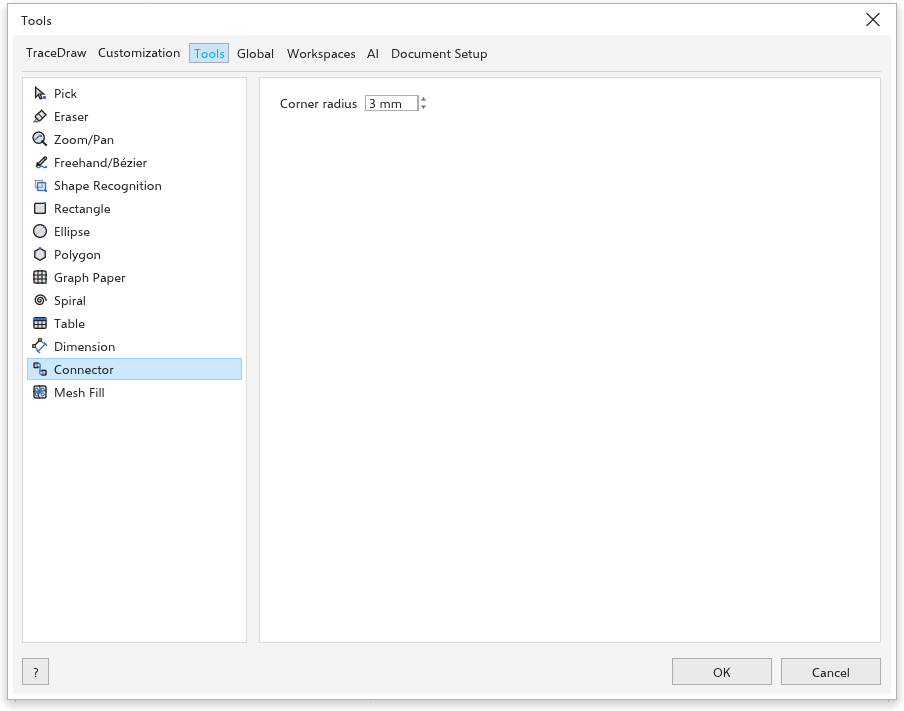
Raio do canto dos conectores arredondados novos (3 mm de início).
Distância do trajeto ao objeto: Quanto os conectores em ângulo reto andam em linha reta para fora do objeto antes de virar; 0 vira no meio do caminho.
Usar pontos geométricos como pontos de ancoragem: Os próprios nós de um objeto (os cantos de um retângulo, por exemplo) também são âncoras para conectores, além dos meios dos lados.
Preenchimento de malha
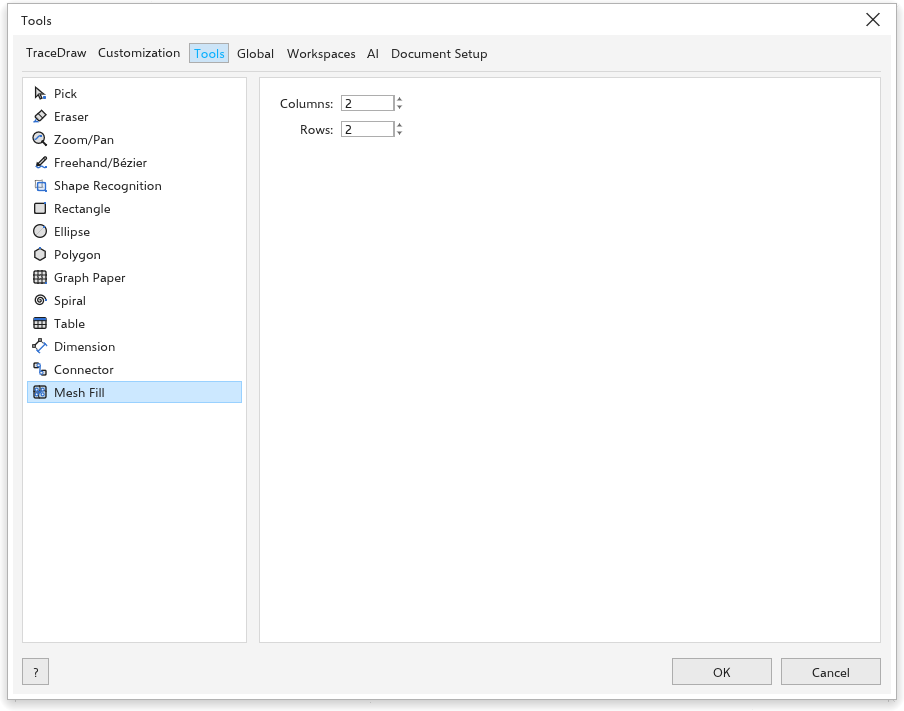
Colunas e Linhas da grade com que um preenchimento de malha novo começa (2 por 2 de início).