
Moldar curvas com a ferramenta Forma
A ferramenta Forma (F10) edita os nós e segmentos de uma curva: você move nós, curva segmentos, acrescenta e exclui nós e muda como cada nó une seus segmentos.
Nós e segmentos
Selecione uma curva com a ferramenta Forma. O contorno aparece na cor dos nós, os nós como pequenos marcadores e o primeiro nó de cada parte da curva como um triângulo um pouco maior. Um nó selecionado mostra suas alças de controle: linhas tracejadas que terminam em uma seta no ponto de controle.
Um nó é de um de três tipos:
- Cúspide: os segmentos se encontram em ângulo; cada alça se move sozinha.
- Suave: a curva passa sem canto; as duas alças ficam alinhadas.
- Simétrico: suave, com as duas alças do mesmo comprimento.
O ponteiro mostra o que um clique pegaria: um pequeno quadrado sobre um nó, um ponto sobre uma alça de controle, uma onda sobre um segmento.
Selecionar nós
- Clique em um nó para selecioná-lo sozinho; Ctrl+clique o acrescenta ou o tira da seleção.
- Shift+clique seleciona todos os nós desde o último selecionado até o que você clicar.
- Arraste uma área em volta dos nós. O modo de seleção da barra de propriedades escolhe uma área retangular ou à mão livre; Alt+arraste sempre desenha uma à mão livre, e Alt+Shift+arraste soma os nós dela aos selecionados.
- Tab e Shift+Tab selecionam o próximo ou o anterior; Home e End o primeiro ou o último.
- Ctrl+A, o botão de selecionar todos os nós ou um clique duplo no botão da ferramenta seleciona todos os nós.
Mover nós e curvar segmentos
- Arraste um nó para mover os nós selecionados. Mantenha Ctrl pressionado para mover só na horizontal ou na vertical. Os nós se encaixam como pontos de desenho, também nos outros nós e segmentos da própria curva.
- Arraste um segmento para curvá-lo: o ponto que você pega segue o ponteiro enquanto os nós das pontas ficam parados. Um segmento reto fica curvo. Nós cúspide nas pontas continuam cúspide, e as outras alças deles ficam onde estão.
- Arraste uma alça de controle para mudar a curvatura.
- As setas do teclado deslocam os nós selecionados (Shift para um passo maior, Ctrl para um menor).
- Clique numa alça de controle para escolhê-la (um anel aparece em volta da ponta): as setas do teclado passam a mover essa alça em vez dos nós. Clique em qualquer outro lugar para soltá-la.
- Clique duas vezes em um segmento para acrescentar um nó ali, ou em um nó para excluí-lo. Clique em um segmento para marcar um ponto e pressione + para acrescentar um nó ali.
- Delete ou - exclui os nós selecionados; + acrescenta um nó no meio de cada segmento que termina neles. Nós vizinhos excluídos juntos deixam uma curva ajustada ao contorno antigo, então a forma mantém o desenho geral.
- Com nós selecionados, C os torna cúspide, S suaves e Y simétricos.
- Com nós selecionados, Ctrl+C copia os segmentos entre eles como novas curvas, Ctrl+X os recorta e Ctrl+D os duplica.
Clique com o botão direito em um nó ou segmento para um menu com os comandos abaixo.
Com vários objetos selecionados, o objeto escolhido por último mostra o contorno na cor dos nós (azul) e os outros na cor secundária dos nós (vermelho), também enquanto um nó é arrastado, para você distingui-los. Nós de ponta de dois objetos diferentes não se unem, nem com Unir nós nem soltando um sobre o outro: combine os objetos primeiro (Objeto > Combinar, Ctrl+L) e depois una as pontas.
Arredondar cantos de curvas
Anéis dentro dos cantos de uma curva permitem arredondar um canto arrastando. Eles vêm desligados, para não atrapalhar a edição de nós; ligue Mostrar anéis de arredondamento de cantos nos nós da curva (ferramenta Forma) na página Nós e alças de Ferramentas > Opções > TraceDraw para usá-los.
- Arraste o anel de um canto entre dois lados retos para arredondá-lo. Um canto arredondado mantém o anel: arraste-o de novo para mudar o raio, mais para dentro ou de volta a um canto vivo. Isso também funciona em cantos arredondados em desenhos salvos e com o painel Cantos.
- Numa curva esticada, os cantos ficam redondos na página, não ovais. Retângulos arredondam os cantos pelos próprios nós, seja qual for esta opção.
A barra de propriedades
- Modo de seleção: área retangular ou à mão livre.
- Acrescentar nó e Excluir nó.
- Unir nós junta dois nós de ponta em um; Quebrar curva divide a curva no nó selecionado.
- Converter em linha e Converter em curva tornam reto ou curvo o segmento que termina no nó.
- Cúspide, Suave e Simétrico definem o tipo do nó.
- Inverter direção vira a curva; Estender curva para fechar une dois nós de ponta selecionados com um segmento reto; Extrair subcaminho torna a parte do nó selecionado uma curva própria; Fechar curva fecha uma curva aberta.
- Esticar e escalonar nós e Girar e inclinar nós emolduram dois ou mais nós selecionados com alças: as alças dos cantos escalonam (ou giram), as dos lados esticam (ou inclinam) só esses nós.
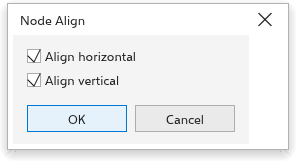
- Alinhar nós abre a caixa de diálogo Alinhamento de nós (veja abaixo).
- Refletir na horizontal e Refletir na vertical: mover um nó move do modo espelhado os nós selecionados do outro lado, para os dois lados de uma forma mudarem juntos.
- Modo elástico: os nós selecionados se movem menos quanto mais longe estiverem do que você arrasta, até metade para o mais distante.
- Selecionar todos os nós.
- Reduzir nós remove nós desnecessários, dos nós selecionados ou da curva inteira. Arraste o controle suavidade da curva para remover mais nós aos poucos.
Alinhar nós
Para alinhar nós:
- Selecione dois ou mais nós com a ferramenta Forma.
- Clique em Alinhar nós na barra de propriedades.
- Na caixa de diálogo Alinhamento de nós, marque Alinhar na horizontal, Alinhar na vertical ou os dois, e clique em OK.
Os nós selecionados vão para uma linha horizontal ou vertical comum, ou para um único ponto quando os dois estão marcados.
As teclas de alinhamento também agem sobre os nós selecionados, dois ou mais: L e R os alinham com o nó mais à esquerda ou mais à direita, T e B com o nó de cima ou de baixo, e E os põe no meio da altura deles. Os pontos de controle vão junto. (C continua tornando o nó cúspide aqui.)
Retângulos, elipses, polígonos e outros objetos
- Arraste um nó de canto de um retângulo para arredondar todos os cantos; Ctrl+arraste (ou clique nele antes) para arredondar só esse canto.
- Arraste o nó de uma elipse para dentro para fazer uma fatia, para fora para fazer um arco.
- Arraste um nó de um polígono ou estrela: os nós correspondentes acompanham, então a forma continua simétrica. Arrastar os pontos entre os cantos afia ou torce uma estrela.
- Clique duas vezes em um retângulo, elipse ou polígono para transformá-lo em curva.
- Arraste um canto de uma imagem para recortá-la: a imagem vai para uma moldura cujos nós você edita como uma curva.
- Com texto, a ferramenta Forma move caracteres individuais; veja Adicionar e editar texto.
A aparência dos nós e das alças é definida na página Nós e alças das opções; veja Opções do TraceDraw.