
Adicionar e editar texto
Adicionar texto
- Escolha a ferramenta Texto (F8).
- Para texto artístico, clique onde o texto começa e digite. Pressione Enter para começar uma nova linha.
- Para texto de parágrafo, arraste uma moldura e depois digite. O texto quebra nas bordas da moldura.
- Pressione Esc para terminar. Um texto vazio é removido.
O texto artístico novo tem 24 pontos e o de parágrafo 12 pontos, na primeira fonte sem serifa encontrada. Mude os padrões formatando sem nada selecionado.
Para transformar um objeto existente em moldura de texto, clique com o botão direito nele e escolha criar uma moldura de texto vazia; veja Molduras vazias. Texto > Inserir texto de exemplo preenche as molduras selecionadas com texto de exemplo, tanto quanto couber.
Editar texto
Clique em um texto com a ferramenta Texto, ou clique duas vezes nele com a ferramenta Seleção, para editá-lo no lugar. Texto > Editar texto (Ctrl+Shift+T) abre uma caixa com o texto inteiro para editar; OK o devolve ao desenho, e os caracteres que você não mudou mantêm a formatação.
| Teclas | O que fazem |
|---|---|
| Digitar, Ctrl+V | inserem no cursor, substituindo a seleção |
| Ctrl+C, Ctrl+X, Ctrl+V | copiam, recortam e colam os caracteres selecionados; o menu Editar, a barra de ferramentas e o menu do botão direito fazem o mesmo durante a edição. Colados aqui, mantêm fonte, tamanho e cores; outros programas recebem o texto simples |
| Backspace, Delete | excluem a seleção, senão o caractere antes ou depois |
| Enter, Shift+Enter | novo parágrafo, nova linha |
| Setas, com Ctrl | movem um caractere ou uma palavra; Shift seleciona |
| Home, End, com Ctrl | início ou fim da linha, ou do texto |
| Ctrl+A | seleciona tudo |
| Ctrl+B, Ctrl+I, Ctrl+U | negrito, itálico, sublinhado |
| Ctrl+L, Ctrl+E, Ctrl+R | alinha à esquerda, ao centro, à direita |
| Ctrl+J, Ctrl+H, Ctrl+N | justificado, justificado forçado, sem alinhamento |
| Shift+F3 | muda maiúsculas e minúsculas (veja Ferramentas de escrita) |
| Clique duplo | seleciona uma palavra |
Um novo alinhamento mantém o texto artístico no lugar, no ponto de referência dos campos X e Y da barra de propriedades; em um quadro, ele vale para os parágrafos do cursor.
Texto em escritas da direita para a esquerda (árabe, hebraico) é disposto da direita para a esquerda, também quando misturado com palavras da esquerda para a direita, e as seleções sombreiam cada letra selecionada. Teclados e métodos de entrada que enviam caracteres (como os de tâmil e outras escritas indianas no Windows) digitam no texto e nos campos, e códigos Alt digitados no teclado numérico dão o caractere uma vez só. Letras digitadas com AltGr (polonês ą ę ł, alemão @ € { }) entram no texto e nos campos, inclusive no Windows. No Android o teclado da tela digita todas as escritas que seus métodos de entrada compõem (chinês, japonês, coreano, tâmil). Fontes antigas que põem as letras de uma escrita nos lugares das latinas (algumas fontes tâmeis) digitam como seus teclados esperam: a Autocorreção não muda as letras digitadas nelas.
Tudo o que você digita em uma sessão de edição é um passo de desfazer.
Formatar pela barra de propriedades
Com a ferramenta Texto, ou com texto selecionado, a barra de propriedades tem a lista de fontes, o tamanho (digite ou escolha na lista), negrito, itálico, sublinhado, o alinhamento (esquerda, centro, direita, justificado), marcadores e capitular para texto de parágrafo, Texto (Ctrl+T) e Editar texto. O botão ao lado do tamanho da fonte abre os controles dos eixos de uma fonte variável (veja Fontes variáveis). Durante a edição, elas agem sobre os caracteres selecionados; senão, sobre os textos selecionados inteiros, e só a opção que você muda: uma fonte nova para vários textos mantém o tamanho, o negrito e o itálico de cada um. Sua escolha também passa a ser o padrão do próximo texto.
A lista de fontes mostra cada família na própria fonte, com as usadas por último no alto. Digite para filtrar a lista. Uma família com vários estilos tem uma seta que os mostra. Veja Fontes e glifos.
O painel Texto
O painel Texto (Ctrl+T) tem todas as configurações de texto, em três seções que você pode abrir e fechar: Caractere, Parágrafo e Moldura. Os três botões no alto mostram o painel a partir dessa seção.
O justificado completo estica as linhas em chinês e japonês até a borda do quadro, pondo espaço entre os caracteres, e o texto de parágrafo nessas escritas quebra as linhas pelas regras delas: pontuação como ,。、 e parênteses de fechamento nunca começam uma linha, e parênteses de abertura nunca a terminam. Letras com outra cor mantêm o kerning da fonte com as vizinhas.
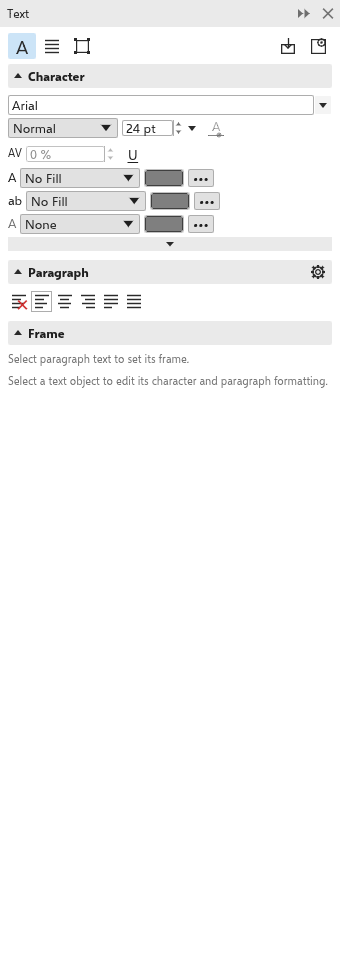
- Caractere: a fonte, o estilo e o tamanho; o kerning de intervalo (-50 a 200%) e o sublinhado; o preenchimento, o fundo e o contorno dos caracteres. Mais opções abaixo da seção: deslocamentos e ângulo dos caracteres, tachado e recursos OpenType.
- Parágrafo: o alinhamento (nenhum, esquerda, centro, direita, justificado e justificado forçado, que espalha também a última linha); o espaçamento entre linhas em porcentagem da altura do caractere, pontos ou porcentagem do tamanho da fonte; os recuos esquerdo, da primeira linha e direito; o espaço antes e depois dos parágrafos; o espaçamento entre caracteres e entre palavras. A engrenagem abre os hífens personalizados.
- Moldura, para texto de parágrafo: a cor de fundo da moldura, o alinhamento vertical (topo, meio, base), ajustar o texto à moldura, colunas (1 a 8) e o espaço entre elas, e links para as caixas de diálogo de marcadores, capitular e colunas, e a hifenização.
Toda alteração vale para os caracteres selecionados durante a edição, ou para os textos selecionados, e é um passo de desfazer. Sem texto selecionado, as configurações passam a ser as do novo texto. O botão no canto superior direito dá ao novo texto as configurações do texto selecionado.
Molduras de texto de parágrafo
As molduras aparecem como linhas tracejadas. Uma moldura fica vermelha, com uma pequena aba embaixo da borda inferior, quando o texto não cabe; o texto que não cabe não é desenhado, impresso nem exportado. Para fazê-lo caber:
- arraste as alças da moldura para aumentá-la. O texto corre de novo; as letras mantêm o tamanho;
- escolha Texto > Text Frame > Ajustar texto ao quadro para redimensionar o texto até preencher a moldura;
- ligue a moldura a outra, para o texto continuar nela: Vincular. Desvincular desfaz a ligação. Ou clique na pequena aba sob a borda de baixo do quadro e depois clique em outro quadro (nesta página ou em outra) ou clique ou arraste num lugar vazio para um quadro novo: o texto continua nele. Também dá para arrastar a partir da aba e soltar sobre outro quadro ou num lugar vazio.
- um quadro selecionado também tem uma pequena aba sobre a borda de cima: clique nela e depois clique no quadro cujo texto deve fluir para este, ou clique num lugar vazio para um quadro novo, onde o texto começa. A aba de cima mostra dois elos quando entra texto, e a de baixo quando o texto continua; enquanto você escolhe, uma linha tracejada vai da aba até o ponteiro.
Texto > Mostrar quadros de texto mostra ou oculta as molduras.
Mover e girar caracteres
Com a ferramenta Forma, o texto mostra um nó em cada caractere: arraste nós para mover caracteres, e arraste as setas nos cantos do texto para mudar o espaçamento entre caracteres, palavras e linhas. Os deslocamentos e o ângulo dos caracteres também podem ser digitados no painel Texto. Texto > Endireitar texto devolve os caracteres à linha, e Alinhar à linha de base (Alt+F12) remove os deslocamentos verticais.
Texto em um caminho
- Selecione um texto e uma curva ou forma.
- Escolha Texto > Ajustar texto ao caminho.
Ou clique no contorno de um caminho com a ferramenta Texto e digite. O texto em uma forma fechada fica do lado de fora dela, centralizado no alto; clicado na parte de baixo de uma elipse, ele começa ali.
Com texto em um caminho selecionado (também com a ferramenta Seleção), a barra de propriedades mostra primeiro os campos do caminho e depois os campos de texto de sempre:
- A orientação das letras: giradas, inclinação vertical, inclinação horizontal ou em pé.
- A posição vertical: na linha de base, na ascendente, na descendente ou centralizada no caminho.
- A posição ao longo do caminho: no início, no centro ou no fim e, em um caminho fechado, também Centro do topo (centralizado no ponto mais alto, do lado de fora e em pé) e Centro da base (centralizado no ponto mais baixo, do lado de dentro e lido da esquerda para a direita, como a linha de baixo de um carimbo).
- A distância do caminho e o deslocamento ao longo dele. Uma nova distância mantém o texto centralizado onde estava, então uma linha na base de um círculo continua centralizada ao se afastar ou se aproximar.
- Os dois botões de espelhar, que põem o texto do outro lado do caminho ou o viram, e Endireitar texto, que o tira do caminho.
Arraste o texto para deslizá-lo pelo caminho, ou através do caminho para afastá-lo dele.
Outros comandos de texto
- Texto > Insert Special Character: caracteres especiais como Espaço eme, Espaço não separável, Hífen opcional e Quebra de coluna/quadro.
- Mostrar caracteres não imprimíveis mostra espaços, tabulações e quebras.
- Use Web-safe Text prepara o texto para páginas web.
- Texto > Converter alterna entre texto artístico e de parágrafo.
- Converter texto em curvas (Objeto > Converter em curvas) mantém a aparência sem a fonte.
- Arquivos de texto podem ser importados; veja Importar arquivos.