
Organizar objetos e camadas
O painel Objetos mostra como a página atual está organizada: as camadas, os objetos de cada camada, os grupos e as camadas mestras que aparecem em todas as páginas. Use-o para selecionar, nomear, ocultar, bloquear e ordenar objetos e camadas. Objetos mais acima na lista são desenhados na frente.
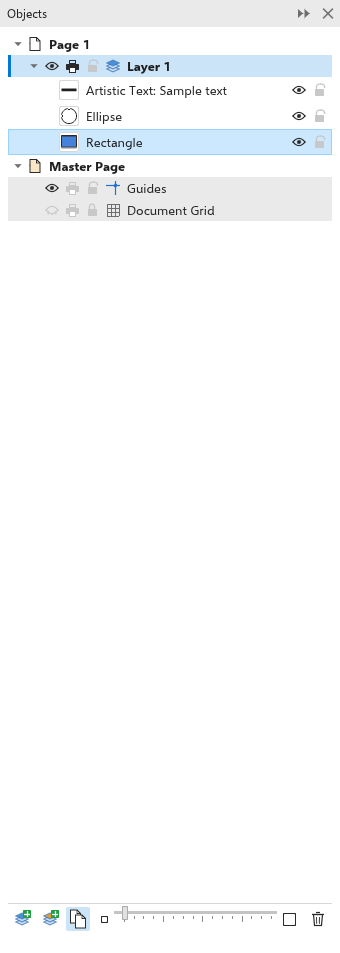
O painel Objetos
O painel lista a página com as camadas, a de cima primeiro, depois a Página mestra com as camadas mestras, as linhas-guia (Guias) e a Grade do documento. Cada objeto mostra uma miniatura, o próprio objeto desenhado em tamanho pequeno com o preenchimento e o contorno, e o nome, ou o que ele é quando não tem nome ("Retângulo", "Curva com 8 nós").
- Clique em um objeto para selecioná-lo; Shift+clique o acrescenta à seleção. A camada dele passa a ser a camada ativa.
- Clique na seta de um grupo para ver os objetos dentro dele.
- Cada camada tem três botões: Mostrar/ocultar, Imprimir e exportar a camada e Bloquear camada. Uma camada oculta ou bloqueada não pode ser editada. O cadeado de Guias bloqueia todas as linhas-guia da página.
- Objetos ocultos mostram o nome e a miniatura esmaecidos.
- Para aumentar ou diminuir as miniaturas, arraste o controle deslizante entre o quadrado pequeno e o grande na parte de baixo do painel, gire a roda do mouse sobre ele ou segure Ctrl e gire a roda sobre a lista. O tamanho é lembrado. Uma miniatura só é desenhada de novo quando o objeto muda, então listas longas continuam rápidas.
Camadas
Uma camada é uma folha onde ficam os objetos. A camada ativa, em negrito e com uma barra colorida, é para onde vão os novos objetos quando você desenha, cola, duplica ou importa. Clique em uma camada para torná-la ativa.
- Nova camada, embaixo do painel, acrescenta uma camada no topo e a torna ativa.
- Clique com o botão direito em uma camada para Renomear, Mover para cima, Mover para baixo e Excluir camada. Uma página sempre mantém uma camada.
- Excluir, embaixo do painel, exclui os objetos selecionados, ou a camada ativa quando nada está selecionado.
Camadas mestras
Os objetos de uma camada mestra aparecem em todas as páginas, por baixo das camadas da própria página: use-as para um logotipo, um cabeçalho ou números de página. Clique no botão Nova camada mestra (todas as páginas); clique com o botão direito para páginas ímpares ou pares para acrescentar uma para todas as páginas; clique com o botão direito nele para acrescentar uma só para páginas ímpares ou pares. O menu de uma camada mestra tem Mostrar em para escolher Todas as páginas, Páginas ímpares ou Páginas pares. Você pode selecionar e editar objetos mestres a partir de qualquer página em que eles apareçam.
Para pôr uma camada mestra sobre os objetos da própria página, marque In front of the page's layers no menu dela, ou selecione um dos objetos dela e escolha Objeto > Ordem > Para a frente da página (Ctrl+Home); Para trás da página (Ctrl+End) põe a camada de novo por baixo dos objetos da página.
Renomear objetos e camadas
Clique duas vezes em uma camada ou objeto no painel, ou escolha Renomear no menu dele, para abrir a caixa de diálogo Renomear camada ou Renomear objeto. Digite o novo nome e clique em OK. Um objeto com nome vazio volta a mostrar o que ele é. Clique duas vezes na linha da página para renomear a página.
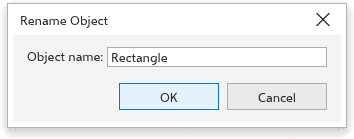
Os nomes ajudam a encontrar objetos no painel e em Localizar e substituir, e são mantidos nos arquivos SVG exportados.
Mudar a ordem
Objeto > Ordem move os objetos selecionados: Para a frente da página, Para trás da página, Para a frente da camada, Para trás da camada, Avançar um, Recuar um, Na frente de, Atrás de (clique no objeto à frente ou atrás do qual eles devem ir) e Inverter ordem.
Agrupar e combinar
- Objeto > Agrupar > Agrupar (Ctrl+G) transforma a seleção em um grupo que se move e se redimensiona junto. Desagrupar (Ctrl+U) o desfaz, e Desagrupar tudo também desfaz os grupos dentro dele. Para editar um objeto dentro de um grupo sem desagrupar, Ctrl+clique nele.
- Combinar (Ctrl+L) transforma os objetos selecionados em uma única curva de várias partes, com um preenchimento e um contorno; onde as partes se sobrepõem, surgem furos. Separar (Ctrl+K) separa uma curva em suas partes.
- Converter em curvas (Ctrl+Q) transforma um retângulo, elipse, polígono ou texto em uma curva editável nó por nó.
Bloquear e ocultar objetos
- Objeto > Bloquear > Bloquear objeto impede que os objetos selecionados sejam selecionados ou alterados; Desbloquear objeto e Desbloquear todos os objetos os liberam.
- Objeto > Ocultar > Ocultar objeto oculta os objetos selecionados; Mostrar todos os objetos os mostra de novo.
- No painel Objetos, a linha de cada objeto tem o próprio olho e cadeado, para ocultar ou mostrar e bloquear ou desbloquear o objeto pela lista, mesmo um objeto bloqueado.
Selecionar um objeto na página rola a lista até a linha dele, então um objeto lá embaixo numa lista longa aparece.
Para tirar objetos do caminho enquanto trabalha em outros, veja também o Modo de foco.