
Exportar
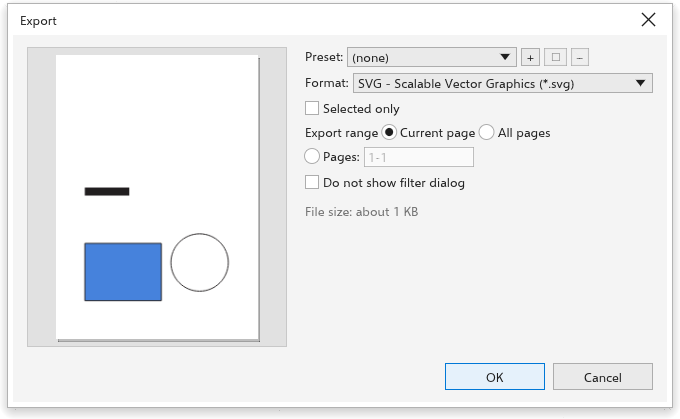
Arquivo > Exportar (Ctrl+E) grava o desenho, uma página ou a seleção em outro formato. A caixa de diálogo Exportar mostra uma prévia à esquerda e as configurações à direita.
Para exportar
- Escolha Arquivo > Exportar (Ctrl+E, ou o botão da barra de ferramentas).
- Na caixa de diálogo Salvar, escolha a pasta, digite o nome e escolha o formato em Tipo. Todos os formatos são oferecidos, o usado por último primeiro; a extensão do nome decide o formato. A pasta da última exportação é aberta.
- A caixa de diálogo Exportar abre com as opções desse formato, e o título nomeia o arquivo (como "Exportar Cartaz.png"). Escolher um formato traz de volta as configurações usadas nele da última vez. Escolha uma Predefinição para começar de escolhas salvas, ou outro formato: a extensão do arquivo muda junto. Os formatos mais comuns (JPG, PDF, AI, PNG) vêm primeiro.
- Defina as opções do formato (abaixo).
- Marque Somente selecionados para exportar só a seleção, ou Todas as páginas para exportar cada página.
- Clique em OK para gravar o arquivo. Cancelar não grava nada.
No navegador, que não tem caixa de diálogo Salvar, a caixa de diálogo Exportar vem primeiro e OK baixa o arquivo; no Android, OK abre o seletor do sistema para escolher onde salvar.
A caixa de diálogo estima o tamanho do arquivo e, para formatos de bitmap, diz o que sai, como "1240 x 1754 pixels, 150 dpi, sRGB".
Pular as opções
Marque Do not show this dialog again na parte de baixo da caixa de diálogo Exportar e clique em OK: as próximas exportações gravam o arquivo logo após a caixa de diálogo Salvar, com as opções da última exportação, e a barra de status diz "Exportado com as últimas opções". Para ver as opções de novo:
- segure Shift ao escolher Arquivo > Exportar ou ao clicar no botão da barra de ferramentas, ou escolha Arquivo > Export with Options (Ctrl+Shift+E), e desmarque a caixa; ou
- desmarque Export without showing the options (use the last ones) na página Formatos de arquivo das opções globais (clicar no aviso da barra de status a abre).
Opções dos formatos
| Formato | Opções |
|---|---|
| PNG, WebP, GIF | resolução (ou o tamanho em pixels), fundo transparente; WebP também qualidade |
| JPEG | resolução, qualidade (1 a 100) |
| BMP, TIFF, PSD | resolução |
| padrão (PDF 1.4, PDF/X-1a, PDF/X-3 ou PDF/X-4), sangria, condição de saída para PDF/X | |
| PDF, AI | título e etiquetas |
| SVG, EPS, AI, DXF, HTML, EMF, WMF, PLT, PS, PRN | nenhuma |
Tamanho dos bitmaps
Para formatos de bitmap, Tamanho tem uma largura, uma altura e a unidade delas (px, mm, cm ou pol); o outro lado segue as proporções da página.
- Em pixels, digitar uma largura ou altura define a resolução que a produz, então você digita direto o tamanho de um ícone (32 x 32 pixels).
- Em comprimento, o tamanho é o tamanho impresso: digitar uma largura ou altura muda a escala da arte na resolução definida, de 1 % a 10000 %. Um botão com a escala (como "200 %") aparece quando ela não é 100 % e a volta.
Arquivos PNG, JPEG e BMP guardam a resolução, então abrem no tamanho escolhido. Arquivos PostScript e PRN guardam todas as páginas exportadas. Para PDF, PostScript e PRN, a opção de exportar todas as páginas começa marcada; desmarque-a para exportar só a página atual.
Predefinições
A lista Predefinição tem todas as predefinições que você salvou, cada uma com o formato entre parênteses, como "Web PNG (PNG)". Escolher uma predefinição de outro formato muda a caixa de diálogo para esse formato; mudar o formato deixa nenhuma predefinição escolhida. + salva as escolhas atuais com um nome (o mesmo nome substitui aquela predefinição), o lápis renomeia a escolhida e - a exclui.
Escolhas iniciais
As escolhas iniciais são definidas na página Formatos de arquivo das opções globais, onde Lembrar as configurações da última exportação (ligado de início) faz a caixa de diálogo começar com o formato, a resolução e a qualidade da última exportação, também na sessão seguinte. Export Presets tem predefinições para a web e para documentos de escritório; veja Exportar para a web. Para arquivos PDF com marcadores e segurança, use Publicar em PDF.