
Definir contornos
O contorno é a linha desenhada ao longo da borda de um objeto. Você define a cor, a largura, o estilo, os cantos, as pontas e as setas na seção Contorno do painel Propriedades.
Abrir as configurações de contorno
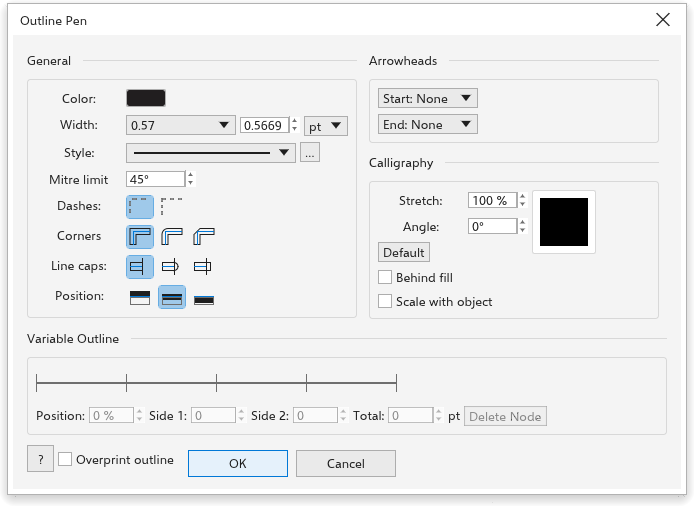
- A ferramenta Caneta de contorno (F12) abre a caixa de diálogo Outline Pen com todas as configurações do contorno: cor, largura e sua unidade, estilo, limite de esquadria, tracejados, cantos, terminações, posição, pontas de seta, caligrafia, Atrás do preenchimento, Dimensionar com o objeto, os nós de largura do contorno variável e Overprint outline. Os objetos selecionados mostram cada mudança ao vivo enquanto a caixa de diálogo está aberta. OK guarda só o que você mudou, em todos os objetos selecionados, em um passo de desfazer; Cancelar ou Esc devolve os contornos. Sem nada selecionado, define o contorno dos objetos novos. A lista de larguras oferece as mesmas larguras redondas da barra de propriedades, na unidade do contorno (0,1, 0,2, 0,25 mm e assim por diante).
- Clique duas vezes na parte do contorno da barra de status.
- Clique com o botão direito em uma cor da paleta para colorir o contorno da seleção.
Configurações da caneta de contorno
- Largura: 0,2 mm para novos objetos. Linha fina desenha uma linha com um ponto de tela ou de impressora de largura em qualquer zoom.
- Pintura: o contorno pode ser pintado como um preenchimento: nenhum, cor uniforme, gradiente, padrão, textura ou malha. Veja Preenchimentos. Linhas finíssimas e setas mantêm a cor simples do contorno.
- Extremidades, as pontas das linhas abertas: Reta (de início), Arredondada ou Quadrada.
- Cantos: Angular (de início), Arredondado ou Chanfrado. O Limite de esquadria (45 graus para contornos novos) chanfra cantos mais agudos que ele, então um contorno grosso em texto ou em curvas estreitas não cria pontas compridas.
- Traço: Contínuo, Tracejado, Pontilhado ou Traço ponto. Os tracejados crescem com a largura.
- Setas, no Início e no Fim das linhas abertas, preenchidas com a cor do contorno. Para criar a sua, desenhe-a, selecione-a e escolha Objeto > Criar > Ponta de seta.
- O alongamento da ponta (0,1 a 1) e o ângulo da ponta fazem um contorno caligráfico: mais fino de um lado da ponta que do outro, como uma caneta chata. No painel Propriedades eles ficam com o Limite de esquadria sob o título Advanced, depois das configurações comuns, fechado de início a não ser que um deles esteja definido.
- Atrás do preenchimento desenha o contorno por baixo do preenchimento, então só a metade externa aparece.
- Dimensionar com o objeto: a largura cresce e diminui quando você redimensiona o objeto.
Para transformar um contorno em um objeto que pode ser preenchido, escolha Objeto > Converter contorno em objeto (Ctrl+Shift+Q). As configurações dos novos objetos são explicadas em Estilos de objeto e padrões.
Cor do contorno
A ferramenta Cor do contorno (Shift+F12) abre o painel Cor para escolher a cor do contorno da seleção. Veja O painel Cor.
Contorno variável
A ferramenta Contorno variável, cujo botão fica abaixo das ferramentas de pincel na caixa de ferramentas, torna um contorno mais grosso ou mais fino ao longo do comprimento com nós de largura.
- Selecione um objeto com contorno, como uma curva, um retângulo ou uma elipse. Um objeto sem contorno recebe um fino.
- Escolha a ferramenta Contorno variável.
- Arraste através do contorno: um nó de largura é acrescentado onde você começa, e o contorno chega até o ponteiro dos dois lados. Mantenha Shift (ou Alt) pressionado ao começar a arrastar para mudar só o lado onde está o ponteiro. Shift+clique escolhe uma sequência de nós e Ctrl+clique acrescenta um; um arraste então muda todos os nós escolhidos.
- Acrescente mais nós do mesmo jeito. Entre os nós, a largura muda suavemente.
Para mudar um nó, clique nele e digite a Largura esquerda e a Largura direita na barra de propriedades (a esquerda fica à esquerda da direção do caminho). Excluir nó ou Delete remove o nó selecionado, e Limpar contorno variável devolve o contorno simples.