
Paletas de cores
A paleta de cores embaixo da janela é o jeito mais rápido de colorir objetos. Abaixo dela, a paleta do documento reúne as cores que o desenho usa. Você pode abrir mais paletas, criar as suas e editá-las.
Usar a paleta
| Ação | Resultado |
|---|---|
| Clicar em uma cor | preenche a seleção (sem nada selecionado, define o preenchimento dos novos objetos) |
| Clicar com o botão direito em uma cor | colore o contorno da seleção |
| Ctrl+clicar em uma cor | mistura um décimo dela no preenchimento da seleção |
| Clicar e segurar em uma cor | mostra tons mais claros, mais escuros, mais apagados e mais vivos para escolher |
| Arrastar uma cor até um objeto | preenche o objeto, ou colore o contorno quando solta na borda |
| Clicar na amostra riscada | remove o preenchimento (botão direito: o contorno) |
As setas nas pontas rolam a paleta, e o botão na ponta direita mostra todas as cores de uma vez. Passe o ponteiro sobre uma cor para ver o nome e os valores. O botão de menu da paleta, na ponta esquerda, abre o menu da paleta. A roda do mouse sobre a paleta a rola; com Ctrl pressionado, a roda aumenta (roda para cima) ou diminui (roda para baixo) as amostras, de 8 a 48 px, e o tamanho fica guardado. O menu da paleta tem Tamanho das amostras, com cinco tamanhos, de Extrapequeno a Extragrande, e Linhas, de 1 a 8 linhas de amostras, ou Ajustar para mostrar todas as cores.
A paleta pode ir para outra borda da janela, ou flutuar: arraste-a pela alça pontilhada. Com duas ou três linhas, a janela que mostra todas as cores abre sem cobrir nenhuma delas.
Várias paletas
Você pode ter várias paletas abertas ao mesmo tempo, cada uma numa barra própria: marque-a em Janela > Paletas de cores, clique no olho dela no Gerenciador de paletas, ou escolha-a em Abrir como barra de paleta no menu de uma paleta. A paleta do documento também pode ter uma barra própria.
- Cada barra pode ir para qualquer borda da janela (nas bordas esquerda e direita as amostras ficam em colunas) ou flutuar numa janela pequena: arraste-a pela alça pontilhada ou pelo título, ou escolha um lugar em Posição no menu dela.
- Arraste a borda direita ou de baixo de uma paleta flutuante para mudar o tamanho: as amostras se arrumam em linhas numa janela larga e em colunas numa janela alta.
- Cada barra tem o próprio Tamanho das amostras e as próprias Linhas.
- Fechar paleta no menu, ou o botão de fechar da janela, a fecha.
- As paletas abertas, onde estão, seus tamanhos e linhas ficam guardados, e vão junto nos arquivos de espaço de trabalho.
Dar nome às paletas
Qualquer paleta, integrada ou a do documento, pode ter um nome seu: escolha Renomear... no menu dela ou no Gerenciador de paletas, ou clique duas vezes no nome dela ali. O nome aparece em todo lugar onde a paleta é listada; Restaurar nome devolve o nome original. Os arquivos das paletas integradas nunca mudam; uma paleta sua salva como .gpl ou .tdpal guarda o nome no arquivo.
Em cada lado, ela pode ficar na borda da janela ou ao lado do desenho, entre o desenho e os painéis ou a caixa de ferramentas daquele lado. Enquanto você a arrasta, uma faixa azul mostra onde ela vai ficar; clique com o botão direito na alça para escolher um lugar em uma lista.
A paleta do documento
Toda cor aplicada a um objeto entra na paleta do documento, que é salva com o desenho. O conta-gotas dela acrescenta a cor sob o ponteiro, e o menu tem Atualizar automaticamente (para parar de acrescentar cores sozinha), Acrescentar da seleção, Acrescentar do documento, Excluir cor e Redefinir paleta (mantém só as cores que o desenho ainda usa). Você também pode arrastar cores ou objetos até ela. A cor usada por último tem uma moldura branca: uma cor pega com o conta-gotas que a paleta já tem recebe a moldura, para você ver onde está, e aplicar uma cor da paleta move a moldura para ela. Para mostrá-la ou ocultá-la, veja Opções de personalização.
O painel Paletas
O painel Paletas lista as paletas que você tem em três seções, Integradas, Minhas paletas e Paleta do documento. Abra-o com Janela > Paletas de cores > Gerenciador de paletas.
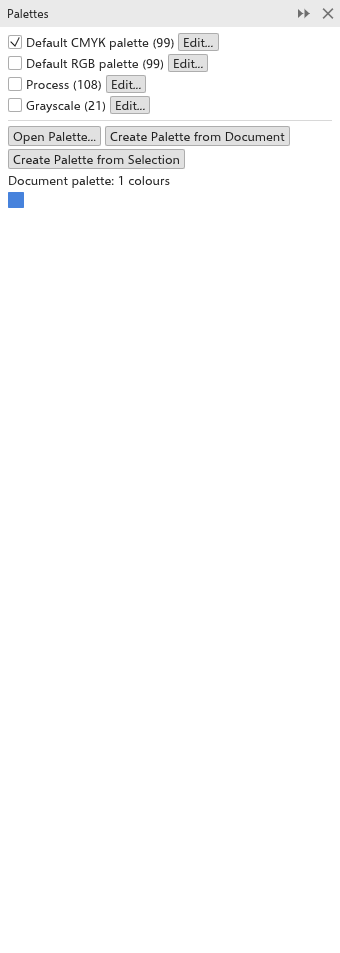
- Cada paleta mostra as primeiras cores, quantas cores tem, o modelo de cor e onde está sendo exibida. Clique no olho para abri-la numa barra própria, ou para fechar a barra dela.
- Clique numa paleta para selecioná-la: o controle Tamanho das amostras passa a ajustar as amostras da barra dela enquanto você arrasta (as marcas são os cinco tamanhos nomeados), e Linhas define as linhas dela.
- O botão de três pontos, ou o botão direito, abre o menu da paleta: abrir ou fechar a barra, Editar, Renomear..., Restaurar nome, Duplicar, Lock (paletas que você abriu ou criou, para que o editor de paletas não as altere; Unlock permite editá-las de novo), Excluir paleta (paletas que você abriu ou criou; o arquivo fica), Mover para cima e Mover para baixo. Você também pode arrastar uma paleta para outro lugar da seção.
- Digite na caixa de filtro para listar só as paletas cujo nome contém o texto.
- Os botões ao lado da caixa de filtro: Abrir paleta abre um arquivo de paleta (
.tdpal,.gpl,.aseou.aco; abrir o mesmo arquivo de novo não acrescenta uma segunda cópia); Criar paleta a partir do documento e Criar paleta a partir da seleção preenchem a paleta do documento com as cores do desenho ou da seleção. - As cores da paleta do documento aparecem na seção dela; clique em uma para preencher a seleção, com o botão direito para colorir o contorno. Adicionar cores da seleção, Adicionar do documento e Limpar a alteram.
Editar uma paleta
Janela > Paletas de cores > Editor de paletas abre o editor de paletas.
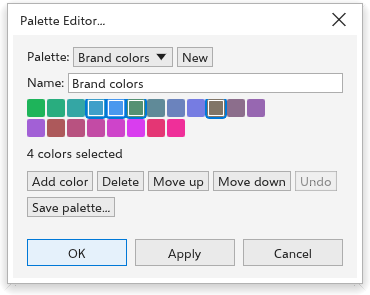
- Escolha a Paleta a editar, ou clique em Nova para começar uma.
- Digite o Nome.
- Clique em uma cor para selecioná-la; Adicionar cor acrescenta a cor atual e Remover cor remove a selecionada.
- Marque Spot color para tornar a cor selecionada uma cor especial: uma tinta com nome impressa em uma chapa própria. As exportações em PDF a mantêm como tinta separada.
- Clique em Salvar paleta para salvá-la como arquivo.
- Clique em OK.
As paletas de fábrica não podem ser editadas; crie uma paleta nova ou edite uma cópia.