
Fazer cópias com Duplicar e repetir
O painel Repeat Copies faz várias cópias da seleção, cada uma deslocada da mesma distância em relação à anterior: uma fileira de botões, uma coluna de linhas, uma grade de peças. Abra-o com Editar > Repeat Copies (Ctrl+Shift+D).
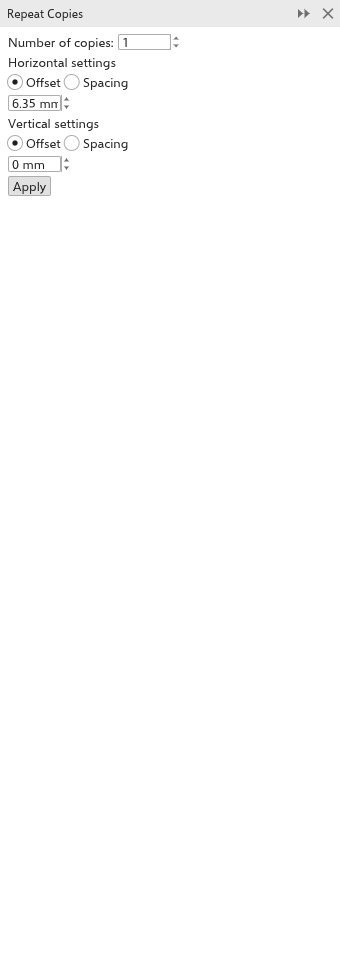
Para fazer cópias
- Selecione os objetos a copiar.
- Defina o Número de cópias (1 a 999).
- Em Configurações horizontais, escolha como as cópias se espaçam na horizontal:
- Deslocamento: a distância de uma cópia à seguinte, medida a partir do mesmo ponto de cada uma;
- Espaçamento: o espaço entre uma cópia e a seguinte, de modo que as cópias nunca se sobrepõem, seja qual for o tamanho.
Depois digite a distância. 0 mantém as cópias alinhadas.
- Faça o mesmo em Configurações verticais.
- Clique em Aplicar.
Enquanto você trabalha no painel (o ponteiro está sobre ele, você está digitando num dos campos ou seu último clique foi nele), as cópias que Aplicar faria aparecem contornadas na página, tracejadas em azul, e acompanham cada valor que você muda. Nada é adicionado até você clicar em Aplicar, e um Desfazer tira todas as cópias de novo. Um clique fora, ou fechar ou esconder o painel, tira os contornos. Muitas cópias de um objeto detalhado são contornadas pelas suas caixas.
As cópias vão para a camada ativa. As distâncias ficam nas unidades de desenho.
Para preencher a página
Fill page repete a seleção em grade sobre a página, quantas cópias couberem: etiquetas, adesivos, cartões de visita e tags impressos juntos numa folha.
- Selecione o objeto (ou objetos) a repetir.
- No alto do painel escolha Fill page. O painel mostra o tamanho da página.
- Escolha preencher a Page ou uma Area dela, definida pela borda esquerda e inferior, largura e altura.
- Defina as Margins livres dentro das bordas (um valor para todos os lados, ou desmarque Same for all para definir cada lado) e o Gap entre as cópias (um valor, ou Across e Down).
- Para fileiras escalonadas, defina Shift alternate rows.
- Em Orientation, cada opção mostra quantas cópias cabem, por exemplo "4 x 6 = 24 cópias". Escolha As it stands, Turned 90° ou Whichever fits more.
- Marque Trim marks para marcas em cada linha de corte fora das cópias, e defina o comprimento e a distância.
- Clique em Aplicar.
A seleção vai para o primeiro lugar da grade e cópias preenchem os outros, centradas no espaço dentro das margens; um Desfazer desfaz tudo. Enquanto você trabalha no painel, cada lugar fica contornado na página.
Para copiar com uma rotação ou uma escala a cada passo, use o campo Cópias do painel Transformações; veja Mover, escalonar, girar e inclinar.