
Réguas, grades e linhas-guia
Réguas, grades e linhas-guia ajudam a posicionar objetos com precisão. Nenhuma delas é impressa.
Réguas
As réguas ficam no alto e à esquerda da janela de desenho, nas unidades de desenho; Exibir > Réguas as mostra ou oculta. Uma linha tracejada em cada régua acompanha o ponteiro.
- Arraste a partir do canto onde as réguas se encontram para mover a origem, o ponto a partir do qual as réguas contam. As posições na barra de propriedades, na barra de status e nos painéis também contam a partir dela.
- Arraste a partir de uma régua para acrescentar uma linha-guia.
- Clique duas vezes em uma régua para abrir as configurações; veja Opções do documento, onde você também define as unidades e a escala do desenho.
A grade do documento
Exibir > Grade > Grade do documento mostra uma grade de linhas ou pontos sobre a página, atrás dos objetos; Grade do documento em Alinhar a faz os objetos se encaixarem nela. O espaçamento (10 mm de início) é definido em Opções do documento. Quando as linhas ficariam próximas demais, só cada segunda, quinta ou décima linha é desenhada.
A grade de linha de base (Grade de linha de base) desenha linhas pela página como um caderno pautado, para alinhar texto; a grade de pixels (Grade de pixels) mostra os pixels do desenho na vista Pixels a partir de 800% de zoom.
Linhas-guia
As linhas-guia são linhas que atravessam a janela de desenho e às quais os objetos se encaixam.
- Arraste a partir da régua de cima para uma linha-guia horizontal, da régua da esquerda para uma vertical.
- Com a ferramenta Seleção, clique em uma linha-guia para selecioná-la (Shift+clique acrescenta) e arraste-a para movê-la. Solte-a fora da janela de desenho, ou pressione Delete, para excluí-la.
- Clique de novo na linha-guia selecionada para mostrar as alças de rotação, e arraste-as para girá-la.
- Clique com o botão direito em uma linha-guia para excluí-la, bloqueá-la ou desbloqueá-la, ou abrir as propriedades. Linhas-guia bloqueadas podem ser selecionadas mas não movidas nem excluídas.
- Editar > Selecionar tudo > Linhas-guia seleciona todas as linhas-guia da página, e Linhas-guia as mostra ou oculta.
- Com linhas-guia selecionadas (e nenhum objeto), Copiar e Colar fazem cópias no mesmo lugar, e Duplicar faz cópias deslocadas pelo deslocamento de duplicação (definido em Page > Document Setup, Geral). O painel Transformações move, gira e redimensiona linhas-guia selecionadas como faz com objetos.
- As linhas-guia são salvas com o desenho em arquivos
.tdraw. Arquivos.cdrnão as guardam: ao salvar um, a barra de status avisa.
O painel Linhas-guia
O painel Linhas-guia coloca linhas-guia por coordenadas. Abra-o em Janela > Painéis.
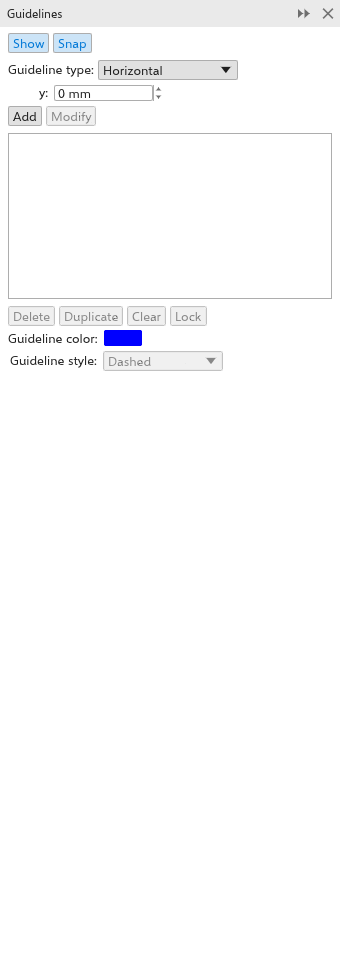
- Mostrar e Aderir ativam as linhas-guia e o encaixe nelas.
- Escolha o Tipo de linha-guia: horizontal, vertical ou inclinada.
- Digite a posição (x, y, e o Ângulo para uma inclinada), contada a partir da origem da régua.
- Clique em Adicionar para acrescentar uma linha-guia, ou selecione uma na lista e clique em Modificar para movê-la.
A lista mostra as linhas-guia da página desse tipo (Ctrl+clique para selecionar várias). Excluir, Bloquear e Desbloquear agem sobre as selecionadas, e Cor da linha-guia e Estilo da linha-guia (Contínua, Tracejada, Pontilhada ou Traço e ponto) mudam a aparência delas.
Conjuntos prontos de linhas-guia (margens, colunas, grades) ficam na página Linhas-guia das opções do documento.