
Envelopes
Tradução automática: esta página pode estar atrasada em relação à versão em inglês.
Um envelope é uma moldura de nós em volta de um objeto; o objeto é curvado para preencher a moldura e acompanha quando você move os nós. Use-o para arquear texto, inflar uma forma ou encaixar uma arte em uma bandeira ou um círculo. O objeto mantém a própria forma, então o envelope pode ser mudado ou removido a qualquer momento.
Para acrescentar um envelope
Com a ferramenta:
- Escolha a ferramenta Envelope no submenu Efeitos.
- Clique em um objeto. Ele recebe uma moldura de oito nós: os cantos e o meio de cada lado.
- Arraste os nós para mudar a forma da moldura.
Com o painel (Efeitos > Envelope, Ctrl+F7):
- Selecione um objeto.
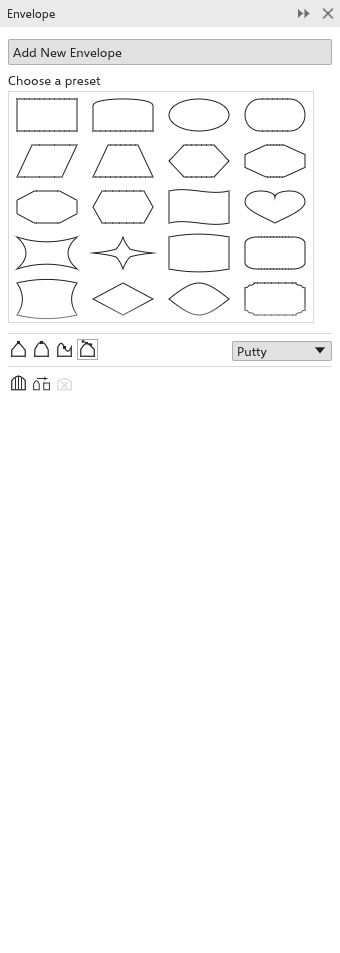
- Clique em Adicionar novo, ou clique em uma das 24 formas prontas (arco, círculo, bandeira, coração, nuvem, balão de fala e outras) para usá-la como envelope.
Editar a moldura
O modo de edição, escolhido na barra de propriedades ou no painel, decide o que acontece com os lados quando você arrasta um nó:
- Linha reta: os lados continuam retos;
- Arco simples: os lados viram um arco suave;
- Arco duplo: os lados viram curvas em S;
- Livre (de início): o nó leva as alças junto; clique em um nó para ver as duas alças e arraste-as para curvar cada lado separadamente.
Clique duas vezes na moldura para acrescentar um nó, ou em um nó (que não seja um canto) para excluí-lo. No modo livre a barra de propriedades também tem Adicionar nó e Excluir nó. A ferramenta Forma edita a moldura do mesmo jeito.
Configurações do envelope
- Predefinições na barra de propriedades: arco, inflar, apertar, bandeira, perspectiva e círculo.
- Mapeamento, como o objeto preenche a moldura: Massa (de início), Original (distribuído por igual ao longo da moldura), Horizontal ou Vertical (só na largura ou só na altura).
- Manter linhas: os segmentos retos do objeto continuam retos.
- Adicionar novo envelope coloca uma moldura nova em volta do objeto como ele está agora, por cima do envelope que já tem.
- Copiar propriedades do envelope: clique em outro objeto para copiar o envelope dele (como Objeto > Copiar efeito > Envelope de). Clique em um objeto sem envelope, como um círculo, uma estrela ou uma curva desenhada, para encaixar o texto ou os objetos selecionados na forma dele.
- Limpar envelope remove o último envelope.