
Mesclagem de impressão
A mesclagem de impressão preenche um desenho com dados, para fazer muitas versões dele: crachás, ingressos numerados, certificados, etiquetas com códigos QR. Cada registro dos seus dados vira uma cópia da página, preenchida.
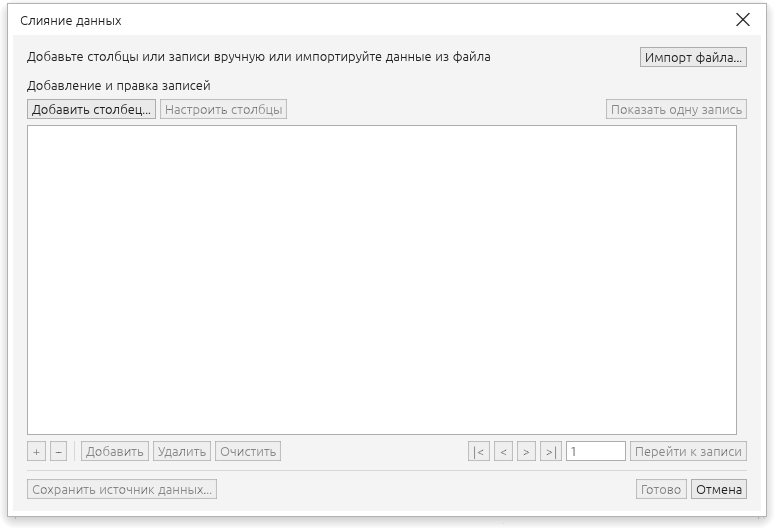
Configurar uma mesclagem
- Desenhe a página. Onde vai um valor, digite o nome do campo entre sinais de menor e maior em um objeto de texto, como
<Name>. - Escolha Arquivo > Data Merge > Create/Load Data Merge.
- Acrescente os dados:
- Importar arquivo lê um arquivo CSV (separado por vírgulas, ponto e vírgula ou tabulações, como o Excel ou outro programa o salva) ou uma pasta do Excel (
.xlsx, a primeira planilha) cuja primeira linha nomeia os campos. Campos com nome de foto ou imagem, ou cujas células são arquivos de imagem, começam como imagens, campos com QR no nome como códigos QR; os tipos aparecem logo para serem mudados; - ou Adicionar coluna para acrescentar campos à mão, depois acrescente registros com +.
- Importar arquivo lê um arquivo CSV (separado por vírgulas, ponto e vírgula ou tabulações, como o Excel ou outro programa o salva) ou uma pasta do Excel (
- Clique em Concluir. Abre o painel Data Merge, onde você põe os campos na página e faz a mesclagem.
O painel Mala direta
O painel Data Merge (também em Janela > Painéis) trabalha com a fonte de dados que você criou ou carregou:
- Create e Edit abrem os registros.
- Escolha o tipo de campo, Texto, Imagem ou Código QR, e a coluna em Data source columns.
- Para uma imagem, Pictures folder escolhe a pasta onde estão as fotos, quando os dados trazem só o nome dos arquivos (um nome sem extensão, como
1024, encontra1024.jpgou1024.png). Placeholder image escolhe uma imagem que representa as mescladas enquanto você desenha, e Align and scale define onde cada imagem fica na moldura: clique em um dos nove pontos para ancorá-la e escolha Actual size, Fit proportionally, Fill proportionally (a moldura corta o que sobra) ou Stretch to fill. - Insert Field põe o campo no texto que você está editando, ou cria um texto, uma moldura de imagem ou um código QR de amostra no meio da visualização. Mova e redimensione como qualquer objeto. Pinte o código QR de amostra com qualquer cor e coloque-o dentro de uma forma com Colocar dentro do quadro: o código de cada registro sai nessa cor, dentro dessa forma. Um código de barras mantém do mesmo jeito as cores dadas às barras, ao fundo e aos dígitos.
- Para colocar cada foto dentro de uma forma sua (um círculo, um oval, qualquer contorno, também dentro de um cartão agrupado), escolha Imagem e a coluna da foto, selecione a forma e clique em Place Inside Frame. A foto de cada cartão vai para dentro dessa forma, conforme o alinhamento e a escala.
- Marque On every page (desligado de início) antes de Insert Field para pôr um campo de texto, imagem ou código QR no mesmo lugar em todas as páginas do desenho. Create Merged Document então preenche as próprias páginas do desenho, um registro em cada, em vez de criar um desenho novo. Mova ou redimensione o campo na página dele e as cópias nas outras páginas o acompanham ao mesclar; uma cópia que você moveu à mão na própria página fica onde você a pôs.
- Selecione um campo e clique em Update Field para mudar a coluna ou o alinhamento e a escala.
- Create Merged Document cria as páginas mescladas em um desenho novo: a página em que você está é copiada uma vez por registro e cada cópia é preenchida. O seu desenho fica como está. Print Merged Document faz o mesmo e abre Imprimir.
Executar mesclagem em vez disso acrescenta as cópias preenchidas ao desenho atual, logo depois da página, com o nome da página e o número do registro.
Tipos de campo
- Texto: substitui
<Field>em todos os textos da página. - Número: um contador que você não digita: um início, um passo e um número de dígitos (início 7, passo 3, dígitos 3 dá 007, 010, 013). O Formato é 1, 2, 3 (o padrão), A, B, C ou a, b, c (1 é A, 26 é Z, depois AA), ou Personalizado, que põe um texto seu antes e depois do número, para ingressos e números de série ("Ingresso T-" antes, 4 dígitos e início 98 dão Ingresso T-0098, Ingresso T-0099 e assim por diante). Ao acrescentar uma coluna Número, desmarque Continually increment value para dar o mesmo número a todos os registros, ou informe um valor final para criar de uma vez os registros do início ao fim (15 a 25 com três dígitos cria onze registros, de 015 a 025), sem arquivo de dados nenhum.
- Random number: um número inteiro aleatório para cada registro, sorteado From um número To outro, completado com zeros até os Dígitos e escrito depois do Texto antes que você der (rifas, códigos). Com No repeats (ligado de início) nenhum número se repete; quando o intervalo tem menos números que registros, a caixa de diálogo avisa e a mesclagem não é feita, então amplie o intervalo ou permita repetições. Records cria esse número de registros quando há menos, assim números aleatórios dispensam arquivo de dados. Os números ficam os mesmos, na grade, nas páginas mescladas e na impressão, até você clicar em Draw Again em Configurar colunas.
- Imagem: a célula tem o caminho de uma imagem. Um texto que contém apenas
<Field>vira a imagem, do maior tamanho que caiba na caixa dele. Ponha esse texto dentro de uma moldura com Colocar dentro do quadro (uma moldura de foto) e a imagem preenche a moldura, cortada por ela. Um retângulo, elipse ou curva com o nome<Field>(no painel Objetos) recebe a imagem dentro dele do mesmo jeito.
Os campos funcionam também em grupos e molduras, então um cartão pode estar agrupado.
- Código QR: um texto que contém apenas
<Field>vira um código QR do texto da célula. - Código de barras: escolha Barcode no painel e clique em Insert Field. O assistente de código de barras abre com o campo como dados; escolha o padrão, os tamanhos e o texto como em qualquer código de barras e clique em Concluir. A página de cada registro recebe seu próprio código de barras feito do seu valor, no lugar e no tamanho do que você colocou. Com On every page marcado, o código vai para todas as páginas. Os dados podem misturar texto fixo e campos: com um campo Número
Serialde seis dígitos começando em 15, os dados590123<Serial>dão os códigos EAN-13 590123000015, 590123000016 e assim por diante, mudando só os últimos dígitos. Um registro cujo valor o padrão não comporta fica sem código de barras.
Uma célula vazia, ou uma imagem que não carrega, remove esse objeto da página do registro.
Editar os registros
Configurar colunas renomeia campos, muda o tipo e as configurações do contador e remove campos. Ver um registro mostra um registro como formulário; use as setas ou Ir para o registro para percorrê-los. Os botões de marcador inserem um campo no texto que você está editando. Salvar fonte de dados grava os registros como arquivo CSV.
Para trabalhar em várias células de uma vez, arraste de uma célula a outra, ou sobre os números dos registros ou os nomes dos campos para pegar registros ou campos inteiros. Então Add adiciona o mesmo número de registros vazios depois deles, Delete remove os registros e Clear (ou a tecla Delete) esvazia as células.
Edit Data Merge reabre os registros.