
Tabelas
Uma tabela é um objeto feito de linhas e colunas de células, cada uma com texto e preenchimento. Desenhe tabelas com a ferramenta Tabela e altere-as com o menu Texto > Tabela.
Criar uma tabela
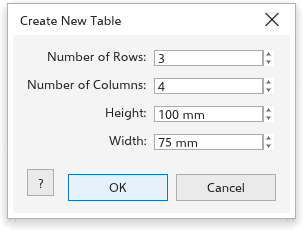
- Escolha Texto > Tabela > Criar nova tabela (ou Objeto > Criar > Nova tabela). Na caixa de diálogo Criar nova tabela, defina o Número de linhas, o Número de colunas e a altura e a largura (100 por 75 mm de início), e clique em OK. A tabela é colocada no meio da página e selecionada.
- Ou escolha a ferramenta Tabela e arraste um retângulo: a tabela o preenche, com linhas e colunas iguais.
Na barra de propriedades da ferramenta Tabela, defina o número de linhas (3 de início) e de colunas (4 de início), o preenchimento das células (nenhum de início) e a largura e a cor da borda. Com uma tabela selecionada, o preenchimento e a borda mudam essa tabela; senão, valem para a próxima que você desenhar.
Digitar nas células
Com a ferramenta Tabela, clique em uma célula e digite. A edição funciona como em qualquer texto: Ctrl+B, Ctrl+I e Ctrl+U formatam os caracteres selecionados, ou a célula inteira. Enter acrescenta uma linha, Tab e Shift+Tab vão para a próxima célula e a anterior, e as setas passam para a célula vizinha na borda do texto. Uma linha da tabela cresce quando o texto precisa de mais altura. Shift+clique acrescenta células à seleção.
Mudar linhas e colunas
O menu Texto > Tabela age sobre a célula ativa e as células selecionadas:
- Inserir: Linha acima, Linha abaixo, Coluna à esquerda e Coluna à direita. A nova linha ou coluna recebe o tamanho da vizinha.
- Selecionar: Célula, Linha, Coluna ou Tabela.
- Excluir: Linha, Coluna ou Tabela. Uma tabela mantém pelo menos uma linha e uma coluna.
- Distribuir: Linhas uniformemente ou Colunas uniformemente, mantendo o tamanho da tabela.
- Mesclar células (Ctrl+M) transforma as células selecionadas em uma, com os textos em ordem; Desfazer mesclagem as separa de novo, mantendo o texto e o preenchimento na célula superior esquerda.
- Dividir em linhas e Dividir em colunas dividem a linha ou coluna ativa em duas metades.
Converter texto e tabelas
- Converter texto em tabela: cada parágrafo do texto selecionado vira uma linha da tabela. A caixa de diálogo pergunta o que separa as células: vírgulas, tabulações, nada (cada parágrafo é uma célula, em uma coluna) ou caracteres seus em Definido pelo usuário, e informa quantas linhas e colunas a tabela terá. Ela começa com tabulações quando o texto tem alguma, senão com vírgulas. Os espaços em volta do texto de cada célula ficam de fora, então "Ana, Bia, Caio" com vírgulas dá três células.
- Converter tabela em texto: as células são unidas por tabulações e as linhas por quebras de linha.
Os padrões da ferramenta ficam na página Tabela das opções de ferramentas; veja Opções das ferramentas.