
Vetorizar bitmaps
A vetorização transforma um bitmap em formas vetoriais que você pode editar, recolorir e redimensionar sem perder qualidade: um logotipo digitalizado, um esboço, uma foto.
Vetorização rápida
Selecione um bitmap e escolha Image > Trace > Automatic. Ela usa a predefinição escolhida na página Rastreamento de bitmap das opções globais (Otimizado no início, que escolhe o detalhe para cada imagem: o mais fiel a ela possível com o menor número de nós).
Repeat Last Trace vetoriza o bitmap selecionado de novo como a última vetorização, sem caixa de diálogo, e Open Last Trace Settings abre a caixa de diálogo com as configurações dela. O menu de contexto de um bitmap também tem esses comandos, junto com Centerline e Outline.
A caixa de diálogo Vetorizar bitmap
Image > Trace > Outline e Centerline listam predefinições; escolha uma para abrir a caixa de diálogo.
- Vetorização de contorno preenche áreas de cor com formas: Arte de linha, Logotipo, Logo (Detailed), Flat Colors, Photo (Low Detail), Photo (High Detail) e Otimizado.
- Vetorização de linha central segue as linhas com curvas abertas: Technical Drawing e Sketch.
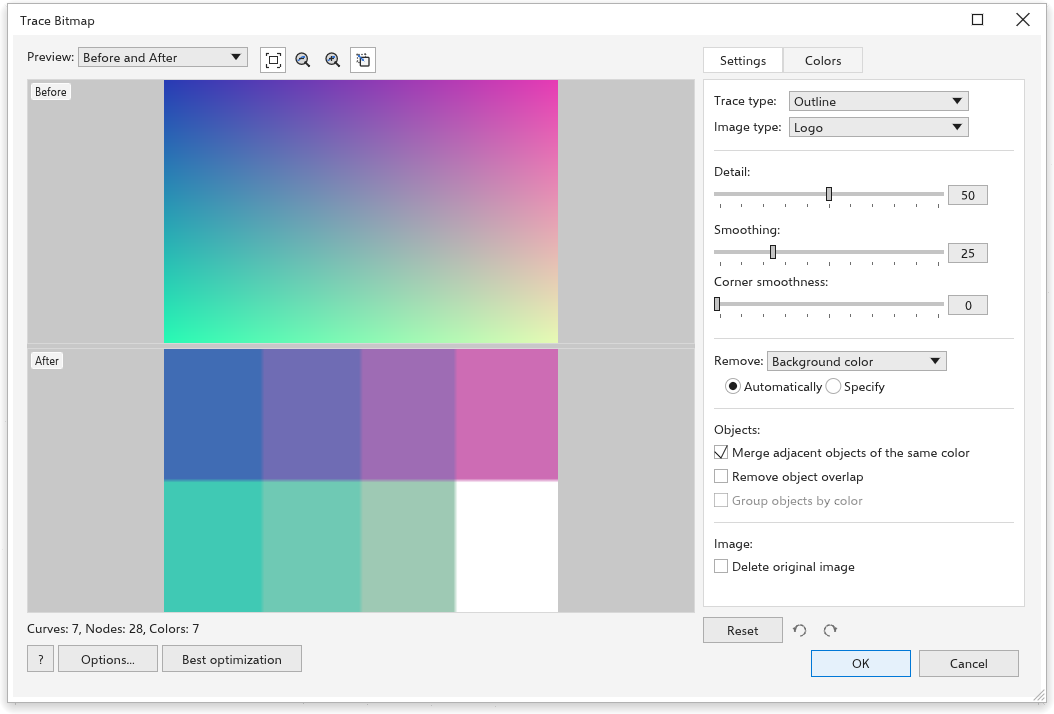
A caixa de diálogo é uma janela que você pode redimensionar e maximizar. A visualização ocupa o lado esquerdo, as configurações ficam em um painel à direita, e a vetorização é refeita sempre que você muda uma configuração: não há nada a apertar para ver o resultado. Abaixo da visualização, uma linha conta as curvas, os nós e as cores do resultado. Clique em OK para colocar as formas sobre o bitmap, as mais escuras primeiro, ou em Cancelar para deixar o bitmap como está; os dois ficam no canto inferior direito da caixa de diálogo.
A visualização
A lista Visualização escolhe o que a visualização mostra:
- Antes e depois: o bitmap em cima e sua vetorização embaixo, ou Before and After side by side; Antes mostra só o bitmap.
- Large Preview: só a vetorização, do tamanho da visualização.
- Sobreposição de contornos: as curvas do resultado desenhadas como linhas finas sobre o bitmap. Ao lado da lista aparece o controle Overlay: ele define o quanto o bitmap aparece sob as linhas, de 0 (só as linhas) a 100 (o bitmap como é), 80 no início.
Os botões depois da lista ajustam a imagem à janela, reduzem, ampliam e deslocam. A roda do mouse amplia ao redor do ponteiro e um arrasto move a imagem; os dois painéis se movem juntos. As partes transparentes mostram um tabuleiro de xadrez.
No navegador, uma imagem grande é visualizada a partir de uma cópia menor, e uma nota em vermelho abaixo da visualização avisa isso: os detalhes finos podem parecer grosseiros ali, mas OK vetoriza a imagem inteira. A versão para desktop mostra a visualização com exatidão.
Configurações
A guia Configurações contém:
- Tipo de traçado Contorno ou Linha central, e Tipo de imagem a predefinição. Escolher uma coloca os controles abaixo nos valores que convêm a esse tipo de imagem.
- Detalhe (0 a 100): mais detalhe mantém áreas menores e linhas mais finas; menos detalhe suaviza manchas e granulação. Com Otimizado, o detalhe é escolhido para cada imagem e o controle fica acinzentado.
- Suavização (0 a 100, 25 no início): curvas mais suaves com menos nós.
- Suavidade dos cantos (0 a 100): cantos mais arredondados.
- Remover: o que fica fora do resultado. Cor de fundo remove o fundo onde ele alcança a borda da imagem, Cor inteira da imagem remove cada área dessa cor, Nenhum vetoriza tudo. Automaticamente encontra a cor de fundo ao longo da borda da imagem; Especificar usa a cor da amostra, que você pode mudar ou pegar da visualização com o conta-gotas ao lado.
- Objetos: Mesclar objetos adjacentes da mesma cor (ligado no início) faz uma só curva de cada área de uma cor; desligado, cada mancha separada é uma curva própria. Remover sobreposição de objetos mantém cada forma nos próprios pixels, com seus furos; desligado, uma forma é desenhada inteira sob as formas dentro dela (uma cabeça sob os olhos). De qualquer modo, vizinhas compartilham uma curva ao longo da borda, então não aparecem frestas e o aramado mostra cada borda uma vez. Agrupar objetos por cor põe as curvas de cada cor em um grupo próprio; fica disponível quando as áreas de uma cor ainda não estão mescladas.
- Excluir imagem original: o bitmap some quando o resultado é colocado.
As configurações que não se aplicam ao tipo de vetorização atual ficam acinzentadas: uma vetorização de linha central lê só o detalhe e a suavização.
Melhor otimização, no canto inferior esquerdo da caixa de diálogo, testa vários níveis de detalhe na imagem, compara cada vetorização com ela e coloca no controle Detalhe o detalhe que a desenha com mais fidelidade usando menos nós. É um passo que você pode desfazer. Se você mudar as configurações antes que ele termine, o resultado dele é descartado.
Cores
A guia Cores define o Modo de cor (RGB, tons de cinza, ou preto e branco) e o Número de cores (2 a 256), e lista as cores do resultado com o número de curvas de cada uma. Marque duas ou mais cores e clique em Mesclar cores selecionadas para juntá-las na primeira; clique na amostra de uma cor para desenhar suas curvas em outra cor. Mudar uma configuração que vetoriza a imagem de novo esquece essas edições, que pertenciam ao resultado anterior.
Redefinir, desfazer e refazer
Abaixo do painel de configurações, Redefinir devolve as configurações da predefinição, e as duas setas voltam e avançam por cada mudança feita na caixa de diálogo: cada controle solto, escolha em lista, caixa de seleção, edição de cor e redefinição é um passo. Uma mudança feita depois de desfazer descarta os passos desfeitos.
Opções abre a página Rastreamento de bitmap das opções globais, onde você escolhe a predefinição da vetorização rápida e as escolhas com que cada vetorização começa, e depois volta à caixa de diálogo. O botão Ajuda abre esta página.