
Opções de personalização
Ferramentas > Opções > Personalização define a aparência da interface, seus próprios atalhos de teclado, quais barras aparecem e como a paleta de cores se comporta.
Aparência
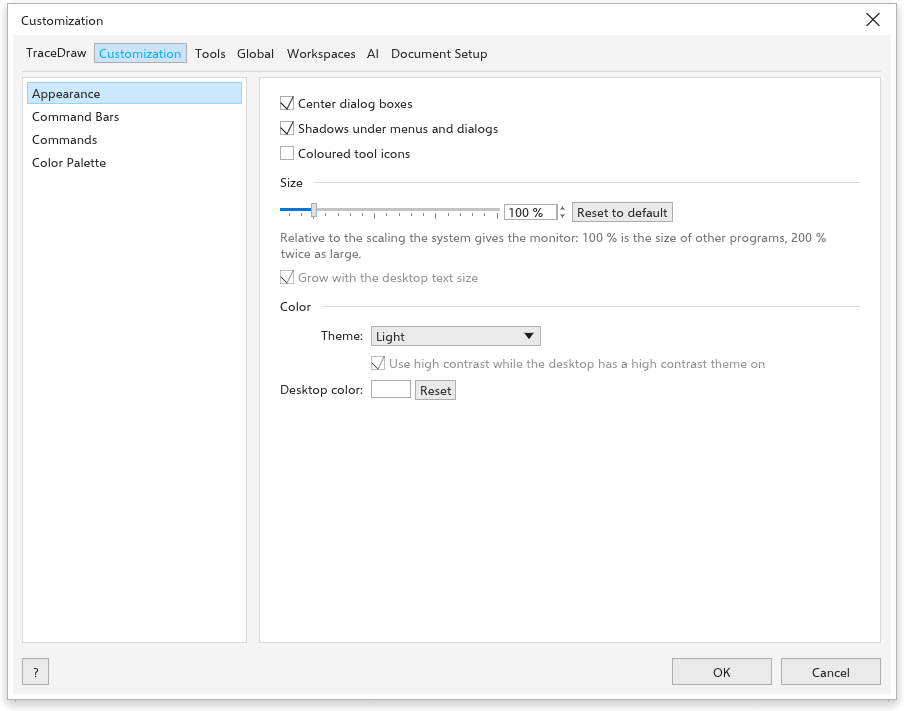
- Centralizar caixas de diálogo: as caixas de diálogo abrem no meio da janela; desligado, abrem onde você as deixou.
- Sombras em menus e diálogos (menos sombras ajudam gráficos mais lentos).
- Ícones de ferramentas coloridos: cada grupo de ferramentas recebe uma cor própria.
- Abas dos painéis: só ícones: as abas dos painéis nas laterais da janela mostram só as figuras, com o nome na dica. Desligado, mostram a figura e o nome, e uma coluna com mais abas do que cabem rola.
- Tamanho: o tamanho de menus, barras, ícones e painéis, em relação à escala que o sistema dá ao monitor (100% de início). Restaurar padrão volta a 100%. O tamanho da interface nunca muda o tamanho do desenho. Crescer com o tamanho do texto da área de trabalho (agora {n} %) faz ele crescer com o tamanho do texto da área de trabalho.
- Cor: o Tema (Claro, Médio claro, Médio escuro, Escuro ou Alto contraste), Usar alto contraste enquanto a área de trabalho tiver um tema de alto contraste ativo e a Cor da área de trabalho em volta da página. O botão na ponta direita da barra de status alterna entre claro e escuro.
Comandos
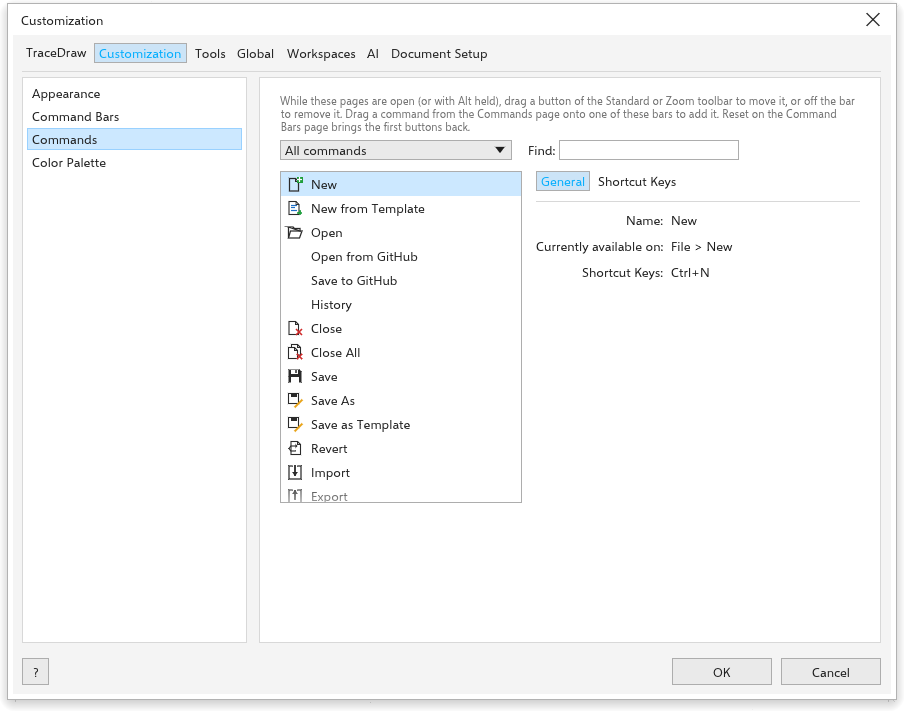
A página lista todos os comandos dos menus, com o atalho, e as teclas das ferramentas. Digite em Procurar para filtrar a lista.
Para dar a um comando um atalho seu:
- Clique no botão de atalho do comando.
- Pressione as teclas, como Ctrl+Alt+K. Esc para de esperar.
Seus atalhos vêm antes dos embutidos: quando você pega uma tecla que outro comando usa, a página diz qual comando a perdeu. Os menus mostram o seu atalho. O x ao lado de um atalho o remove, e voltar aos padrões remove todos. As teclas de ferramenta são uma letra ou Shift e uma letra. Veja Atalhos de teclado.
Um comando pode ter vários atalhos: uma tecla nova se junta às que ele já tem (uma tecla padrão continua funcionando ao lado dela), e cada tecla tem o próprio botão de excluir. Os botões das barras que executam um comando de menu (Novo, Abrir, Salvar, Desfazer, Aproximar e outros) também aceitam atalhos, as mesmas teclas do comando de menu, assim como linhas que os menus mostram só às vezes (como Concluir edição do conteúdo). Uma lista Botões das barras de ferramentas tem todos os botões das barras Padrão e Zoom: arraste dali de volta para a barra um botão que você tirou.
Um comando arrastado para uma barra de ferramentas mostra ali a figura dele, ou o nome quando não tem figura. Na aba Geral, Ícone mostra a figura do comando: Escolher... abre as figuras dos outros comandos e das ferramentas, e um clique dá aquela ao comando, nos menus e nas barras; Restaurar padrão devolve a figura dele.
Barras de comando
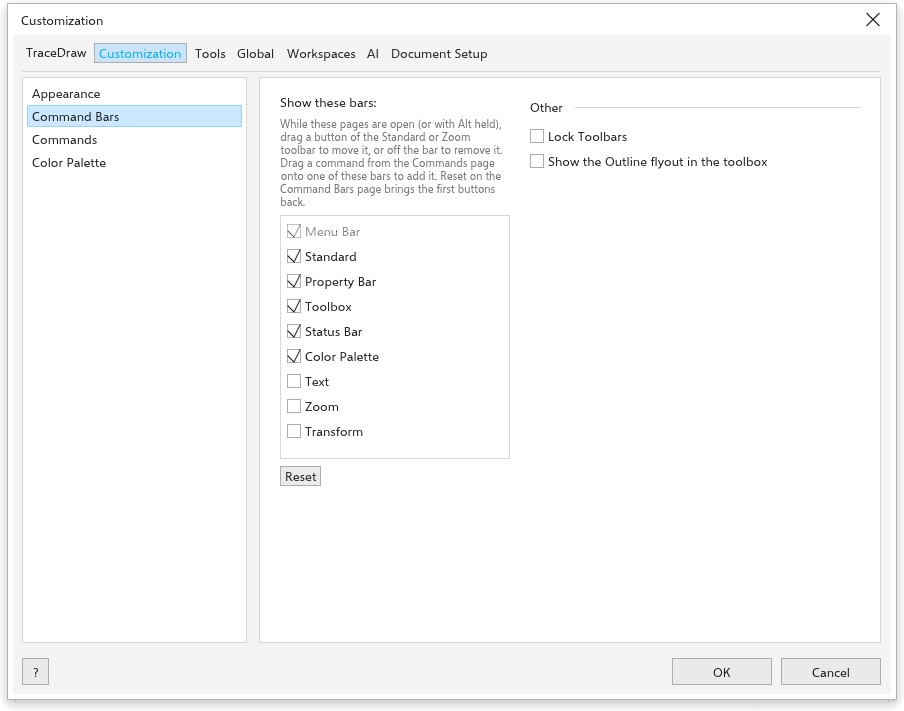
Mostrar estas barras Barra de menus, Padrão, Barra de propriedades, Caixa de ferramentas, Barra de status, Paleta de cores e as barras Texto, Zoom e Transformar. Redefinir devolve as barras. Em Outros: Travar barras e Mostrar o menu desdobrável Contorno na caixa de ferramentas.
While these pages are open (or with Alt held), drag a button of the Standard or Zoom toolbar to move it, or off the bar to remove it. Drag a command from the Commands page onto one of these bars to add it. Reset on the Command Bars page brings the first buttons back.
Paleta de cores
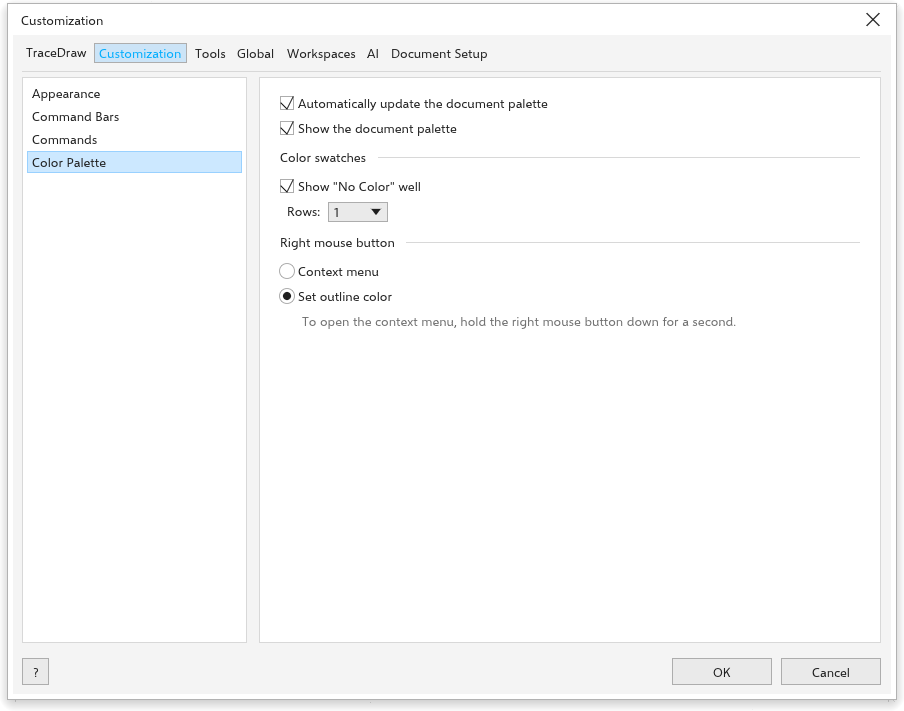
- Atualizar automaticamente a paleta do documento e Mostrar a paleta do documento (ambos ligados).
- Position (Em cima, Embaixo, À esquerda, À direita ou Flutuante), Linhas (de 1 a 8, ou Ajustar) e Tamanho das amostras (de Extrapequeno a Extragrande) da paleta padrão, como o menu da própria paleta os define: uma paleta flutuante ocupa as linhas ao longo do seu comprimento. A posição não muda enquanto as barras de ferramentas estão bloqueadas.
- Amostras de cor: Mostrar o poço "Sem cor" (ligado), e o que o Botão direito do mouse faz: Definir cor do contorno (de início) ou abrir o Menu de contexto.
Veja Paletas de cores.