
Desfazer, zoom e deslocamento
Você pode desfazer qualquer alteração e olhar o desenho em qualquer nível de zoom e de qualquer posição. Zoom e deslocamento nunca alteram o desenho.
Desfazer e refazer
- Editar > Desfazer (Ctrl+Z) desfaz a última alteração; Refazer (Ctrl+Shift+Z) a refaz.
- As setas ao lado de Desfazer e Refazer na barra de ferramentas padrão listam os passos. Escolha um passo para desfazer ou refazer todas as alterações até ele.
- Repetir aplica o último comando de novo, por exemplo ao próximo objeto que você selecionar. Um deslocamento, redimensionamento ou rotação é repetido em torno do centro, lado ou canto do próprio objeto selecionado, que gira ou cresce onde está em vez de sair do lugar.
O painel Desfazer
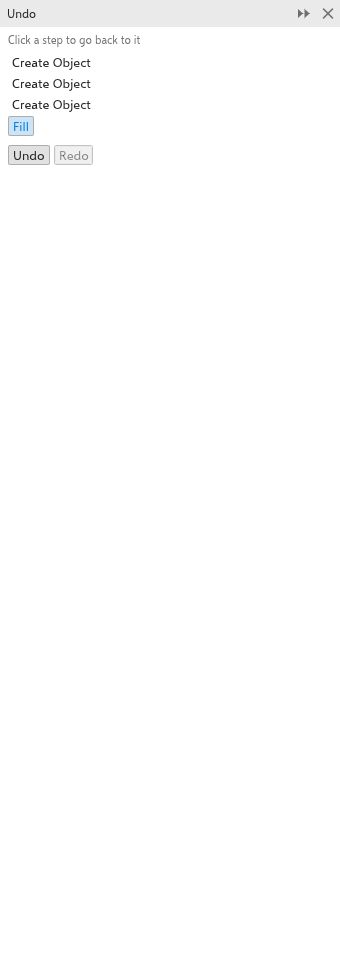
O painel Desfazer lista todas as alterações do desenho, da mais antiga para a mais nova. Clique em um passo para levar o desenho de volta a como estava depois dele; clique em um passo posterior para avançar de novo. Abra-o em Janela > Painéis.
Zoom
- Gire a roda do mouse para aproximar ou afastar em torno do ponteiro.
- Use a caixa de zoom na barra de ferramentas padrão: digite um nível ou escolha um na lista (10% a 1600%), ou ajuste à seleção, a todos os objetos, à página, à largura ou à altura da página.
- Exibir > Mais zoom e Menos zoom mudam um passo; Ajustar zoom (F4) mostra todos os objetos, Zoom na página (Shift+F4) a página e Zoom na seleção (Shift+F2) a seleção.
- O gesto de pinça no trackpad muda o zoom, e numa tela sensível ao toque dois dedos deslocam e ampliam com qualquer ferramenta.
A ferramenta Zoom
Escolha a ferramenta Zoom (Z ou F2) e:
- clique para aproximar duas vezes naquele ponto;
- Shift+clique ou clique com o botão direito para afastar duas vezes;
- arraste um retângulo para que ele preencha a janela.
Clique duas vezes no botão da ferramenta para ajustar o zoom a todos os objetos.
Deslocamento
- Mantenha o botão do meio do mouse pressionado e arraste, com qualquer ferramenta.
- Escolha a ferramenta Mão (H) e arraste.
- Ctrl+roda rola para cima e para baixo, Alt+roda para os lados.
- Use as barras de rolagem, que cobrem a página e o tamanho de uma página ao redor.
- Mantenha pressionado o botão Navegador, no canto entre as barras de rolagem, ou a tecla N, e mova o ponteiro sobre a miniatura da página. Exibir > Navigator abre a miniatura até um clique: clique nela para ir até lá, em outro lugar ou Esc para fechá-la.
- PgUp e PgDn vão para a página anterior e a próxima.
Para que a roda role em vez de mudar o zoom, mude a ação da roda do mouse na página Zoom/Panorâmica de Ferramentas > Opções > Ferramentas. Então a roda rola, Shift+roda rola para os lados e Ctrl+roda muda o zoom. Veja Opções das ferramentas.
Modos de exibição
O menu Exibir escolhe como os objetos são desenhados: Aramado mostra só os contornos, Normal e Smooth desenham preenchimentos e efeitos, e Pixels mostra o desenho como os pixels de uma exportação. Visualização em tela cheia mostra só a página na tela; pressione qualquer tecla para voltar. Visualizar somente selecionados limita essa visualização à seleção. O menu Exibir também mostra ou oculta as réguas, as grades, as linhas-guia, o sangramento e a área imprimível; veja Réguas, grades e linhas-guia.