
Alinhar e distribuir objetos
Alinhar coloca objetos em fila pelas bordas ou pelos centros; distribuir os espaça por igual. Use o painel Alinhar e distribuir, os comandos de Objeto > Alinhar e distribuir ou as teclas abaixo.
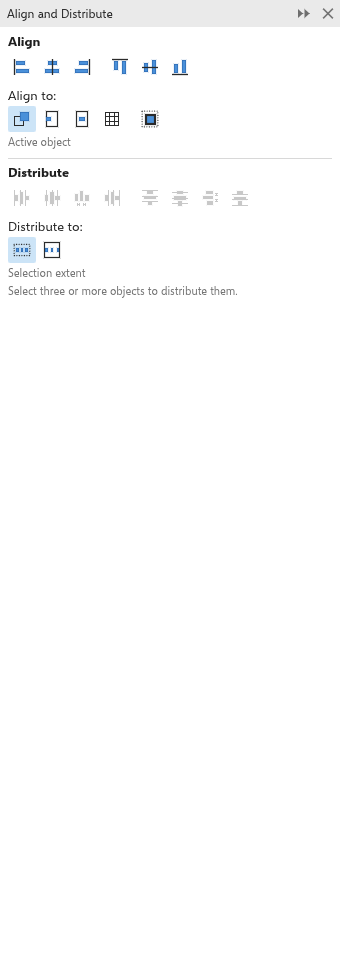
Alinhar
- Selecione os objetos. Selecione por último aquele com o qual os outros devem se alinhar.
- Na parte Alinhar do painel, escolha Alinhar a:
- Objeto ativo (de início): o objeto selecionado por último; com um só objeto selecionado, a página;
- Borda da página: as bordas da página;
- Centro da página: o centro da página;
- Grade: cada objeto na linha mais próxima da grade do documento.
- Clique em um dos seis botões: bordas esquerdas, centros em uma linha vertical, bordas direitas, bordas superiores, centros em uma linha horizontal ou bordas inferiores.
Usar contorno: alinhar as bordas externas dos contornos: com isso ativado, as bordas externas dos contornos se encontram, em vez dos próprios caminhos.
As teclas sempre alinham pelo objeto selecionado por último:
| Tecla | Comando |
|---|---|
| L | Alinhar à esquerda |
| R | Alinhar à direita |
| T | Alinhar ao topo |
| B | Alinhar à base |
| E | Alinhar centros horizontalmente |
| C | Alinhar centros verticalmente |
| P | Centralizar na página |
Distribuir
- Selecione três ou mais objetos (dois ou mais para distribuir pela página).
- Na parte Distribuir, escolha Distribuir em:
- Extensão da seleção (de início): o primeiro e o último objeto ficam onde estão, e os outros se movem entre eles;
- Extensão da página: os objetos se espalham pela página inteira, o primeiro tocando um lado e o último o outro;
- Set spacing: o primeiro objeto fica e os outros o seguem à distância de Spacing (entre os objetos para os espaços, senão entre suas bordas ou centros).
- Clique em um dos oito botões: bordas esquerdas, centros, espaços ou bordas direitas na horizontal, ou bordas superiores, centros, espaços ou bordas inferiores na vertical. Distribuir os espaços dá a mesma distância entre os objetos, sejam quais forem os tamanhos.
Com Set spacing, depois que um botão espalhou a seleção, você pode mudar o espaçamento e ver os objetos acompanharem: gire a roda do mouse sobre a caixa ou arraste o controle deslizante abaixo dela. Solte o controle, ou afaste o ponteiro da caixa, para manter o resultado como um único passo de desfazer; Esc devolve o espaçamento e os objetos.
Com poucos objetos, os botões ficam claros e o painel diz quantos são necessários. Cada alinhamento ou distribuição é um passo de desfazer.
Para colocar cópias a distâncias iguais de uma vez, veja Duplicar e repetir.
Encaixar objetos num caminho
O painel Ajustar objetos ao caminho coloca objetos ao longo de uma linha, de uma curva ou do contorno de uma forma, com cópias, espaçamento, posição e rotação à sua escolha. Selecione os objetos e, por último, o caminho (Shift+clique), e escolha Objeto > Ajustar objetos ao caminho. Veja Encaixar objetos num caminho para cada opção.