
Efeitos de bitmap
Os efeitos de bitmap mudam pixels: desfocam, aumentam a nitidez, ajustam cores, acrescentam texturas e traços artísticos. Funcionam em bitmaps e também em objetos vetoriais, que passam a ser desenhados como a imagem que os efeitos produzem, mantendo a própria forma, preenchimento e contorno.
Os efeitos ficam separados dos pixels originais: você pode editar, ocultar, reordenar ou remover qualquer um depois, e remover o último devolve o original.
Para aplicar um efeito de bitmap
- Selecione um ou mais objetos.
- Escolha um grupo no menu Efeitos e um efeito.
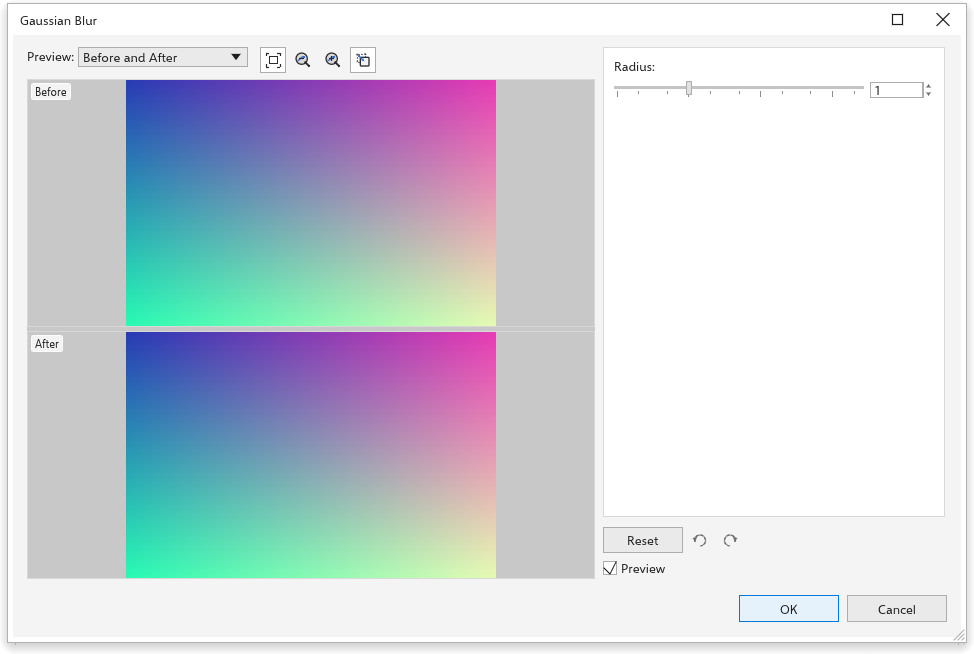
- Efeitos sem configurações são aplicados na hora. Os outros abrem uma caixa de diálogo redimensionável, com o primeiro objeto selecionado antes e depois na Prévia de antes e depois e as configurações à direita. O efeito também aparece no desenho e acompanha cada valor que muda (desmarque Prévia para desligar isso); o trabalho é feito em segundo plano, então a janela continua respondendo com imagens grandes. Clique em OK para guardar o que o desenho mostra em um passo de desfazer; Cancelar ou Esc devolvem o desenho exatamente como estava. As configurações ficam em um painel à direita; abaixo dele, Redefinir devolve todas as configurações ao padrão e as duas setas desfazem e refazem as mudanças feitas na caixa de diálogo.
A alteração em toda a seleção é um passo de desfazer. Com um bitmap selecionado, Ctrl+B abre Brilho/contraste/intensidade, Ctrl+Shift+B Equilíbrio de cores e Ctrl+Shift+U Matiz/saturação/luminosidade.
Os grupos de efeitos
| Grupo | Efeitos |
|---|---|
| Efeitos 3D | Cilindro, Relevo, Dobra de página, Apertar/inflar, Esfera |
| Ajustar | Ajuste automático, Ajustes de imagem, Realce de contraste, Equalização local, Equilíbrio por cor-alvo, Curva de tons, Brilho/contraste/intensidade, Equilíbrio de cores, Gama, Matiz/saturação/luminosidade, Cor seletiva, Substituir cores, Dessaturar, Mixer de canais |
| Traços artísticos | Carvão, Crayon Conté, Giz de cera, Cubista, Impressionista, Espátula, Pastéis, Caneta e tinta, Pontilhista, Raspagem, Bloco de desenho, Aquarela, Marcador de feltro, Grão de papel |
| Desfoque | Suavização direcional, Desfoque gaussiano, Suavizar bordas serrilhadas, Passa-baixa, Desfoque de movimento, Desfoque radial, Desfoque inteligente, Suavizar, Suavizar contornos, Zoom |
| Câmera | Colorir, Difundir, Filtro fotográfico, Tom sépia, Foto antiga |
| Transformação de cor | Planos de bits, Meio-tom, Psicodélico, Solarizar |
| Contorno | Detecção de bordas, Localizar bordas, Traçar contorno |
| Correção | Poeira e arranhões |
| Criativo | Cristalizar, Tecido, Moldura, Ladrilhos de vidro, Mosaico, Dispersar, Vidro colorido, Vitral, Vinheta, Vórtice |
| Personalizado | Mapa de relevo |
| Distorção | Blocos, Deslocar, Deformação de malha, Deslocamento, Pixelizar, Ondulação, Redemoinho, Ladrilho, Tinta fresca, Turbilhão, Vento |
| Ruído | Adicionar ruído, Máximo, Mediana, Mínimo, Remover moiré, Remover ruído |
| Nitidez | Nitidez adaptável, Nitidez direcional, Passa-alta, Nitidez, Máscara de nitidez |
| Textura | Paralelepípedo, Rugas, Água-forte, Plástico, Escultura em relevo, Pedra |
| Transformar | Desentrelaçar, Inverter cores, Posterizar |
Caixas de diálogo especiais
- Ajustes de imagem abre uma caixa de diálogo maior: uma prévia grande que você pode ampliar, deslocar e girar, mostrada sozinha, lado a lado ou dividida; Ajuste automático e seletores para os pontos de branco e de preto; controles de temperatura, matiz, saturação, brilho, contraste, realces, sombras e tons médios, com um histograma; desfazer e refazer dentro da caixa de diálogo; e instantâneos de configurações para comparar.
- Realce de contraste mostra o histograma com marcadores para arrastar os níveis de entrada e saída, conta-gotas para preto e branco e Ajuste automático.
- Curva de tons edita uma curva por canal (geral, vermelho, verde, azul) em quatro estilos (curva, reta, mão livre, gama), sobre o histograma; as curvas podem ser salvas e carregadas.
- As cores da imagem, como em Substituir cores, têm um conta-gotas: clique em uma prévia para pegar a cor sob o ponteiro.
Editar os efeitos de um objeto
A seção Efeitos do painel Propriedades lista os efeitos do objeto selecionado, o primeiro aplicado no topo. Cada linha tem uma caixa de seleção para mostrar ou ocultar o efeito, Editar (abre a caixa de diálogo dele), Mover para cima, Mover para baixo e Excluir. Adicionar efeito abre os grupos de efeitos.
Efeitos > Achatar efeitos torna os efeitos permanentes: um bitmap fica com o que mostra, e um objeto vetorial vira bitmap.
Em todas as páginas
Num desenho de várias páginas, a caixa de diálogo de um efeito mostra a caixa All pages enquanto há uma imagem selecionada. Marcada, OK também aplica o efeito a todas as imagens de todas as páginas, em um só passo de desfazer. Imagens bloqueadas e imagens em camadas bloqueadas ficam como estão.
Efeitos > Apply to Pictures on All Pages faz o mesmo com os efeitos que a imagem selecionada já tem, incluindo os que não têm caixa de diálogo: todas as outras imagens recebem a mesma lista de efeitos, em um só passo de desfazer.
O seletor de efeitos
Efeitos > Seletor de efeitos abre uma janela que fica aberta enquanto você trabalha, com cada efeito como uma pequena imagem. Digite no campo de busca para encontrar efeitos, ou escolha um grupo ou Recentes na lista. Com algo selecionado, clique em um ladrilho para aplicar o efeito. Você também pode aplicar um efeito como lente.
Efeitos que passam das bordas
Desfoques e efeitos parecidos podem passar das bordas de um bitmap. Com Image > Bitmap Padding > Automatic ligado (como de início), o bitmap cresce para dar espaço a eles. Veja Reamostrar e endireitar.
Para salvar um bitmap com os efeitos como arquivo PNG, clique nele com o botão direito e escolha Salvar bitmap como.