
Opções do TraceDraw
Ferramentas > Opções > TraceDraw (Ctrl+J) define como o programa funciona. Escolha uma página na lista à esquerda.
Geral
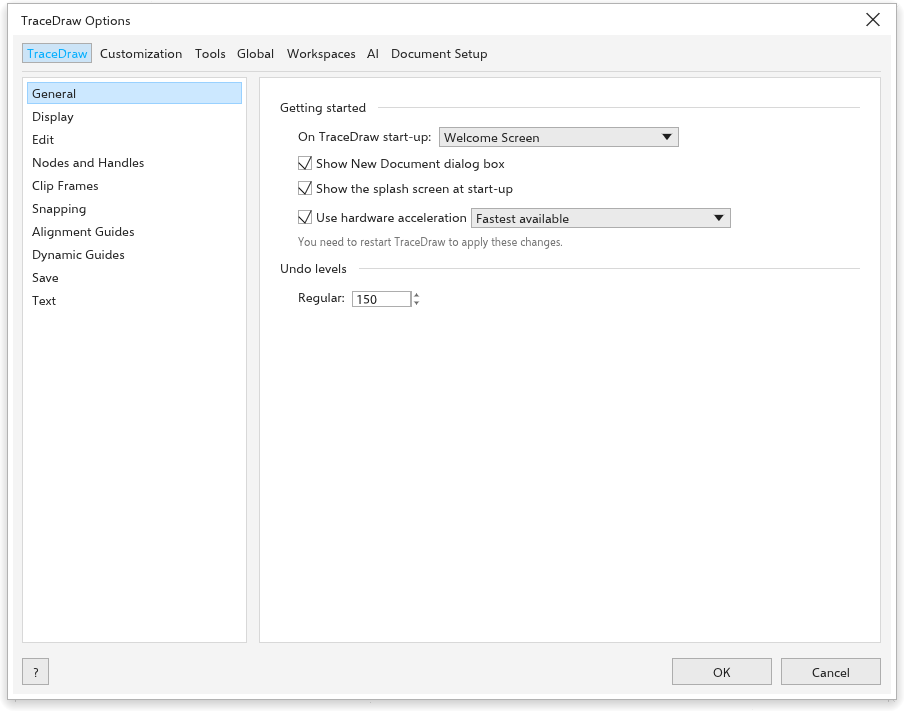
- Ao iniciar o {app}: mostrar a Tela de boas-vindas, começar um documento novo ou abrir o último documento editado.
- Mostrar a caixa de diálogo Novo documento (ligado): pedir as configurações de um desenho novo; veja Criar um desenho.
- Mostrar a tela de abertura ao iniciar (ligado).
- Use hardware acceleration (ligado): desenha a janela com a placa de vídeo escolhida ao lado (Fastest available de início); desligado, com o renderizador por software do computador. Vale a partir da próxima abertura. Se a janela não abrir assim, o TraceDraw abre de novo com o renderizador por software, depois com OpenGL, e guarda o que funcionou.
- Níveis de desfazer: quantos passos você pode desfazer (150 de início).
Exibição
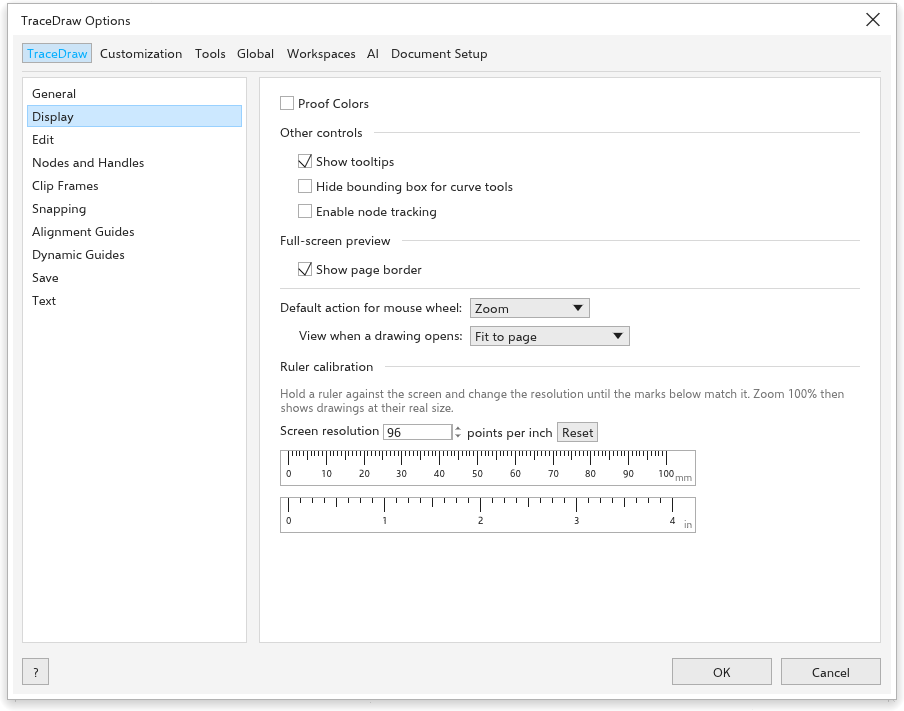
- Provar cores: mostra as cores como serão impressas.
- Mostrar dicas de ferramenta (ligado), Ocultar caixa delimitadora nas ferramentas de curva e Ativar rastreamento de nós (desligado: quando ligado, a ferramenta Seleção pode arrastar os nós de uma curva selecionada).
- Visualização em tela cheia: Mostrar borda da página.
- Ação padrão da roda do mouse: Zoom (de início) ou Rolar.
- View when a drawing opens: Fit to page (de início), Fit to objects, Page width, Page height, 100% (real size), Zoom level ou As saved (a página, o lugar e o zoom guardados a cada vez que um arquivo do TraceDraw é salvo).
- Calibração das réguas: segure uma régua contra a tela e mude a Resolução da tela até as marcas coincidirem, para que o zoom de 100% mostre tamanhos reais. Redefinir devolve 96.
Edição
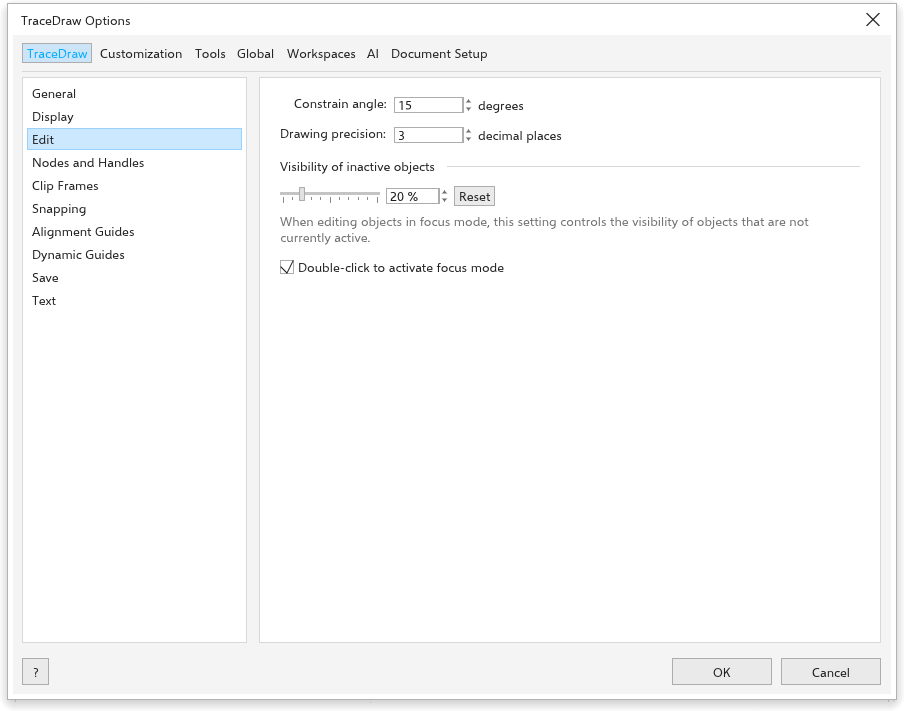
- Ângulo de restrição: o passo do Ctrl ao girar e desenhar (15 graus de início).
- Precisão do desenho: as casas decimais na barra de propriedades e na barra de status (3 de início).
- Visibilidade dos objetos inativos (20% de início) e Clique duplo ativa o modo de foco; veja Modo de foco.
Nós e alças
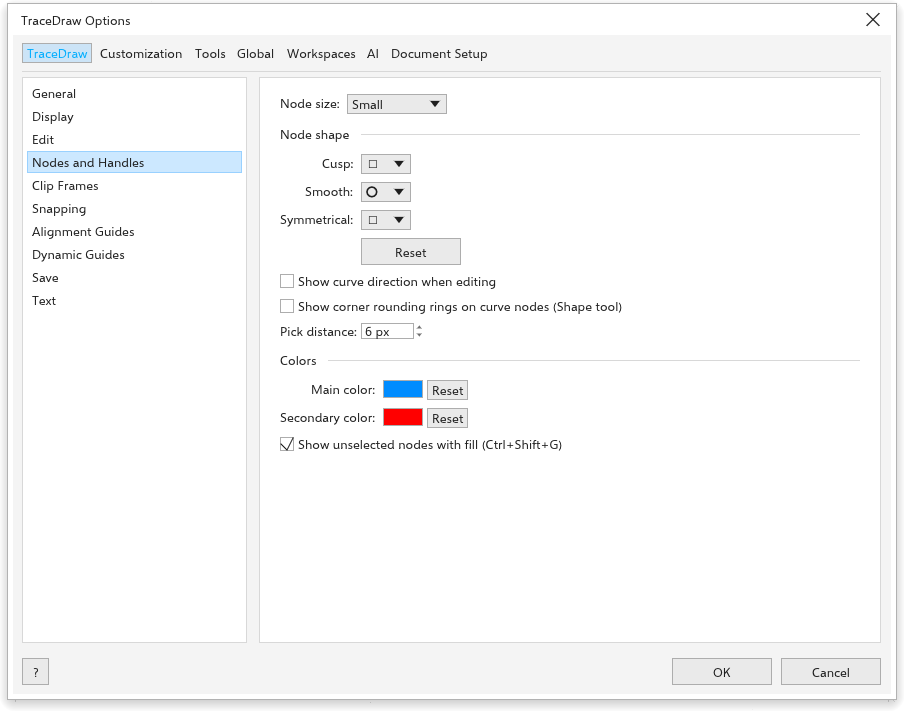
- Tamanho do nó: pequeno, médio ou grande.
- Forma do nó para nós Cúspide, Suave e Simétrico.
- Mostrar direção da curva ao editar.
- Mostrar anéis de arredondamento de cantos nos nós da curva (ferramenta Forma).
- Cores: a Cor principal de nós e alças selecionados e a Cor secundária.
- Mostrar nós não selecionados com preenchimento (Ctrl+Shift+G).
Quadro de recorte
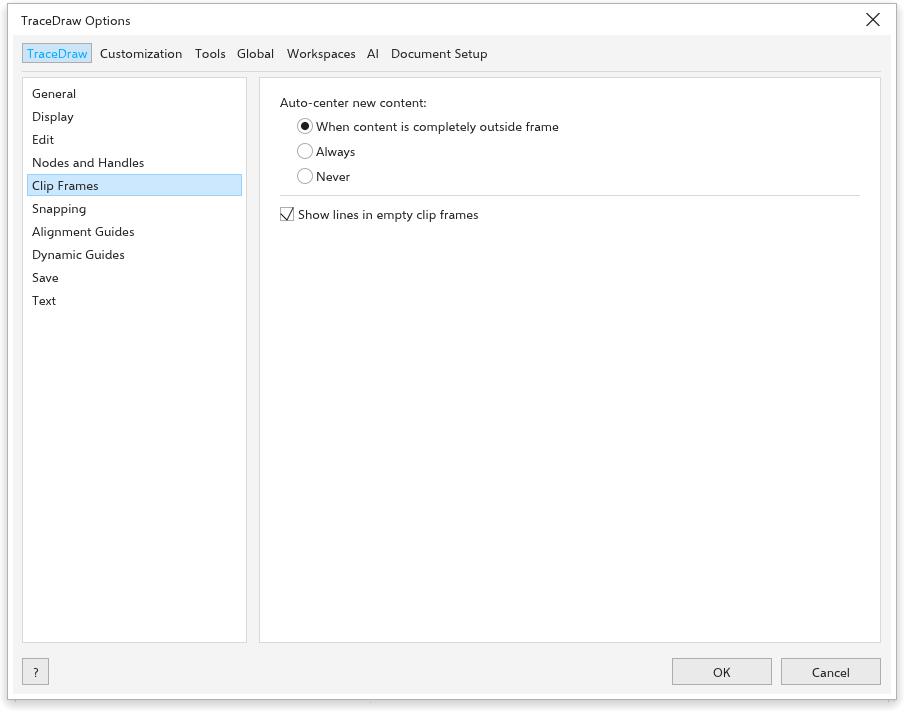
- Centralizar automaticamente o novo conteúdo: Quando o conteúdo estiver totalmente fora do quadro (de início), Sempre ou Nunca.
- Mostrar linhas em molduras de recorte vazias (ligado).
Veja Colocar objetos dentro de um quadro.
Encaixe
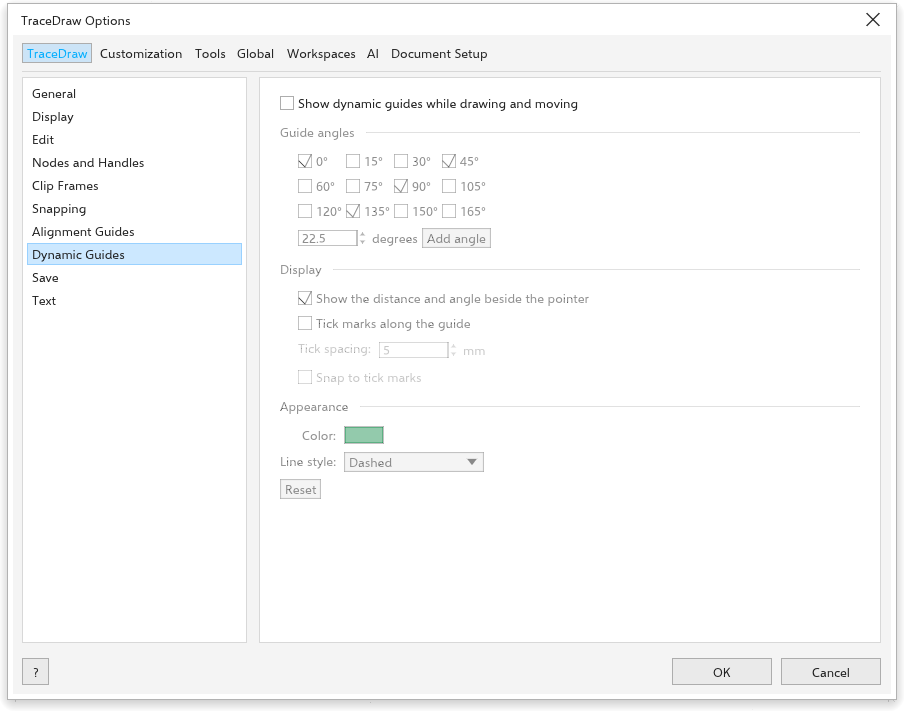
- Aderir aos objetos (Alt+Z), Aderir à página, Alinhar às linhas-guia, Alinhar à grade, a grade de linha de base e Aderir aos pixels.
- Raio de aderência (10 pixels de início).
- Mostrar marcas de local de encaixe e a Dica de tela.
- Modos: os pontos aos quais os objetos se encaixam, com Selecionar tudo e Desmarcar tudo.
Veja Encaixe.
Salvar
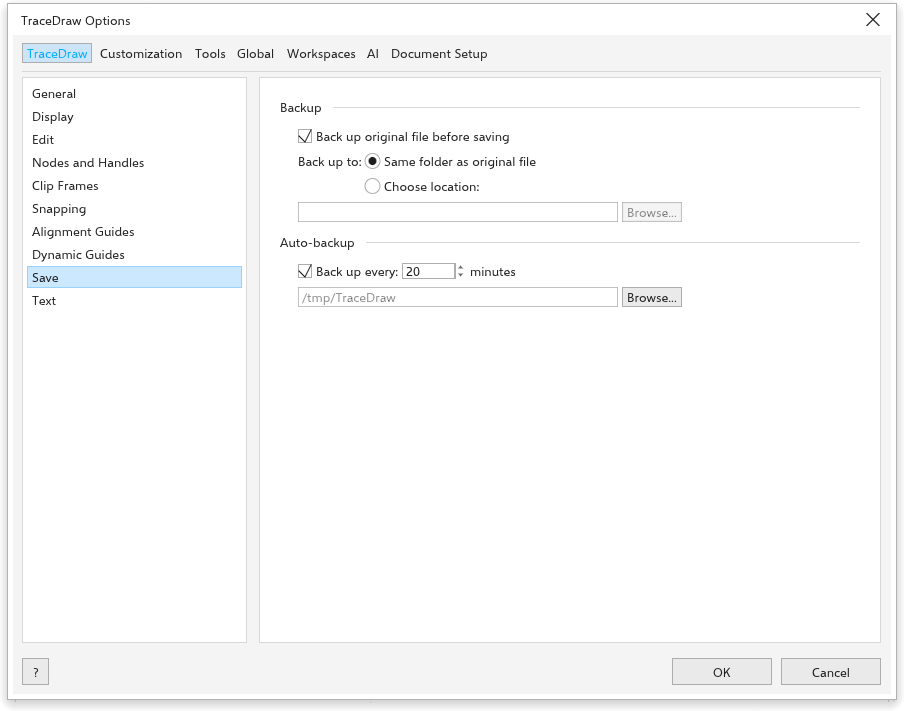
- Backup: Fazer backup do arquivo original antes de salvar (ligado) guarda o arquivo anterior como
backup_of_<name>, Fazer backup em a Mesma pasta do arquivo original ou um lugar escolhido. - Backup automático (ligado): Fazer backup a cada 20 minutos, em uma pasta temporária ou um lugar escolhido. Depois de uma falha as cópias são oferecidas; veja Cópia automática e recuperação.
Texto
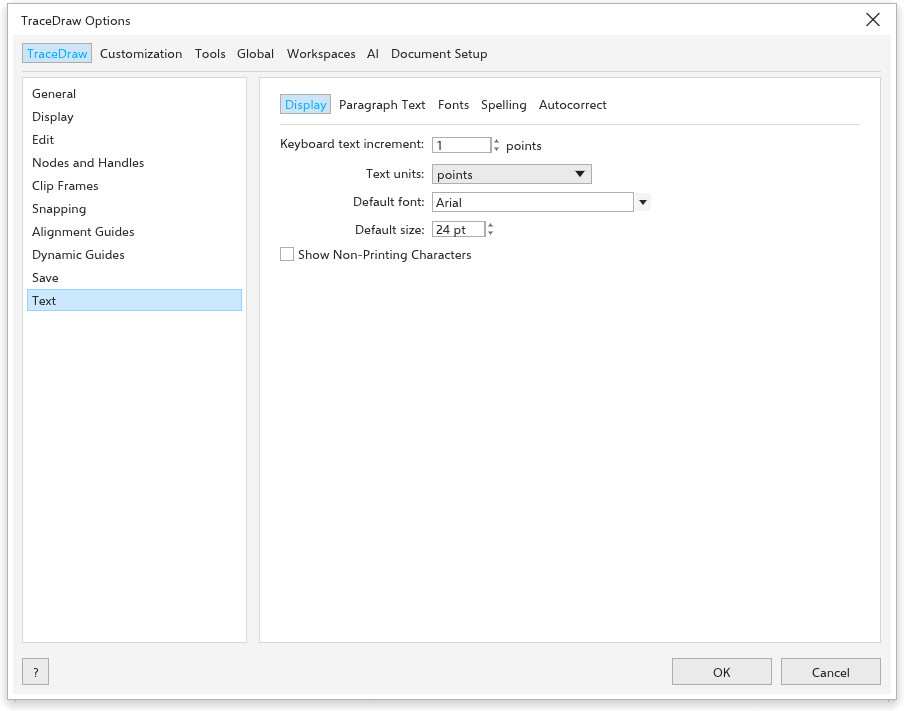
A página tem cinco abas.
- Exibição: Incremento de texto pelo teclado (quanto Ctrl+8 e Ctrl+2 aumentam e diminuem o texto selecionado, 1 ponto), a Fonte padrão e o Tamanho padrão do texto novo, e Mostrar caracteres não imprimíveis.
- Text units pt, mm, cm, in, px…
- Paragraph Text: Mostrar quadros de texto, Usar hifenização e os Hyphenation patterns (incluídos, ou um dicionário de hifenização do seu idioma).
- Default tab spacing: para onde salta Tab num parágrafo sem paradas de tabulação próprias (12,7 mm, meia polegada).
- Fontes: Show recently used fonts no topo das listas de fontes, o Number of recently used fonts (5, até 20) e o Font sample size.
- Spelling: Ignorar palavras com números, Ignorar palavras em maiúsculas e Add corrections to Autocorrect, para que uma palavra corrigida no corretor ortográfico seja corrigida ao digitar da próxima vez; e os Dictionaries que ele usa, veja Dicionários.
- Correção automática: o que é corrigido ao digitar; veja Correção automática.
Benchmark
Ajuda > Benchmark: Measures how fast this computer is for TraceDraw: a score for the processor, the memory and the graphics, from 1.0 to 9.9.
Measures how fast this computer draws in TraceDraw, part by part. It takes a few seconds; leave the window alone meanwhile. Each score goes from 1.0 to 9.9, and the overall score is the lowest one, since the slowest part sets the pace.
To compare, change Use hardware acceleration in Options > General, restart TraceDraw and run the benchmark again.
Light zoom (for slow computers): A wheel notch zooms at once, without the glide, and the drawing is drawn again once, after the zoom stops, instead of at every step. The zoomed picture stays blurry a moment longer, but the computer works much less. Help > Benchmark turns it on when the score is low.