
Preenchimentos
Um preenchimento pinta o interior de um objeto fechado. O TraceDraw tem seis tipos de preenchimento: Nenhum, Uniforme (uma cor lisa), Gradiente (cores que se misturam), Padrão, Textura e Malha (cores que fluem entre os nós de uma grade).
Formas de preencher um objeto
- Clique em uma cor da paleta para dar à seleção um preenchimento uniforme.
- Pressione F11 para a caixa de diálogo Edit Fill (veja abaixo), ou use a seção Preenchimento do painel Propriedades: escolha o tipo de preenchimento na fileira de imagens e depois as configurações.
- Use a ferramenta Preenchimento interativo (G) para definir gradientes no próprio objeto.
- Use a ferramenta Preenchimento de área para preencher uma área cercada por vários objetos.
- Use a ferramenta Preenchimento de malha (M) para um preenchimento de malha.
Sem nada selecionado, o preenchimento escolhido passa a ser o dos novos objetos.
Preenchimentos uniformes
Um preenchimento uniforme é uma cor, em qualquer modelo de cor. Escolha-a na paleta, no painel Cor (veja O painel Cor) ou na seção de preenchimento do painel Propriedades.
Preenchimentos em gradiente
Um gradiente mistura duas ou mais cores. As configurações, na seção de preenchimento do painel Propriedades:
- O tipo: Linear (ao longo de uma linha), Radial (do centro para fora), Cônico (em volta do centro), Quadrado (em quadrados crescentes) ou Pela forma (seguindo o contorno do objeto, da borda para dentro).
- Gradientes: gradientes prontos para começar.
- As paradas: as cores e onde ficam no gradiente, de 2 a 64. Selecione uma parada para mudar a cor ou a posição; Adicionar parada e Remover parada acrescentam e removem paradas. Importar gradiente pega as cores de um arquivo de gradiente
.ggr. - O ângulo dos gradientes linear, cônico e quadrado, o margem da borda (quanto de cada ponta é cor lisa) e o deslocamento do centro dos gradientes radial, cônico e quadrado.
- Repetir: Nenhum, Dente de serra (as cores recomeçam do início) ou Espelho (vão e voltam), com o número de Ciclos.
- Bilinear: as cores vão da primeira à última e voltam.
- Inverter cores: as cores correm na ordem inversa.
Uma faixa abaixo do tipo mostra toda a sequência de cores como será desenhada.
A caixa de diálogo Editar preenchimento
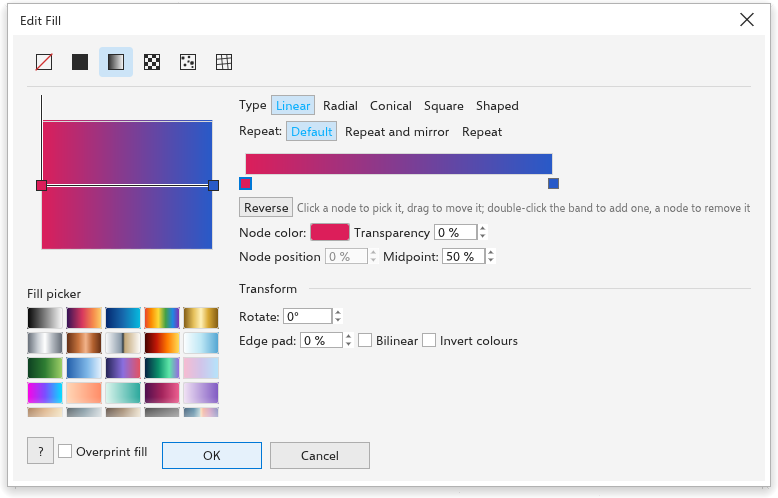
F11 abre a caixa de diálogo Edit Fill no preenchimento da seleção (ou dos objetos novos, sem nada selecionado).
- A fileira de imagens no alto escolhe o tipo de preenchimento.
- Um preenchimento uniforme mostra o visualizador de cores.
- Um gradiente mostra à esquerda uma prévia do preenchimento e o Fill picker com os gradientes prontos. À direita: o tipo, como ele se repete e a faixa de cores com seus nós. Clique num nó para escolhê-lo e arraste para movê-lo; clique duas vezes na faixa para acrescentar um nó e num nó para removê-lo. A cor, a transparência, a posição e o Midpoint do nó escolhido ficam sob a faixa, com Reverse. Transform tem a rotação, o centro (para gradientes radiais, cônicos e quadrados), a margem da borda, o espelho e a inversão. A prévia tem as proporções do objeto e mostra os nós de início, de fim e de inclinação: arraste-os para mover, girar e esticar o gradiente como na tela (Ctrl gira em passos de 15 graus).
- OK muda só o que você mudou em todos os objetos selecionados, com Overprint fill.
- Enquanto a caixa de diálogo está aberta, a seleção mostra o preenchimento conforme você o altera; Cancelar ou Esc devolve o preenchimento anterior.
A ferramenta Preenchimento interativo
A ferramenta Preenchimento interativo (G) edita preenchimentos no próprio objeto.
- Escolha a ferramenta e arraste através de um objeto: o gradiente começa onde você pressiona e termina onde solta, mantendo as cores de um gradiente que o objeto já tenha. Mantenha Ctrl pressionado para limitar o ângulo a passos de 15 graus. Um clique num objeto sem gradiente dá o preenchimento padrão.
- Arraste os nós para mudar o gradiente: o nó inicial o move, o nó final define o comprimento e a direção, e o nó redondo de inclinação inclina as faixas (ou faz de um gradiente radial uma elipse).
- Clique duas vezes na linha entre os nós para acrescentar um nó de cor ali; clique duas vezes num nó de cor para removê-lo. Arraste um nó de cor ao longo da linha, ou a barrinha entre dois nós para mover o ponto onde as cores deles se encontram no meio.
- Clique num nó para escolhê-lo: abre-se embaixo dele uma pequena barra com a cor do nó (clique na amostra para o seletor de cores) e a transparência. Uma cor da paleta clicada com um nó escolhido vai para esse nó, e a barra de propriedades mostra a cor, a transparência e a posição do nó.
- Arraste uma cor da paleta até um nó para mudar a cor dele, ou até a linha entre os nós para acrescentar uma cor ali.
A barra de propriedades tem o tipo de preenchimento e as configurações: a cor de um preenchimento uniforme; para um gradiente, o tipo, as cores inicial e final, o ângulo e a margem.
A ferramenta Preenchimento de área
A ferramenta Preenchimento de área preenche qualquer área fechada, mesmo uma formada por vários objetos sobrepostos, criando um novo objeto com essa área. Os objetos em volta ficam como estão.
- Escolha a ferramenta Preenchimento de área.
- Escolha o preenchimento e o contorno na barra de propriedades: Especificar (a cor, e para o contorno a largura, ao lado), Usar padrão (o preenchimento e o contorno dos novos objetos; uma cor quando o padrão é sem preenchimento, para a área aparecer) ou Nenhum.
- Clique dentro da área.
O novo objeto vai para o topo da camada ativa e fica selecionado. Um clique em um contorno, ou em uma área que nada cerca, não cria nada.
Preenchimentos de malha
Um preenchimento de malha é uma grade de nós sobre um objeto, cada nó com cor e transparência próprias; as cores fluem suavemente entre os nós. Serve para sombreamentos realistas.
- Escolha a ferramenta Preenchimento de malha (M) e defina as linhas e colunas na barra de propriedades (2 por 2 de início, até 50).
- Clique em um objeto. Ele recebe uma malha na cor do preenchimento.
- Clique em um nó para selecioná-lo e depois em uma cor da paleta para colori-lo. Arraste nós para curvar o fluxo das cores.
- Clique duas vezes dentro da malha para acrescentar um nó exatamente ali, numa nova linha e coluna por esse ponto; selecione um nó e pressione Delete para remover a linha e a coluna dele.
A barra de propriedades também tem Cor suave, que mistura as cores com mais suavidade, a transparência do nó selecionado e Limpar malha, que remove o preenchimento de malha. Mudar as linhas e colunas de uma malha mantém as cores.
Preenchimentos de padrão e textura
- Um preenchimento Padrão repete um ladrilho: duas cores, um padrão vetorial ou um bitmap. Veja Preenchimentos de padrão.
- Um preenchimento Textura é uma textura gerada, de aparência natural: Nuvens, Mármore, Ruído ou Madeira, com cores e escala.
Vários preenchimentos em um objeto
Na seção de preenchimento do painel Propriedades, Adicionar preenchimento pinta outro preenchimento sobre o do objeto, começando como uma cópia para você mudar. Os preenchimentos extras aparecem como "Preenchimento 2", "Preenchimento 3" e assim por diante, cada um com seu editor e um botão para removê-lo. A seção de contorno pode acrescentar contornos extras da mesma forma.
Os preenchimentos também podem ser pintados em contornos; veja Definir contornos.