
Imprimir um desenho
Escolha Arquivo > Imprimir (Ctrl+P). O TraceDraw monta as folhas e as envia à impressora que você escolher, ou abre um PDF delas no visualizador do seu sistema, onde você escolhe a impressora e imprime. Na versão para navegador, o PDF é baixado.
Imprimir em uma impressora acontece em segundo plano: a janela continua funcionando, a barra de status diz "Imprimindo em ..." e depois como foi a impressão.
As guias são Geral, Cor, Composta, Layout, Pré-impressão, PostScript e Problemas. Abaixo delas, Prévia de impressão abre a prévia com essas configurações, e Aplicar as guarda para a próxima vez.
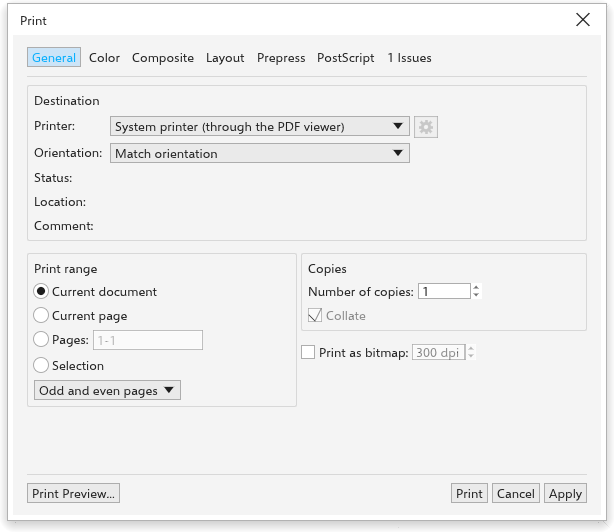
Geral
- Destino: uma das impressoras do sistema, o visualizador de PDF do sistema (que então escolhe a impressora), um arquivo PDF ou um arquivo PostScript. O botão de engrenagem ao lado de uma impressora abre as configurações dela, e o estado, o local e o comentário da impressora aparecem abaixo. A caixa de diálogo começa na impressora usada por último.
- Orientação: igual ao layout, retrato ou paisagem.
- Folha: o tamanho da própria página, os tamanhos de papel padrão, ou um tamanho personalizado que você pode salvar com um nome.
- Intervalo de impressão: o documento inteiro, a página atual, uma lista de páginas (como
1-3, 5, 8-) ou os objetos selecionados; e todas, as ímpares ou as pares do documento ou da lista, para imprimir frente e verso à mão. Os objetos selecionados saem sozinhos (nada mais da página, das camadas mestras ou do fundo), numa página do tamanho da área que ocupam: com a folha no tamanho da página o papel é essa área, numa folha fixa eles ficam centralizados no seu tamanho (menores só quando não cabem, a não ser que Manter tamanho da página esteja marcado), e os layouts repetem essa área. - Cópias, agrupadas em conjuntos inteiros ou não.
- Imprimir como bitmap: cada folha vira uma imagem na resolução que você der.
Cor
- Composta imprime todas as cores em cada folha; Separações imprime uma página cinza por tinta (ciano, magenta, amarelo, preto, depois cada tinta especial). Na prévia de impressão você pode desmarcar tintas em Imprimir separações; só as tintas marcadas são impressas.
- Converter cores especiais em CMYK imprime as tintas especiais como a mistura CMYK delas.
Composta
- Imprimir texto em preto.
- Sempre sobreimprimir o preto: preenchimentos e contornos em preto total são impressos sobre as cores embaixo.
Layout
- Como no documento, Ajustar à página ou Escala em porcentagem. Ajustar à página aumenta ou reduz a página para ocupar o papel dentro das margens; o que você deixou em parte fora da página continua cortado na borda, como na tela. Quando só a seleção é impressa, ela é reduzida para caber na página.
- Limite de sangria: até onde além da página os objetos são impressos (4 mm de início, ou a sangria do próprio desenho).
- Margens do papel (esquerda, direita, superior, inferior, 0 de início) deixam as bordas do papel livres: as páginas e as marcas vão no que sobra.
- A imposição: várias páginas em uma folha, ou um livreto, cujas páginas são emparelhadas para dobrar, com o tamanho da folha e o espaço entre páginas. Um esboço mostra o resultado. Para o verso de cartões frente e verso, marque Verso: as páginas vão da direita para a esquerda na folha, então cada uma sai atrás da sua frente, e o texto não é espelhado. Manter tamanho da página mantém as páginas no tamanho delas numa folha fixa: elas não encolhem pelas marcas, e as colunas e linhas ficam como você definiu (as páginas que não cabem saem da folha, e um aviso diz isso). Sem ela, as páginas encolhem para caber nas colunas e linhas pedidas. Na Visualização de impressão, arraste na folha para mover a informação da página.
- Page order, com várias páginas por folha: Across, then down, Down, then across, Down, through all sheets ou Cut and stack. Cortar e empilhar numera ao longo da pilha, para ingressos e cartões mesclados: cada posição da folha recebe o registro seguinte na folha seguinte, então depois de cortar as folhas empilhadas cada monte é uma sequência e os montes se empilham em ordem. 100 registros, 4 por folha, saem em 25 folhas, a primeira com 1, 26, 51 e 76, a segunda com 2, 27, 52 e 77.
Livretos
Escolha Livreto como imposição para imprimir duas páginas em cada lado de uma folha, prontas para dobrar. Imprimir livretos explica passo a passo. O número de páginas é arredondado para um múltiplo de quatro com páginas em branco no fim, e o resumo sob o esboço diz quantas páginas, páginas em branco e folhas de papel são necessárias. Para imprimir só algumas páginas, liste-as antes em Páginas.
- Binding: Saddle stitch encaixa cada folha dentro da anterior e as grampeia na dobra (8 páginas: 8 1, 2 7 na folha externa). Perfect bound dobra as folhas em cadernos de Sheets per signature, empilha os cadernos e os cola na lombada (uma folha por caderno: 4 1, 2 3, depois 8 5, 6 7).
- Creep (grampo a cavalo): quanto as páginas da folha mais interna se movem em direção à lombada, para que as bordas se alinhem depois do refile; as folhas intermediárias se movem em proporção, a externa nada.
- Gap: o espaço entre as duas páginas de uma página dupla, centrado na dobra.
Pré-impressão
- Inverter e Espelhar a folha inteira, para filme.
- Imprimir informações do arquivo (o nome do desenho ou um texto seu, os números de página, o número da folha e a data) e Imprimir números de página.
- Marcas de corte (e marcas de dobra para livretos), Marcas de registro, Barras de cor e Escala densitométrica.
PostScript e problemas
Com um arquivo PostScript como destino, a aba PostScript define o nível da linguagem (2 ou 3). A aba Problemas mostra o que a verificação prévia encontra; veja Verificação prévia.
Aplicar guarda as configurações para a próxima vez; veja Opções globais para os padrões.
Prévia de impressão
Arquivo > Visualizar impressão, ou Prévia de impressão na caixa de diálogo Imprimir, mostra as folhas exatamente como serão impressas, com a imposição e as marcas.
- A barra no topo tem Imprimir, a folha mostrada com anterior e próxima (PgUp, PgDn), o zoom com Ajustar, a impressora com o botão de configurações e o estado, o número de cópias com Agrupar, e Fechar (Esc). Numa janela estreita a barra ocupa duas linhas.
- As opções à esquerda ficam duas por linha: as páginas (todas, a atual, uma lista, a seleção, ímpares ou pares), ajustar à página ou a escala, depois as opções de pré-impressão (separações, sangria, marcas, informações da página, espelhar, inverter, transformar e posição da arte), depois o layout com o esboço. Cada mudança refaz as folhas na hora. Arraste a borda do painel para alargá-lo.
- Com Imprimir separações ligado, uma caixa para cada tinta aparece abaixo. Todas marcadas mostram a folha; uma só mostra a chapa dela em cinza; algumas mostram as cores que essas tintas imprimem juntas.
- Arraste as linhas azuis tracejadas na folha para definir as margens do papel, e arraste a folha para mover a arte na página (Posição da arte mostra o deslocamento, com Redefinir). Transformar mostra alças para esticar a arte.
Outras formas de imprimir
- Arquivo > Enviar para salva um PDF na sua área de trabalho ou pasta de documentos, ou o anexa a um e-mail.
- Export as PDF grava um PDF com controle total das configurações; veja Publicar em PDF.