
Tabulações, colunas, marcadores e capitulares
O menu Texto tem quatro caixas de diálogo para compor texto de parágrafo. Cada uma age sobre o texto de parágrafo selecionado. As configurações também estão na seção Moldura do painel Texto.
Tabulações
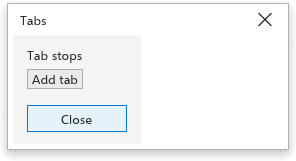
Texto > Tabulações define para onde salta o caractere Tab. De início, há uma parada de tabulação a cada 12,7 mm (meia polegada); Default tab spacing nas Opções muda isso.
- Selecione o texto de parágrafo.
- Escolha Texto > Tabulações.
- Em Paradas de tabulação, mude as posições, ou clique em Adicionar tabulação para acrescentar uma.
- Clique em Fechar.
Colunas
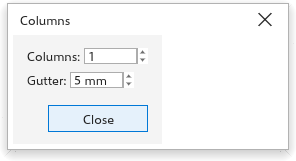
Texto > Colunas divide uma moldura de texto em colunas; o texto passa de uma coluna para a seguinte.
- Selecione o texto de parágrafo.
- Escolha Texto > Colunas.
- Defina o número de Colunas e o Medianiz, o espaço entre as colunas (5 mm de início).
- Clique em Fechar.
Para pular para a próxima coluna em um ponto, insira Quebra de coluna/quadro em Insert Special Character.
Marcadores
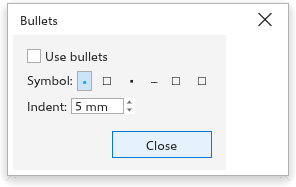
Texto > Marcadores coloca um marcador antes de cada parágrafo.
- Selecione o texto de parágrafo.
- Escolha Texto > Marcadores.
- Marque Usar marcadores e defina o Símbolo do marcador e o Recuo (5 mm de início).
- Clique em Fechar.
Capitulares
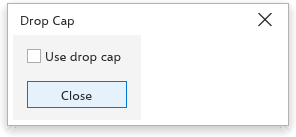
Uma capitular é uma primeira letra grande que ocupa várias linhas.
- Selecione o texto de parágrafo.
- Escolha Texto > Capitular.
- Marque Usar capitular e defina as Linhas ocupadas (3 de início).
- Clique em Fechar.
A letra é escalonada para que o topo encontre o topo da primeira linha e ela assente na linha de base da última linha que ocupa; as linhas ao lado são encurtadas para dar espaço.
Hifenização
Texto > Usar hifenização deixa as palavras do texto selecionado quebrarem no fim das linhas (durante a digitação, os parágrafos no cursor; sem texto selecionado, vale para o texto novo), com pelo menos duas letras antes e três depois da quebra. Uma vírgula ou outra pontuação colada à palavra não impede a quebra, e palavras com apóstrofo (como o italiano dell'anno) também quebram. Palavras com letra maiúscula nunca são quebradas. Para decidir você mesmo onde uma palavra pode quebrar, veja Hífens personalizados.