
O painel Cor
O painel Cor (Shift+F11) mistura uma cor e a aplica ao preenchimento ou ao contorno da seleção. A ferramenta Cor do contorno (Shift+F12) também o abre. Abra-o em Janela > Painéis.
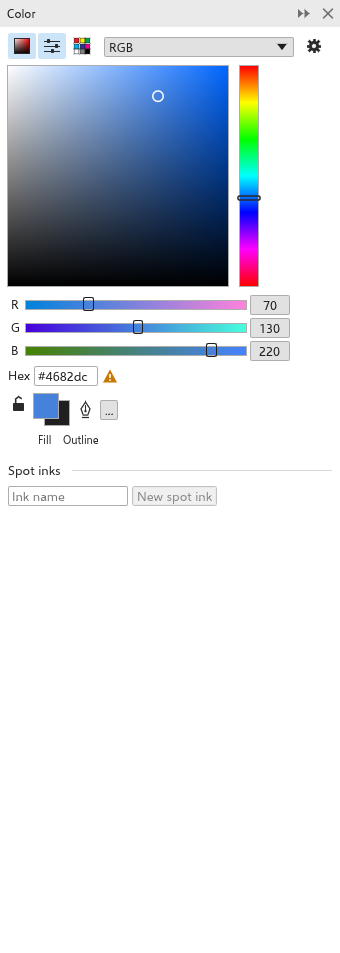
Escolher uma cor
- Selecione objetos. O painel começa pela cor de preenchimento do primeiro.
- Misture a nova cor em uma das vistas:
- Visualizadores de cor: clique ou arraste no quadrado para definir a saturação (da esquerda para a direita) e o brilho (de baixo para cima), e na faixa ao lado para definir o matiz;
- Controles deslizantes de cor: um controle deslizante por componente do Modelo: RGB, CMYK (de início), HSB, HSL, Lab, Escala de cinza ou YIQ;
- Paletas de cores: as amostras de uma paleta.
Os três botões no alto mostram ou ocultam cada vista; qualquer combinação pode aparecer. Você também pode digitar um valor #rrggbb.
- Clique em Preenchimento ou Contorno embaixo do painel para aplicar a nova cor. A trava (Travar preenchimento e contorno) une preenchimento e contorno, de modo que qualquer dos dois botões aplica a cor a ambos. O botão "..." (Mais ações) abre as outras ações: Sem preenchimento, Sem contorno, Trocar cores, Adicionar à paleta do documento, Adicionar às cores especiais personalizadas e Adicionar à paleta de estilos de cor.
A cor antiga e a nova aparecem lado a lado. Quando a nova cor não pode ser impressa exatamente com tintas CMYK, o painel mostra um aviso.
Amostrar uma cor
Clique em Conta-gotas e clique em qualquer ponto do desenho para pegar a cor dali. Depois clique em Usar amostra {c} para torná-la a nova cor. Veja também Conta-gotas.
Tintas especiais
Abaixo dos botões, Tintas spot lista as tintas especiais do desenho; veja Cores especiais.