
Fazer um mockup de camiseta
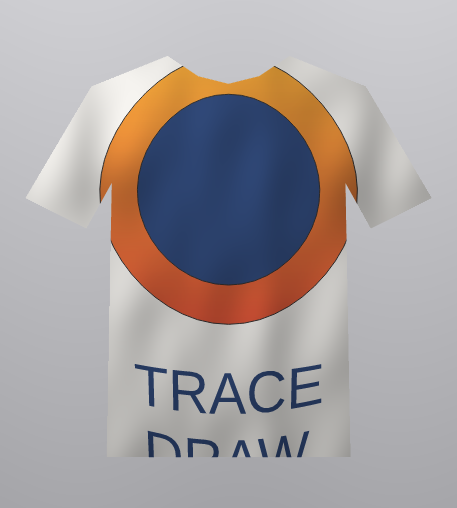
Um mockup mostra um desenho sobre a foto do objeto real, aqui uma camiseta, para você avaliar antes de imprimir. Quatro recursos desta Ajuda fazem o trabalho: um envelope curva o desenho sobre o peito, um modo de mesclagem da transparência deixa as dobras e sombras do tecido aparecerem através da estampa, e uma moldura de recorte mantém a estampa na camiseta.
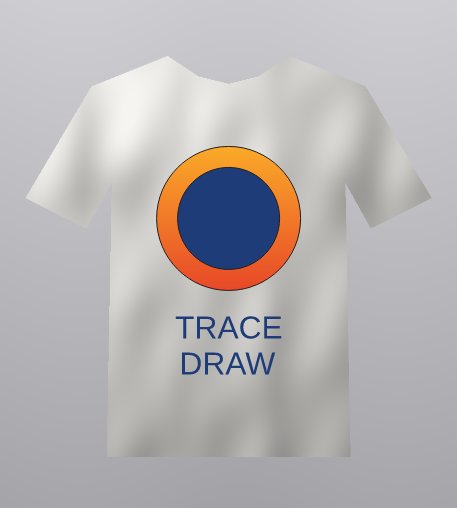
Colocar a foto e o desenho
- Escolha Arquivo > Importar e importe a foto de uma camiseta lisa, de frente, com boa luz.
- Desenhe ou importe o seu desenho, ponha sobre o peito e ajuste o tamanho.
- Se o desenho tem vários objetos, selecione todos e escolha Objeto > Agrupar, para os próximos passos o tratarem como um só.
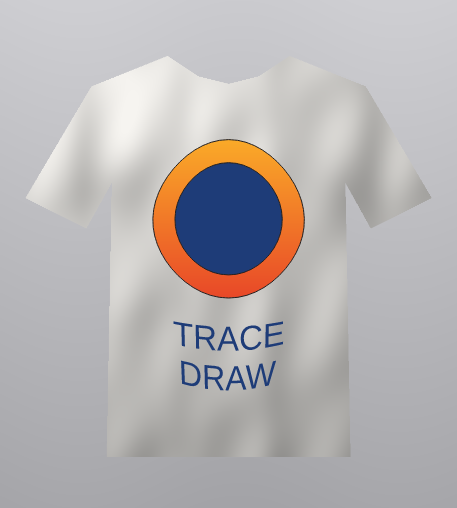
Seguir o peito com um envelope
Tecido não é plano. Uma curva leve faz a estampa parecer deitada na camiseta.
- Selecione o desenho e escolha a ferramenta Envelope (ou abra Efeitos > Envelope).
- Use Arco simples e arraste um pouco os nós do meio: o de baixo para baixo, o de cima para cima e os dos lados para fora. Com moderação.
Cada objeto de um grupo é curvado a partir da caixa do grupo inteiro e mantém as próprias cores. Veja Envelopes.
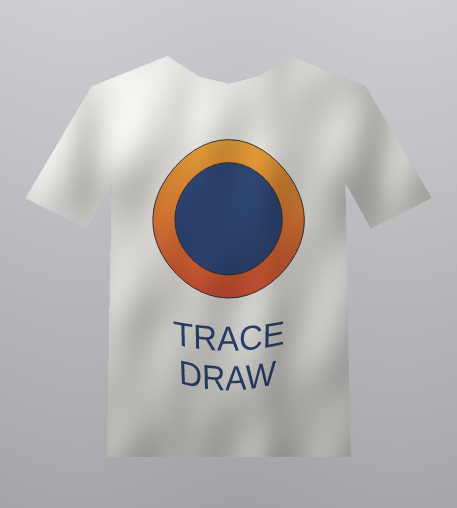
Deixar o tecido aparecer: Multiply
Uma estampa pega o sombreado do tecido por baixo dela. O modo de mesclagem Multiply (multiplicar) faz o mesmo: cada cor é multiplicada pelo que está embaixo, então as dobras e sombras da foto escurecem o desenho onde escurecem a camiseta.
- Selecione o desenho e escolha a ferramenta Transparência, ou abra as configurações de transparência no painel Propriedades.
- Escolha Uniforme e deixe a quantidade baixa (0 a 10 %).
- Ponha Modo de mesclagem em Multiply.
Veja Transparência.
Manter a estampa na camiseta: uma moldura de recorte
Uma estampa grande, ou perto de uma manga, pode passar das bordas da camiseta.
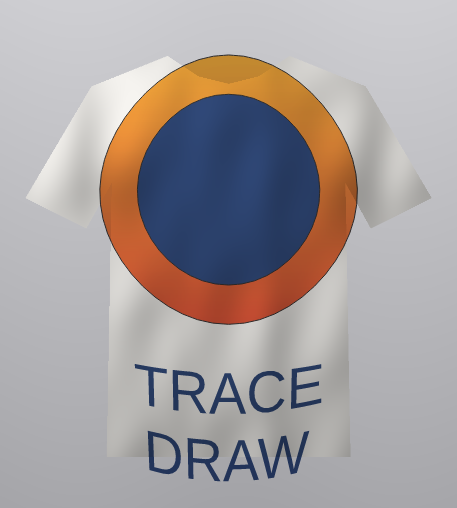
- Desenhe o contorno da camiseta sobre a foto com a ferramenta Bézier ou Caneta, seguindo as bordas (não precisa ser exato onde a estampa não chega). Deixe sem preenchimento e sem contorno.
- Selecione o desenho, escolha Objeto > Recortar na moldura > Colocar dentro do quadro e clique no contorno.
A estampa é cortada na forma da camiseta e mantém o modo Multiply: ela continua se misturando com a foto embaixo da moldura. Veja Colocar objetos dentro de uma moldura.
Dicas
- Uma camiseta branca ou clara mostra melhor o Multiply. Numa camiseta escura, experimente If Lighter para uma estampa clara, ou mantenha Normal com um pouco de transparência.
- Para testar outro desenho, use Editar conteúdo, ou Extrair conteúdo, troque o desenho e ponha o novo dentro de novo.
- Agrupe a foto, a moldura e o desenho para mover o mockup inteiro.