
Contornos concêntricos
Um contorno concêntrico desenha cópias do contorno de um objeto igualmente espaçadas por dentro, por fora ou até o centro, como as linhas de um mapa. É um efeito vivo: mude o objeto e o contorno acompanha.
Para acrescentar um contorno concêntrico
Com a ferramenta:
- Escolha a ferramenta Contorno no submenu Efeitos.
- Arraste a partir de um objeto: para longe do meio dele para um contorno externo, em direção ao meio para um interno. Quanto mais você arrasta, maior o espaçamento.
Com o painel:
- Selecione um objeto.
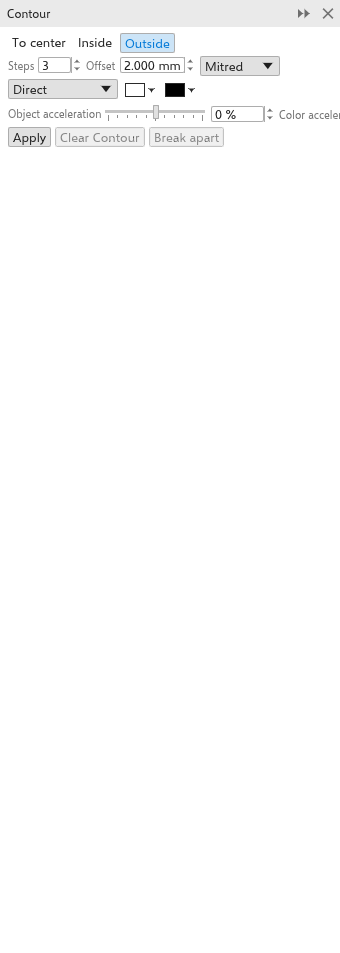
- Abra o painel Contorno com Efeitos > Contorno (Ctrl+F9).
- Defina as opções e clique em Aplicar.
Grupos e bitmaps não recebem contorno concêntrico.
Alças no desenho
Com a ferramenta de contorno, um objeto com contorno concêntrico mostra uma linha a partir do meio da borda direita: para fora num contorno externo, para dentro num interno ou até o centro.
- Arraste o quadrado na ponta da linha para mudar até onde o contorno chega. Os passos continuam os mesmos, mais afastados ou mais juntos.
- Arraste a barra sobre a linha, no primeiro passo, para mudar o número de passos: em direção ao objeto para mais passos, para longe para menos. O último passo fica onde está. Um contorno até o centro não tem barra, pois usa quantos passos couberem.
O contorno acompanha enquanto você arrasta, e cada arraste se desfaz em um só passo.
Configurações
A barra de propriedades e o painel mostram as configurações do contorno selecionado e o mudam na hora.
- Até o centro, Interno ou Externo (de início).
- Passos: 3 de início, até 999. Até o centro faz quantos couberem.
- Deslocamento: a distância entre os passos (2 mm de início).
- Cantos: em ponta (de início), redondos ou chanfrados.
- Direção da cor: direta, no sentido horário ou anti-horário pela roda de cores, das cores do objeto até as do último passo.
- As cores de preenchimento e contorno do último passo (branco e preto de início). Um objeto sem preenchimento dá passos sem preenchimento.
- Aceleração de objeto e aceleração de cor (-100 a 100%) concentram os passos ou as cores perto do objeto ou do último passo.
Os passos externos são desenhados atrás do objeto, os internos na frente dele.
Limpar contorno remove o contorno concêntrico; Separar transforma os passos em objetos. Os passos saem agrupados ao lado do objeto. Objeto > Break Contour Group Apart (Ctrl+K, também no menu do botão direito) faz o mesmo.