
Mudar o modo de cor de bitmaps
Image > Modo converte os bitmaps selecionados para outro modo de cor. Todos os bitmaps selecionados mudam em um passo de desfazer, e a transparência é mantida. Os modos com configurações abrem uma caixa de diálogo com prévias de antes e depois; as configurações ficam em um painel à direita e, abaixo dele, Redefinir as devolve, enquanto as duas setas desfazem e refazem as mudanças feitas na caixa de diálogo.
| Modo | Resultado |
|---|---|
| Preto e branco (1 bit) | só preto e branco (veja abaixo) |
| Escala de cinza (8 bits) | tons de cinza |
| Duotônico (8 bits) | de uma a quatro tintas (veja abaixo) |
| Indexed (8-bit) | no máximo 256 cores (veja abaixo) |
| Cor RGB (24 bits) | o modo do bitmap passa a ser RGB; os pixels ficam como estão |
| Cor Lab (24 bits) | cor Lab |
| Cor CMYK (32 bits) | o modo do bitmap passa a ser CMYK e seus pixels mostram as cores que as tintas conseguem imprimir, calculadas com os perfis do gerenciamento de cores |
O menu marca Cor RGB (24 bits) ou Cor CMYK (32 bits) quando todos os bitmaps selecionados estão nesse modo, e a barra de status mostra o modo de um bitmap selecionado, como "Bitmap 600 x 400 px (CMYK)". Uma imagem CMYK de um arquivo .cdr abre no modo CMYK, e os arquivos .tdraw guardam o modo. Ferramentas > Convert Colors define do mesmo jeito o modo de cada bitmap que converte (veja Converter cores).
Preto e branco
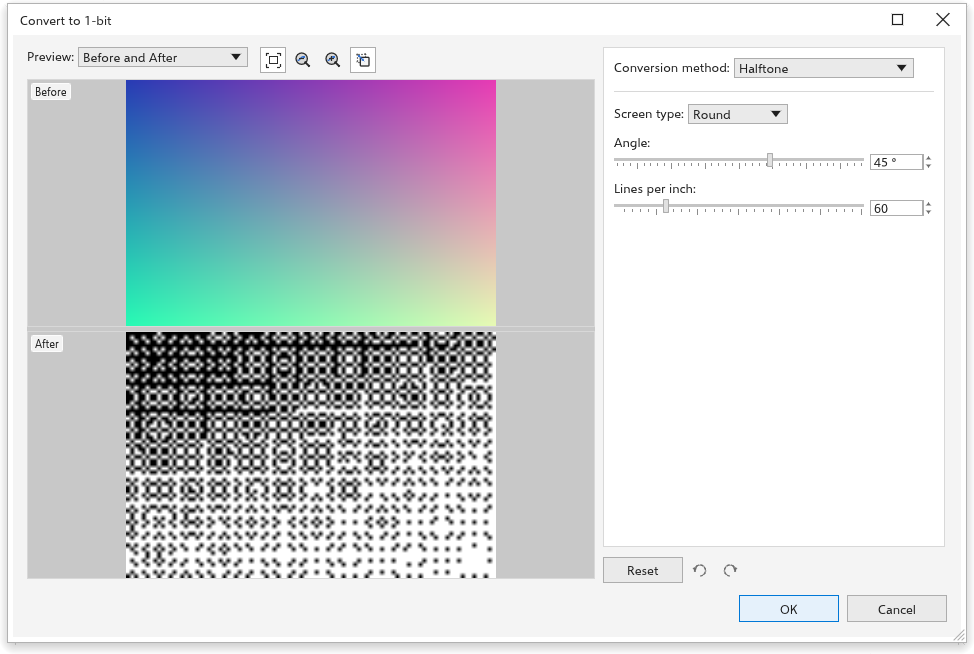
Escolha o método de conversão:
- Arte de linha: branco onde o cinza está no limiar ou acima (128 de início), preto no resto;
- Ordenado: um padrão regular de pontos;
- Meio-tom (de início): uma retícula de pontos redondos, linhas ou quadrados em um ângulo (45 graus) e um número de linhas por polegada (60);
- Distribuição por cardinalidade: uma textura de aparência aleatória;
- Jarvis, Stucki e Floyd-Steinberg: difusão de erro, os resultados mais suaves para fotos.
Intensidade (0 a 100, 50 de início) deixa o resultado mais claro ou mais escuro.
Duotom
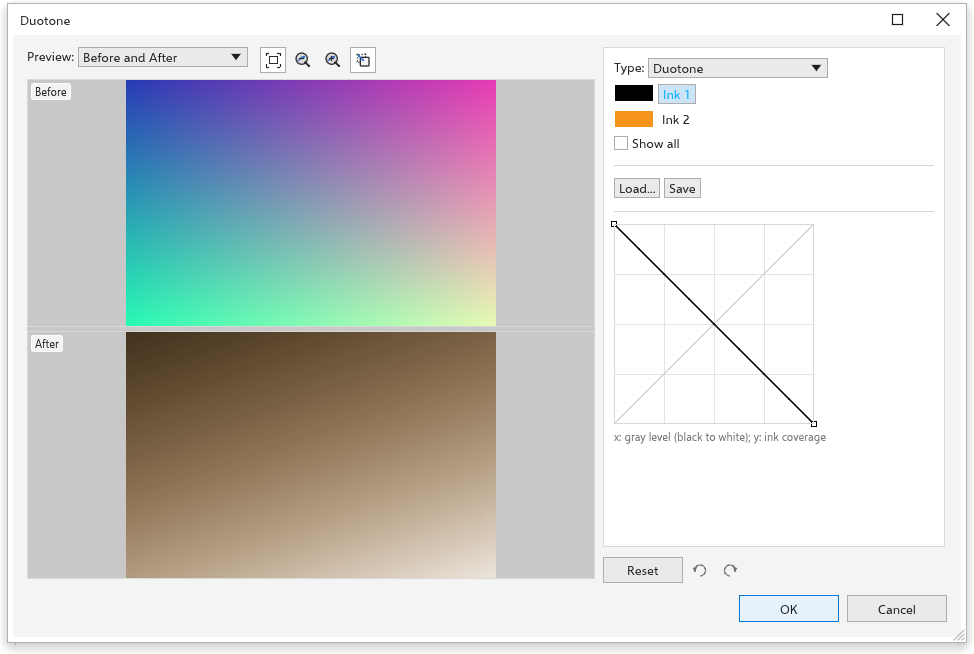
Um duotom imprime uma imagem em tons de cinza com poucas tintas, o que dá tons ricos com poucas cores.
- Escolha o tipo: Monotom, Duotom (de início), Tritom ou Quadritom, para uma a quatro tintas.
- Clique em uma tinta para mudar a cor dela.
- Edite a curva: na horizontal fica o nível de cinza (preto à esquerda), na vertical quanto dessa tinta é impresso. Arraste em um espaço vazio para acrescentar um ponto, arraste um ponto para movê-lo, clique duas vezes nele ou arraste-o para fora da grade para removê-lo. Mostrar todas desenha também as curvas das outras tintas.
- Salvar e Carregar guardam as tintas e curvas em um arquivo.
Paleta
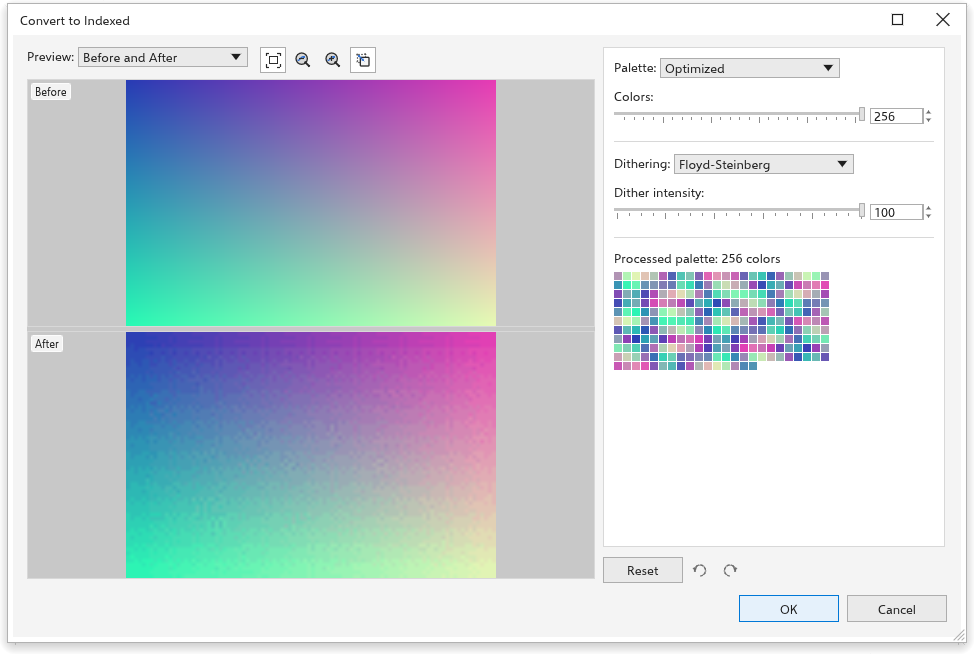
- Paleta: Cores uniformes, VGA padrão (16 cores), Adaptável e Otimizada (as cores da própria imagem, reduzidas ao número de cores que você definir, até 256), Tons de cinza, Sistema ou Personalizada (a paleta do documento).
- Pontilhamento: Nenhum, Ordenado, Jarvis, Stucki ou Floyd-Steinberg, com a intensidade do pontilhamento.
A paleta resultante aparece abaixo das configurações.
Colorir bitmaps preto e branco
Com apenas bitmaps de duas cores selecionados, clique em uma cor da paleta para colorir o fundo deles, e clique com o botão direito para colorir a frente.