
Reamostrar, endireitar e expandir bitmaps
Reamostrar
Image > Reamostrar dá aos bitmaps selecionados um novo número de pixels; o tamanho deles na página continua o mesmo.
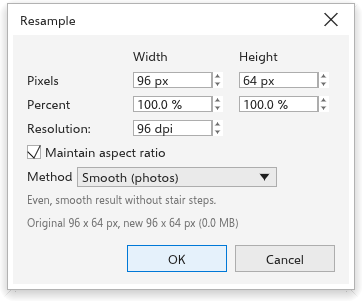
- Digite o novo tamanho em pixels, em porcentagem ou como a resolução que ele dá no tamanho da página. Com Manter proporção ligado, a altura acompanha a largura.
- Escolha o método:
- Suave (fotos), de início;
- Nítido, um pouco mais definido;
- Pixels duros (pixel art): cada pixel continua um quadrado de uma cor;
- Ampliar com detalhes: suave, depois com nitidez quando a imagem cresce.
- Clique em OK.
A caixa de diálogo mostra os tamanhos original e novo e a memória que a nova imagem ocupa. Com vários bitmaps selecionados, cada um é escalado pelo mesmo fator.
Endireitar imagem
Image > Endireitar imagem corrige fotos inclinadas, vistas de lado ou entortadas pela lente.
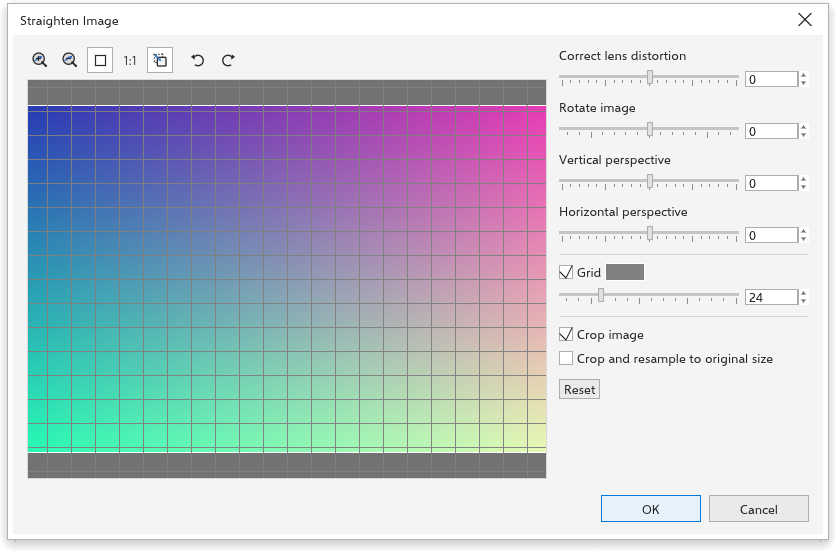
- Use a Grade (tamanho e cor ajustáveis) para alinhar a imagem.
- Ajuste os controles: Corrigir distorção da lente (-100 a 100), Girar imagem (-15 a 15 graus), Perspectiva vertical e Perspectiva horizontal (-100 a 100). Os botões de girar viram a imagem um quarto de volta antes.
- Com Recortar imagem ligado, o resultado é recortado no maior retângulo com as proporções originais; Recortar e reamostrar para o tamanho original o devolve ao número original de pixels. Sem recorte, os cantos ficam transparentes.
- Clique em OK. Redefinir devolve todas as configurações.
Amplie e desloque a prévia com as ferramentas acima dela. O resultado substitui os pixels, então os efeitos do bitmap se tornam permanentes.
Expandir bitmaps
Alguns efeitos, como desfoques, passam das bordas de um bitmap.
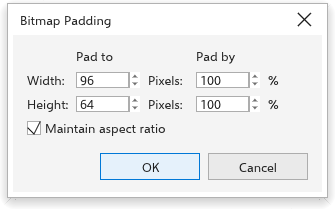
- Image > Bitmap Padding > Automatic (ligado de início) aumenta os bitmaps no quanto os efeitos precisam, com uma margem transparente.
- Custom aumenta à mão os bitmaps selecionados: para a largura e a altura, digite o novo tamanho em pixels ou uma porcentagem (100 a 1000%), com Manter proporção. A imagem continua centrada.
Outros comandos de bitmap
- Cortar bitmap recorta um bitmap com a ferramenta Cortar; arrastar um canto de um bitmap com a ferramenta Forma também o recorta.
- Editar bitmap abre o bitmap em outro programa.
- Remover fundo deixa transparente o fundo de uma foto neste computador (veja Remover o fundo); Remover fundo com IA faz isso com o serviço de IA.
- Quebrar vínculo e Atualizar do vínculo trabalham com bitmaps vinculados a um arquivo.
- Salvar bitmap como salva um bitmap como arquivo PNG.