
O programie TraceDraw i aktualizacje
TraceDraw jest wolny i ma otwarty kod. Ta strona wyjaśnia, jak sprawdzić, którą wersję masz, jak zdobyć nowszą i gdzie prosić o pomoc.
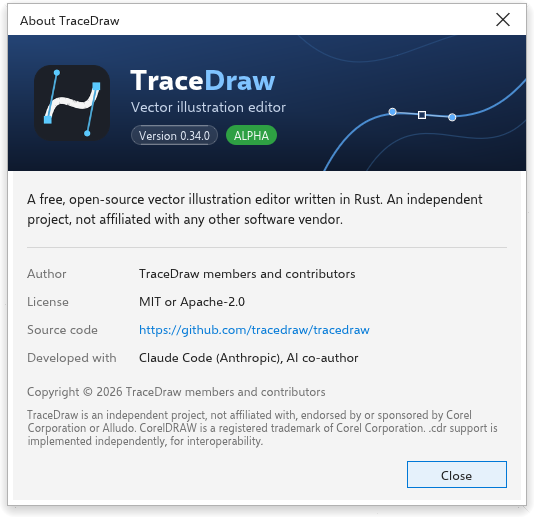
Okno O programie
Wybierz Pomoc > TraceDraw - informacje, aby zobaczyć uruchomioną wersję, autora, licencję, łącze do kodu źródłowego i to, z czego zbudowany jest program. Naciśnij Zamknij, Enter lub Esc, aby je zamknąć.
Sprawdzanie aktualizacji
Na komputerze TraceDraw może powiadomić Cię o wydaniu nowszej wersji.
Aby sprawdzić teraz:
- Wybierz Pomoc > Aktualizacje.
- TraceDraw pyta stronę wydań projektu o najnowszą wersję i mówi, czy jest nowsza od Twojej. Wersje testowe i kompilacje nocne nigdy nie są proponowane.
- Gdy istnieje nowsza wersja, wybierz, co zrobić:
- Pobierz otwiera pobieranie pliku dla Twojego systemu (instalatora lub archiwum przenośnego w Windows, obrazu dysku dla procesora Twojego Maca, AppImage lub archiwum w Linuksie). Instalację wykonuje potem instalator systemu.
- Informacje o wydaniu otwiera listę zmian tej wersji.
- Pomiń tę wersję przestaje proponować tę wersję.
- Zamknij zamyka okno.
Gdy TraceDraw działa jako AppImage w Linuksie, okno może też zaproponować Zainstaluj: pobiera nowy AppImage obok używanego, sprawdza, czy pobieranie jest kompletne i autentyczne, i wstawia go w miejsce starego pliku. Nowa wersja uruchomi się przy następnym otwarciu TraceDraw. Jeśli coś się nie zgadza, stary plik pozostaje bez zmian, a okno wyjaśnia dlaczego.
Jeśli sprawdzanie się nie uda (na przykład bez połączenia z internetem), okno o tym informuje i proponuje stronę wydań.
Automatyczne sprawdzanie
Narzędzia > Opcje > Globalne, strona Ogólne, ma ustawienie sprawdzania aktualizacji przy starcie. Początkowo jest włączone: raz dziennie TraceDraw po cichu sprawdza przy starcie i odzywa się tylko wtedy, gdy wyszła nowsza wersja, której nie pominięto.
Przy pierwszym uruchomieniu TraceDraw pyta, czy sprawdzać aktualizacje: Zawsze sprawdzaj lub Nigdy nie sprawdzaj. Dopóki nie odpowiesz, TraceDraw sam nie nawiązuje żadnego połączenia. Odpowiedź ustawia tę opcję, którą możesz tu zmienić w każdej chwili.
Ekran powitalny
Ekran powitalny to pierwsza karta po uruchomieniu TraceDraw. Można z niego utworzyć rysunek, otworzyć jeden z ostatnio używanych rysunków (każdy z miniaturą; Wyczyść listę je zapomina), zacząć od szablonu, przeczytać nowości i znaleźć materiały do nauki. Wybierz Pomoc > Ekran powitalny, aby go przywrócić. Pomoc > Samouczki wideo, Getting Started i Podręcznik użytkownika otwierają jego stronę nauki, a Co nowego? nowości.
Społeczność i wsparcie
- Pomoc > Społeczność otwiera forum dyskusyjne projektu, gdzie można zadawać pytania i dzielić się pomysłami.
- Pomoc > Wsparcie otwiera system zgłoszeń, gdzie można zgłosić problem.
- Pomoc > Notifications otwiera opcje, w których ustawia się komunikaty TraceDraw.