
Maskowanie kolorów w bitmapach
Panel Color Mask ukrywa lub zachowuje piksele wybranych kolorów bitmapy, na przykład aby białe tło stało się przezroczyste. Otwórz go poleceniem Image > Color Mask.
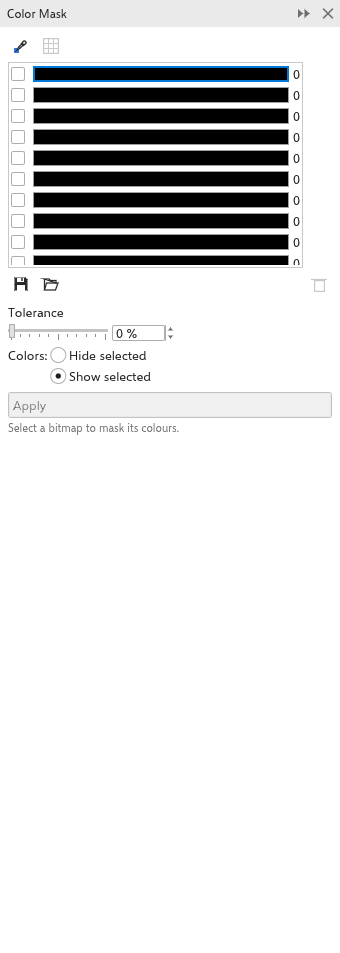
Maskowanie kolorów
- Zaznacz bitmapę.
- Wybierz kolory do dziesięciu gniazd kolorów:
- kliknij kroplomierz i klikaj kolory w bitmapie; każdy z nich wypełnia zaznaczone gniazdo i je zaznacza;
- albo kliknij Wybierz kolory z bitmapy, aby wypełnić gniazda dziesięcioma kolorami najczęściej używanymi w bitmapie.
- Zaznacz gniazdo i ustaw jego tolerancję (od 0 do 100%): jak bardzo kolor piksela może się różnić od koloru gniazda, aby nadal był dopasowany.
- Wybierz Ukryj zaznaczone (dopasowane piksele stają się przezroczyste) lub Pokaż zaznaczone (pozostają tylko dopasowane piksele, domyślnie).
- Kliknij Zastosuj.
Zapisz maskę i Otwórz maskę przechowują gniazda w pliku .msk; Usuń opróżnia zaznaczone gniazdo. Każda bitmapa zmienia się w jednym kroku cofania.