
Fazowanie
Fazowanie sprawia, że krawędzie obiektu wyglądają na wypukłe lub wyrzeźbione, przez oświetlenie jednej strony krawędzi i zacienienie drugiej. Jest to efekt dynamiczny, ustawiany w panelu Fazowanie; otwórz go poleceniem Efekty > Faza.
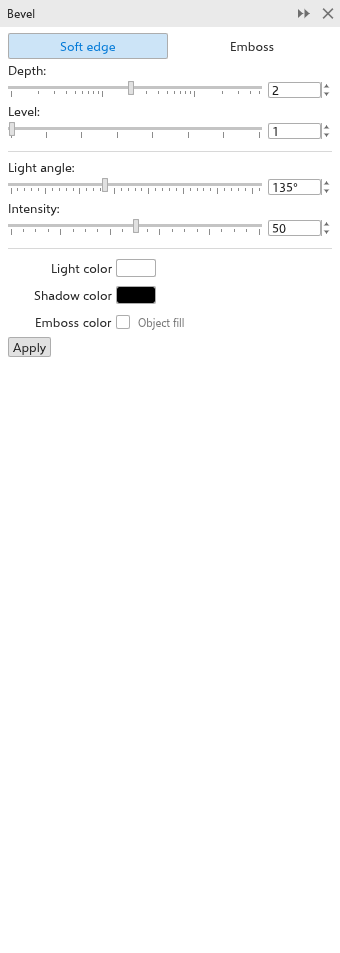
Fazowanie obiektu
- Zaznacz wypełniony obiekt.
- W panelu Fazowanie wybierz styl:
- Miękka krawędź: krawędź opada ku wnętrzu obiektu, oświetlona z jednej strony i zacieniona z drugiej;
- Płaskorzeźba: obiekt wydaje się wytłoczony ze strony.
- Center: Pas fazy w połowie wewnątrz, w połowie na zewnątrz konturu.
- Ustaw wygląd fazowania:
- Głębokość: jak daleko fazowanie sięga od krawędzi, w głąb obiektu przy miękkiej krawędzi i na zewnątrz przy płaskorzeźbie;
- Poziom: na ile kroków światło i cień są podzielone wzdłuż fazowania. 1 daje dwa płaskie odcienie, więcej kroków płynnie je przechodzi od krawędzi do wnętrza;
- Kąt światła: kierunek, z którego pada światło;
- Intensywność: siła światła i cienia;
- Smooth light: Światło pada wokół krawędzi według kierunku, każda część tak jasna, jak bardzo zwrócona jest do światła, zamiast dwóch połówek.
- Kolor światła i Kolor cienia: kolory oświetlonej i zacienionej strony;
- Kolor płaskorzeźby: kolor, z którego tonowane jest fazowanie. Zaznacz pole i wybierz własny kolor; wyłączony: używane jest wypełnienie obiektu.
- Kliknij Zastosuj.
Aby skopiować fazowanie z innego obiektu, użyj Obiekt > Kopiuj efekt > Faza z. Obiekt > Usuń efekt usuwa je. Panel wytłaczania ma też fazowanie przedniej ściany; zobacz Wytłaczanie.