
Wektoryzacja bitmap
Wektoryzacja zamienia bitmapę w kształty wektorowe, które można edytować, przekolorowywać i skalować bez utraty jakości: zeskanowane logo, szkic, zdjęcie.
Szybka wektoryzacja
Zaznacz bitmapę i wybierz Image > Trace > Automatic. Używa ona ustawienia wstępnego wybranego na stronie Wektoryzacja bitmap opcji globalnych (początkowo Optimized, który dobiera szczegółowość do każdego obrazu: jak najwierniej przy jak najmniejszej liczbie węzłów).
Repeat Last Trace wektoryzuje zaznaczoną bitmapę ponownie tak jak ostatnio, bez okna dialogowego, a Open Last Trace Settings otwiera okno dialogowe z tamtymi ustawieniami. Menu kontekstowe bitmapy też ma te polecenia, razem z Centerline i Outline.
Okno dialogowe Wektoryzuj bitmapę
Image > Trace > Outline i Centerline wymieniają ustawienia wstępne; wybierz jedno, aby otworzyć okno dialogowe.
- Wektoryzacja konturowa wypełnia obszary koloru kształtami: Grafika liniowa, Logo, Logo (Detailed), Flat Colors, Photo (Low Detail), Photo (High Detail) i Optimized.
- Wektoryzacja linii środkowej podąża za liniami otwartymi krzywymi: Technical Drawing i Sketch.
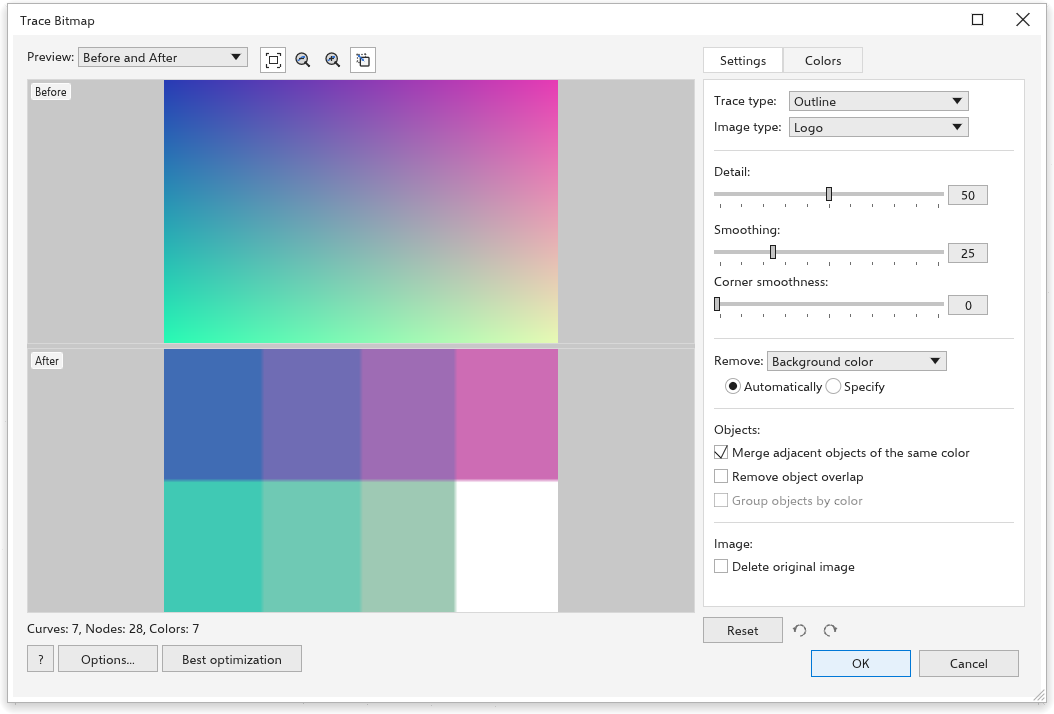
Okno dialogowe można powiększać i maksymalizować. Podgląd wypełnia jego lewą stronę, ustawienia leżą w panelu po prawej, a wynik jest tworzony od nowa przy każdej zmianie ustawienia: nie trzeba niczego naciskać, aby go zobaczyć. Pod podglądem wiersz liczy krzywe, węzły i kolory wyniku. Kliknij OK, aby umieścić kształty nad bitmapą, najciemniejsze najpierw, lub Anuluj, aby zostawić bitmapę bez zmian; oba przyciski leżą w prawym dolnym rogu okna dialogowego.
Podgląd
Lista Podgląd wybiera, co pokazuje podgląd:
- Przed i po: bitmapa u góry i jej wynik poniżej, albo Before and After side by side; Przed pokazuje samą bitmapę.
- Large Preview: sam wynik, wielkości całego podglądu.
- Nakładka siatki: krzywe wyniku narysowane cienkimi liniami na bitmapie. Obok listy pojawia się suwak Overlay: ustala, jak mocno bitmapa prześwituje pod liniami, od 0 (same linie) do 100 (bitmapa bez zmian), początkowo 80.
Przyciski za listą dopasowują obraz do okna, oddalają, przybliżają i przesuwają. Kółko myszy powiększa wokół wskaźnika, a przeciąganie przesuwa obraz; oba pola poruszają się razem. Przezroczyste części pokazują szachownicę.
W przeglądarce podgląd dużego obrazu powstaje z jego mniejszej kopii, o czym mówi czerwona uwaga pod podglądem: drobne szczegóły mogą tam wyglądać zgrubnie, ale OK wektoryzuje cały obraz. Wersja na komputer pokazuje podgląd dokładnie.
Ustawienia
Karta Ustawienia zawiera:
- Typ wektoryzacji Kontur lub Linia środkowa, oraz Typ obrazu ustawienie wstępne. Wybór ustawia suwaki poniżej na wartości odpowiednie dla tego rodzaju obrazu.
- Szczegółowość (0 do 100): więcej szczegółów zachowuje mniejsze obszary i cieńsze linie; mniej szczegółów wygładza plamki i ziarno. Przy Optimized szczegółowość jest dobierana do każdego obrazu, a suwak jest wyszarzony.
- Wygładzanie (0 do 100, początkowo 25): gładsze krzywe z mniejszą liczbą węzłów.
- Wygładzenie narożników (0 do 100): bardziej zaokrąglone narożniki.
- Usuń: co pominąć w wyniku. Kolor tła usuwa tło tam, gdzie sięga krawędzi obrazu, Cały kolor z obrazu usuwa każdy obszar tego koloru, Brak wektoryzuje wszystko. Automatycznie znajduje kolor tła wzdłuż krawędzi obrazu; Określ używa koloru próbki, który można zmienić lub pobrać z podglądu pipetą obok.
- Obiekty: Scal sąsiednie obiekty tego samego koloru (początkowo włączone) robi jedną krzywą z każdego obszaru koloru; wyłączone, każda osobna plama jest własną krzywą. Usuń nakładanie obiektów trzyma każdy kształt na jego własnych pikselach, razem z otworami; wyłączone, kształt jest rysowany w całości pod kształtami w jego wnętrzu (głowa pod oczami). Tak czy inaczej sąsiedzi dzielą jedną krzywą wzdłuż swojej granicy, więc nie ma szczelin, a widok Szkielet pokazuje każdą granicę raz. Grupuj obiekty według koloru umieszcza krzywe każdego koloru w osobnej grupie; jest dostępne, gdy obszary koloru nie są już scalone.
- Usuń obraz oryginalny: bitmapa znika, gdy wynik zostaje umieszczony.
Ustawienia, które nie dotyczą bieżącego typu wektoryzacji, są wyszarzone: wektoryzacja linii środkowej czyta tylko szczegóły i wygładzanie.
Best optimization, w lewym dolnym rogu okna dialogowego, próbuje na obrazie kilku poziomów szczegółowości, porównuje każdy wynik z obrazem i wpisuje do suwaka Szczegółowość szczegółowość, która rysuje go najwierniej przy najmniejszej liczbie węzłów. To krok, który można cofnąć. Jeśli zmienisz ustawienia, zanim się zakończy, jego wynik zostaje pominięty.
Kolory
Karta Kolory ustawia Tryb koloru (RGB, skala szarości, lub czarno-biały) i Liczba kolorów (2 do 256) oraz wymienia kolory wyniku z liczbą krzywych każdego z nich. Zaznacz dwa lub więcej kolorów i kliknij Scal wybrane kolory, aby połączyć je w pierwszy; kliknij próbkę koloru, aby rysować jego krzywe innym kolorem. Zmiana ustawienia, które wektoryzuje obraz od nowa, zapomina te zmiany, bo należały do poprzedniego wyniku.
Resetowanie, cofanie i ponawianie
Pod panelem ustawień Resetuj przywraca ustawienia ustawienia wstępnego, a dwie strzałki cofają się i idą naprzód przez każdą zmianę wykonaną w oknie dialogowym: każde puszczenie suwaka, wybór z listy, pole wyboru, zmiana koloru i reset to jeden krok. Zmiana wykonana po cofnięciu odrzuca cofnięte kroki.
Opcje otwiera stronę Wektoryzacja bitmap opcji globalnych, gdzie wybiera się ustawienie wstępne szybkiej wektoryzacji i wartości początkowe każdej wektoryzacji, po czym wraca do okna dialogowego. Przycisk Pomoc otwiera tę stronę.