
Opcje dostosowywania
Narzędzia > Opcje > Dostosowywanie ustawia wygląd interfejsu, własne skróty klawiaturowe, widoczne paski i działanie palety kolorów.
Wygląd
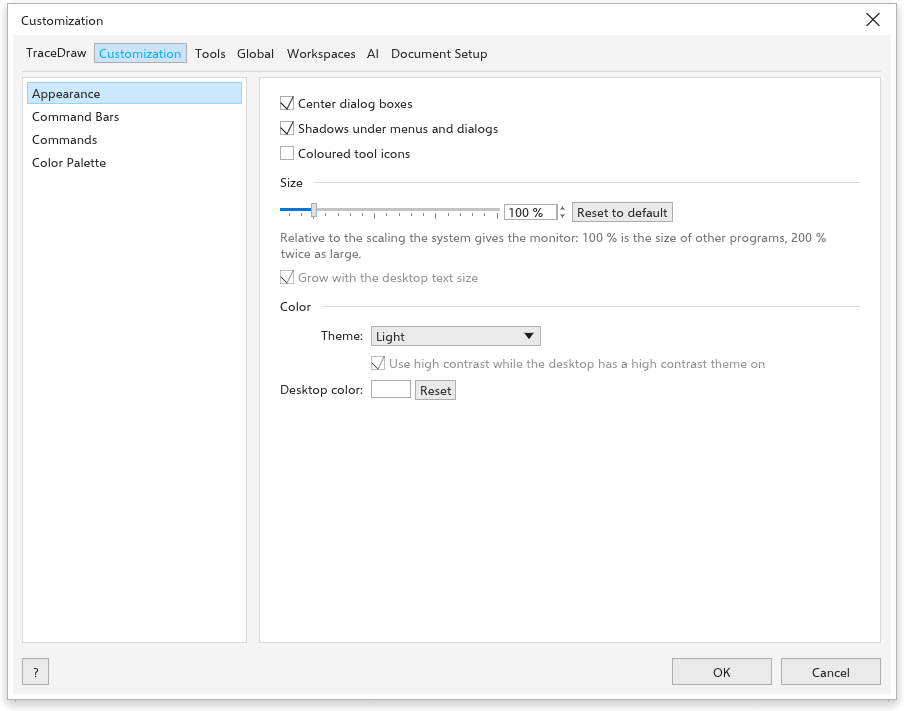
- Wyśrodkuj okna dialogowe: okna dialogowe otwierają się na środku okna; po wyłączeniu otwierają się tam, gdzie je zostawiono.
- Shadows under menus and dialogs (mniej cieni pomaga przy wolniejszej grafice).
- Coloured tool icons: każda grupa narzędzi otrzymuje własny kolor.
- Karty paneli: tylko ikony: karty paneli po bokach okna pokazują tylko obrazek, a nazwę w podpowiedzi. Wyłączone pokazują obrazek i nazwę, a kolumna z większą liczbą kart, niż się mieści, przewija się.
- Rozmiar: wielkość menu, pasków, ikon i paneli względem skalowania, jakie system nadaje monitorowi (domyślnie 100%). Przywróć domyślne przywraca 100%. Rozmiar interfejsu nigdy nie zmienia rozmiaru rysunku. Grow with the desktop text size (now {n} %) sprawia, że interfejs rośnie razem z rozmiarem tekstu pulpitu.
- Kolor: Motyw (Jasny, Średnio jasny, Średnio ciemny, Ciemny lub Wysoki kontrast), Use high contrast while the desktop has a high contrast theme on oraz Kolor pulpitu wokół strony. Przycisk na prawym końcu paska stanu przełącza między motywem jasnym i ciemnym.
Polecenia
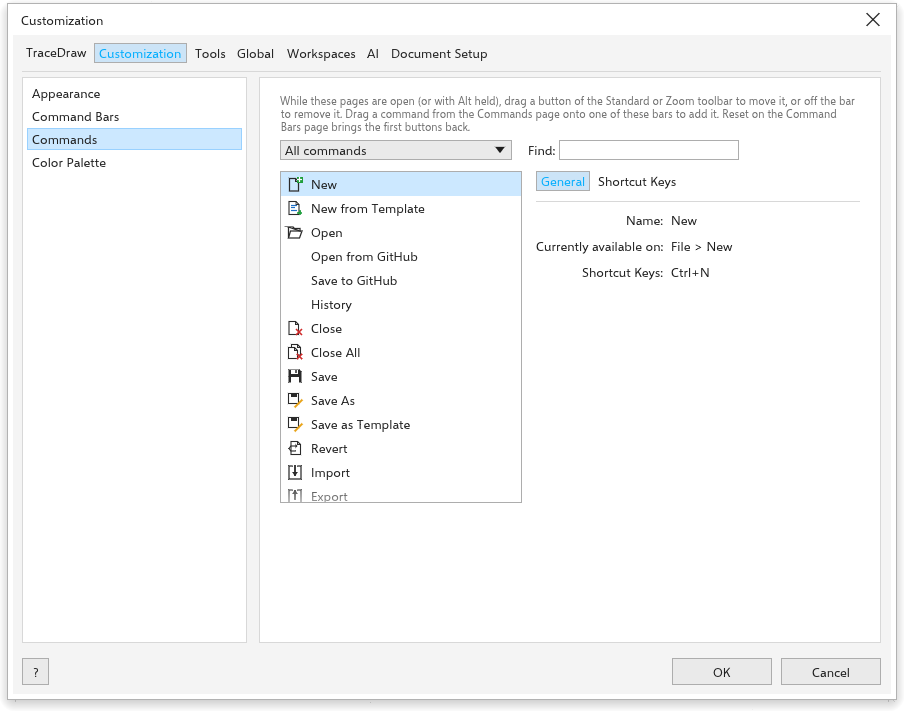
Strona zawiera listę wszystkich poleceń menu z ich skrótami oraz klawisze narzędzi. Wpisz tekst w polu Znajdź, aby przefiltrować listę.
Aby przypisać poleceniu własny skrót:
- Kliknij przycisk skrótu polecenia.
- Naciśnij klawisze, na przykład Ctrl+Alt+K. Esc przerywa oczekiwanie.
Twoje skróty mają pierwszeństwo przed wbudowanymi: gdy zajmiesz klawisz używany przez inne polecenie, strona informuje, które polecenie go utraciło. Menu pokazują Twój skrót. x obok skrótu usuwa go, a przywrócenie ustawień domyślnych usuwa je wszystkie. Klawisze narzędzi to litera lub Shift i litera. Zobacz Skróty klawiaturowe.
Polecenie może mieć kilka skrótów: nowy klawisz dołącza do tych, które już ma (wbudowany klawisz nadal działa obok), a każdy klawisz ma własny przycisk usuwania. Skróty przyjmują też przyciski pasków uruchamiające polecenie menu (Nowy, Otwórz, Zapisz, Cofnij, Powiększ i inne), te same klawisze co ich polecenie menu, a także wiersze, które menu pokazują tylko czasami. Lista Przyciski pasków narzędzi zawiera wszystkie przyciski pasków Standardowy i Powiększenie: przeciągnij stamtąd z powrotem na pasek usunięty przycisk.
Paski poleceń
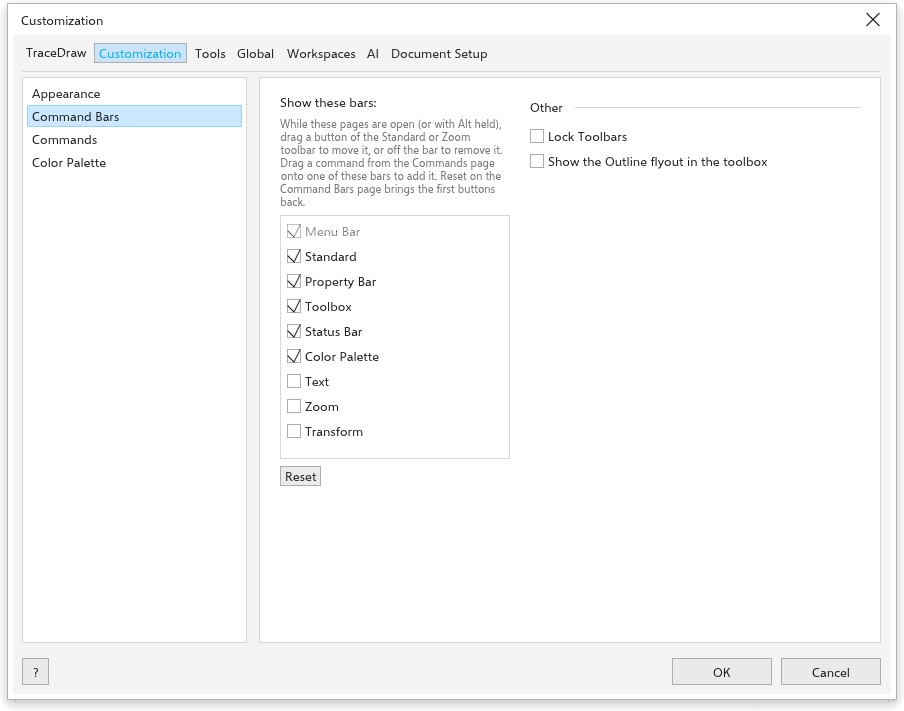
Pokaż te paski Pasek menu, Standardowy, Pasek właściwości, Przybornik, Pasek stanu, Paleta kolorów oraz paski narzędzi Tekst, Powiększenie i Przekształcenie. Resetuj przywraca paski. W sekcji Inne: Zablokuj paski narzędzi i Pokaż wysuwane menu Kontur w przyborniku.
While these pages are open (or with Alt held), drag a button of the Standard or Zoom toolbar to move it, or off the bar to remove it. Drag a command from the Commands page onto one of these bars to add it. Reset on the Command Bars page brings the first buttons back.
Paleta kolorów
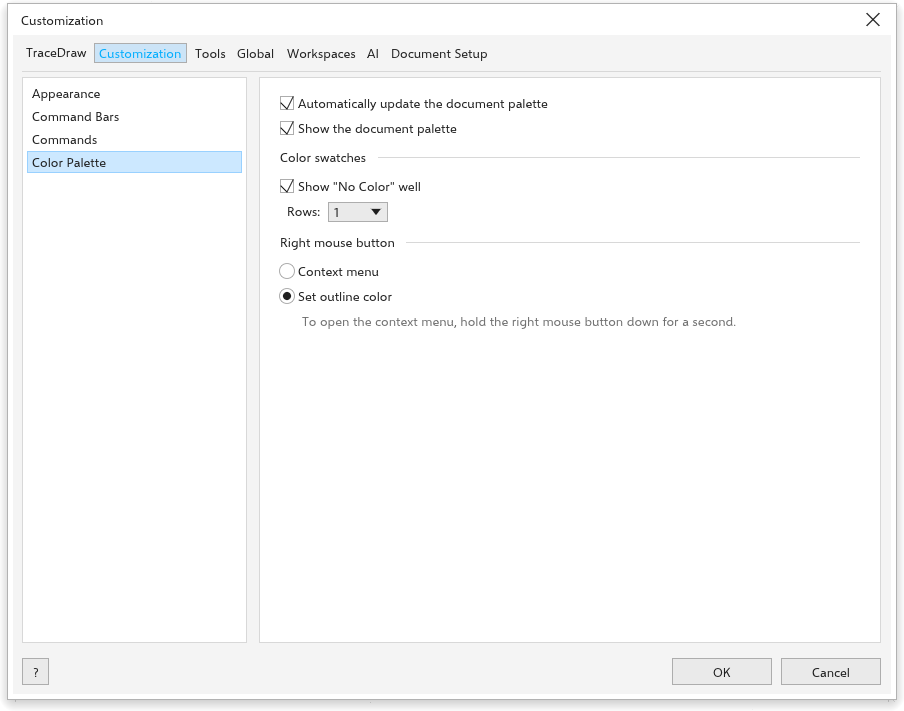
- Automatycznie aktualizuj paletę dokumentu i Pokaż paletę dokumentu (obie włączone).
- Position (Góra, Dół, Lewo, Prawo lub Swobodna) domyślnej palety, tak jak ustawia ją jej własne menu; nie zmienia się, gdy paski narzędzi są zablokowane.
- Próbki kolorów: Pokaż pole "Brak koloru" (włączone) oraz działanie opcji Prawy przycisk myszy: Ustaw kolor konturu (domyślnie) lub otwarcie menu Menu kontekstowe.
Zobacz Palety kolorów.