
Opcje TraceDraw
Narzędzia > Opcje > TraceDraw (Ctrl+J) określa sposób działania programu. Wybierz stronę z listy po lewej stronie.
Ogólne
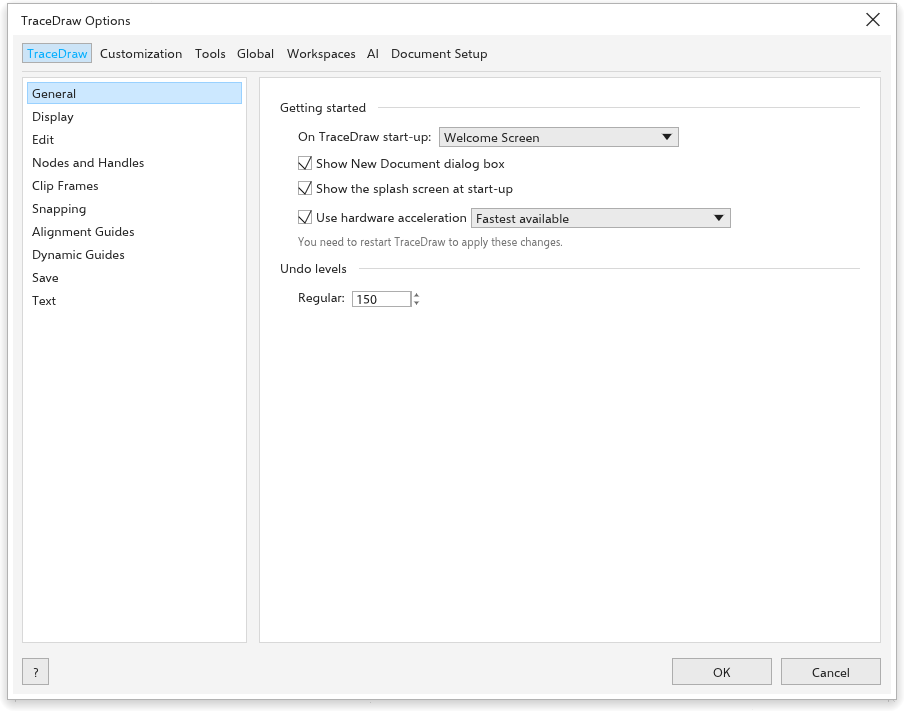
- Po uruchomieniu {app}: wyświetl ekran powitalny, utwórz nowy dokument lub otwórz ostatnio edytowany dokument.
- Pokaż okno dialogowe Nowy dokument (włączone): pytaj o ustawienia nowego rysunku; zobacz Tworzenie rysunku.
- Pokaż ekran startowy podczas uruchamiania (włączone).
- Use hardware acceleration (włączone): okno jest rysowane kartą graficzną wybraną obok (na początku Fastest available); wyłączone, programowym rendererem komputera. Działa od następnego uruchomienia. Jeśli okno nie może się tak otworzyć, TraceDraw uruchamia się ponownie z rendererem programowym, potem z OpenGL, i zapamiętuje ten, który zadziałał.
- Poziomy cofania: ile kroków można cofnąć (domyślnie 150).
Wyświetlanie
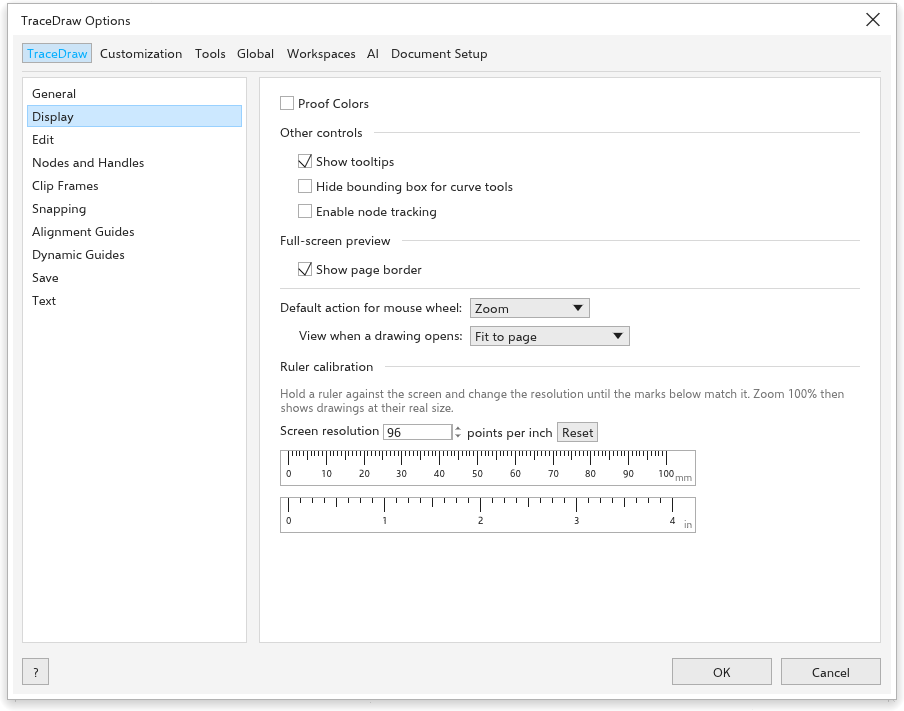
- Próba kolorów: pokazuj kolory tak, jak zostaną wydrukowane.
- Pokaż podpowiedzi (włączone), Ukryj ramkę ograniczającą dla narzędzi krzywych i Włącz śledzenie węzłów (wyłączone: po włączeniu narzędzie Wskaźnik może przeciągać węzły zaznaczonej krzywej).
- Podgląd pełnoekranowy: Pokaż krawędź strony.
- Domyślne działanie kółka myszy: Powiększanie (domyślnie) lub Przewijanie.
- View when a drawing opens: Fit to page (domyślnie), Fit to objects, Page width, Page height, 100% (real size), Zoom level lub As saved (strona, miejsce i powiększenie zapamiętane przy każdym zapisie pliku TraceDraw).
- Kalibracja linijki: przyłóż linijkę do ekranu i zmieniaj wartość Rozdzielczość ekranu, aż podziałki się pokryją, aby powiększenie 100% pokazywało rzeczywiste rozmiary. Resetuj przywraca 96.
Edycja
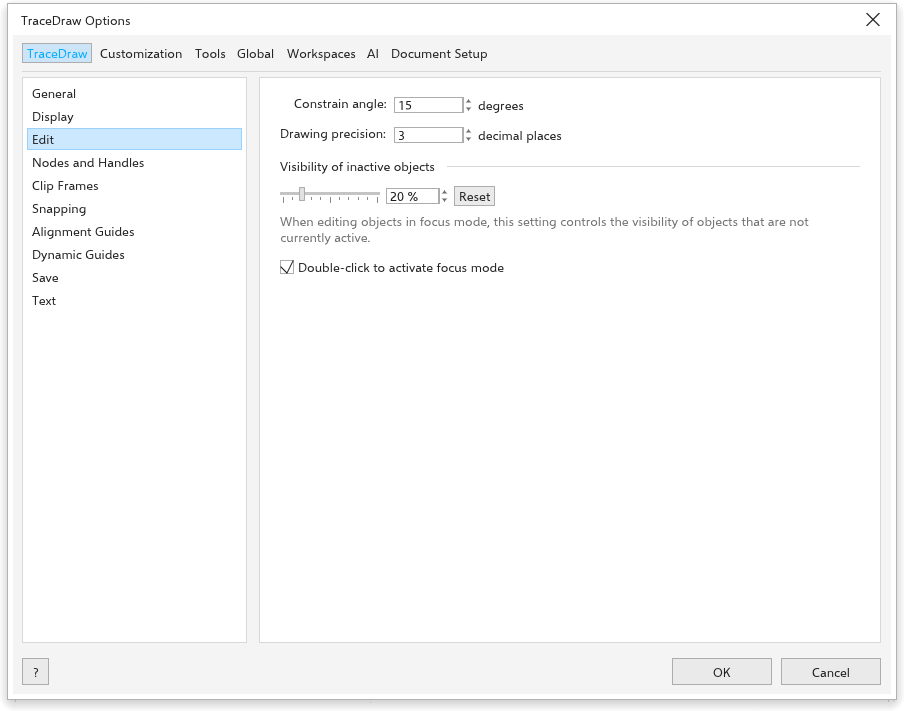
- Kąt ograniczenia: krok kąta z Ctrl podczas obracania i rysowania (domyślnie 15 stopni).
- Dokładność rysunku: liczba miejsc po przecinku na pasku właściwości i pasku stanu (domyślnie 3).
- Visibility of inactive objects (domyślnie 20%) i Double-click to activate focus mode; zobacz Tryb skupienia.
Węzły i uchwyty
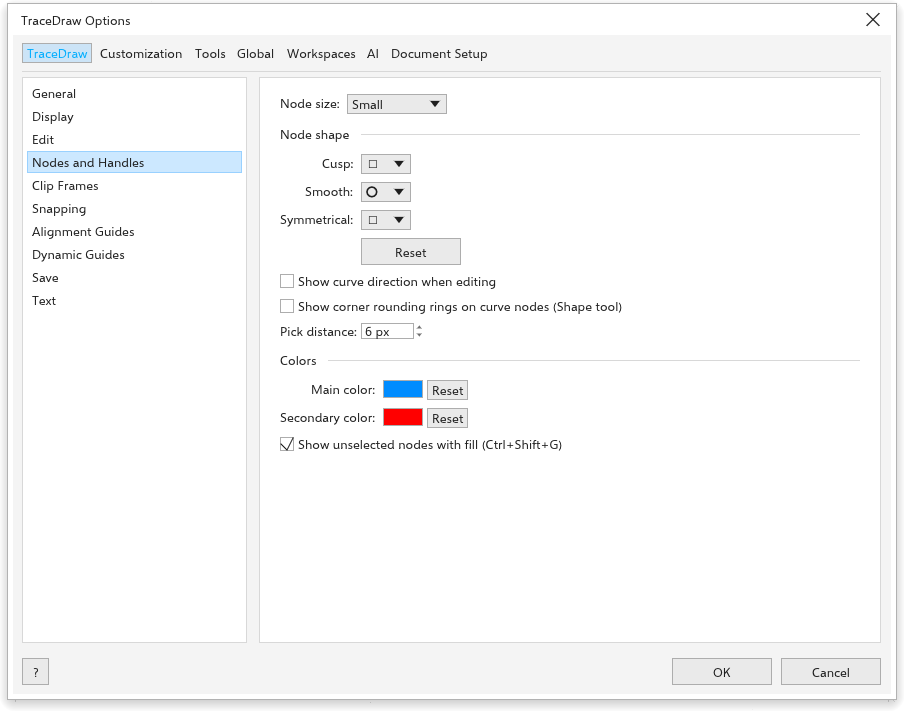
- Rozmiar węzła: mały, średni lub duży.
- Kształt węzła dla węzłów Ostry, Gładki i Symetryczny.
- Pokaż kierunek krzywej podczas edycji.
- Pokaż pierścienie zaokrąglania narożników na węzłach krzywej (narzędzie Kształt).
- Kolory: Kolor główny zaznaczonych węzłów i uchwytów oraz Kolor pomocniczy.
- Pokaż niezaznaczone węzły z wypełnieniem (Ctrl+Shift+G).
Ramka przycinania
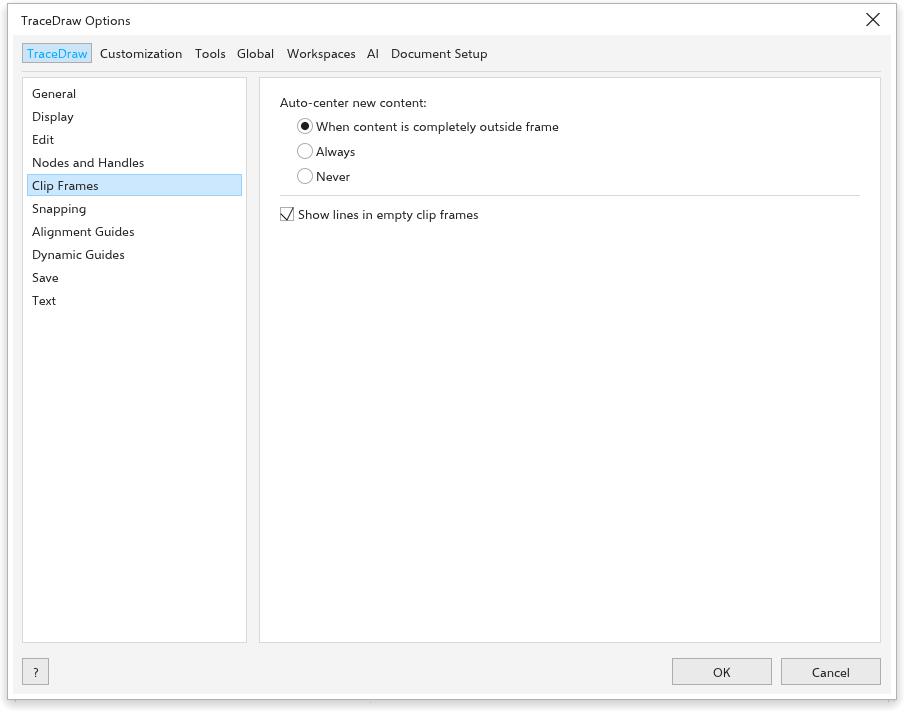
- Automatycznie wyśrodkuj nową zawartość: Gdy zawartość jest całkowicie poza ramką (domyślnie), Zawsze lub Nigdy.
- Pokaż linie w pustych ramkach przycinających (włączone).
Zobacz Umieszczanie obiektów w ramce.
Przyciąganie
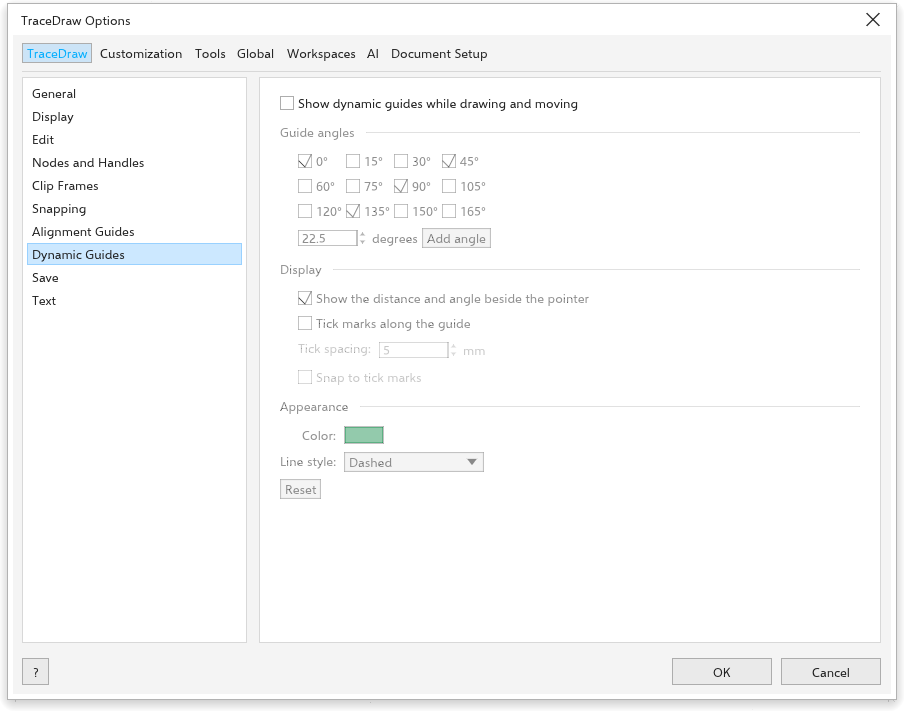
- Przyciągaj do obiektów (Alt+Z), Przyciągaj do strony, Przyciągaj do linii pomocniczych, Przyciągaj do siatki, siatka linii bazowych i Przyciągaj do pikseli.
- Promień przyciągania (domyślnie 10 pikseli).
- Pokaż znaczniki miejsc przyciągania i Podpowiedź na ekranie.
- Tryby: punkty, do których przyciągają obiekty, z przyciskami Zaznacz wszystko i Usuń zaznaczenie wszystkiego.
Zobacz Przyciąganie.
Zapisywanie
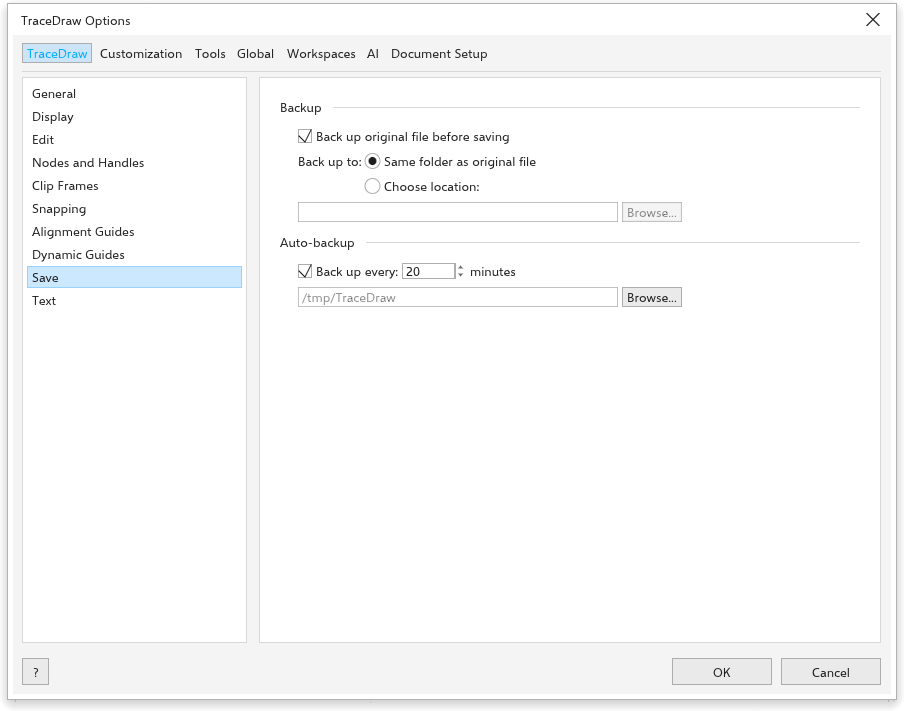
- Kopia zapasowa: Utwórz kopię zapasową oryginalnego pliku przed zapisaniem (włączone) zachowuje poprzedni plik jako
backup_of_<name>, Kopia zapasowa w Ten sam folder co plik oryginalny lub w wybranym miejscu. - Automatyczna kopia zapasowa (włączone): Kopia zapasowa co 20 minut, do folderu tymczasowego lub w wybranym miejscu. Po awarii program proponuje kopie zapasowe; zobacz Automatyczna kopia zapasowa i odzyskiwanie.
Tekst
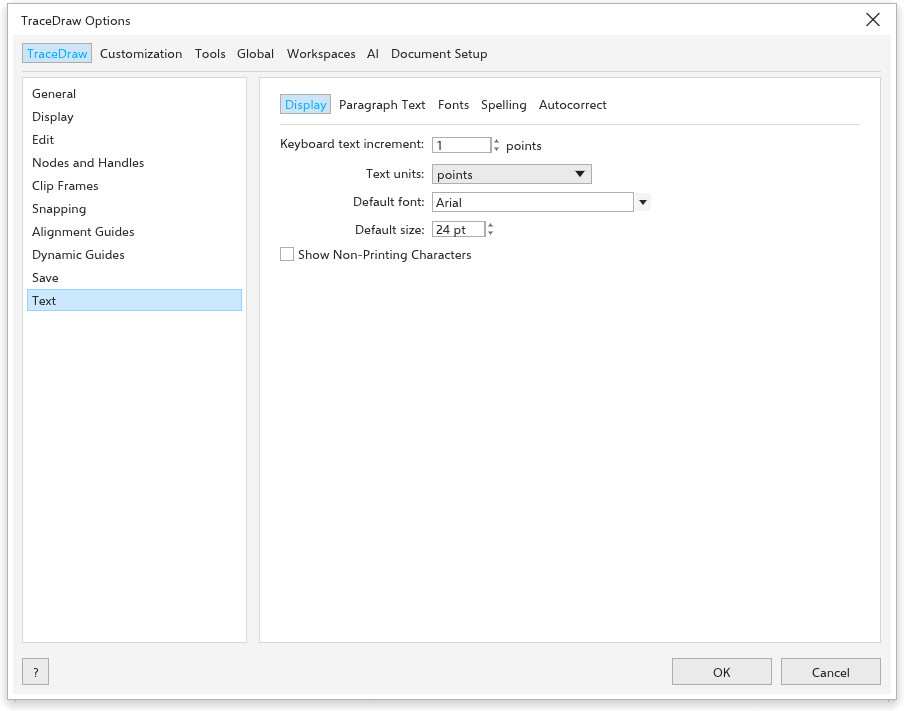
Strona ma pięć kart.
- Wyświetlanie: Krok zmiany rozmiaru tekstu z klawiatury (o ile Ctrl+8 i Ctrl+2 powiększają i zmniejszają zaznaczony tekst, 1 punkt), Domyślna czcionka i Domyślny rozmiar nowego tekstu oraz Pokaż znaki niedrukowane.
- Text units pt, mm, cm, in, px…
- Paragraph Text: Pokaż ramki tekstowe, Używaj dzielenia wyrazów i Hyphenation patterns (wbudowane lub słownik dzielenia wyrazów dla Twojego języka).
- Default tab spacing: dokąd skacze Tab w akapicie bez własnych znaczników tabulacji (12,7 mm, pół cala).
- Czcionki: Show recently used fonts na górze list czcionek, Number of recently used fonts (5, do 20) i Font sample size.
- Spelling: Pomijaj słowa z cyframi, Pomijaj słowa wielkimi literami i Add corrections to Autocorrect, aby słowo poprawione w sprawdzaniu pisowni następnym razem poprawiało się podczas pisania; oraz Dictionaries, których używa, zobacz Słowniki.
- Autokorekta: co jest poprawiane podczas pisania; zobacz Autokorekta.
Benchmark
Pomoc > Benchmark: Measures how fast this computer is for TraceDraw: a score for the processor, the memory and the graphics, from 1.0 to 9.9.
Measures how fast this computer draws in TraceDraw, part by part. It takes a few seconds; leave the window alone meanwhile. Each score goes from 1.0 to 9.9, and the overall score is the lowest one, since the slowest part sets the pace.
To compare, change Use hardware acceleration in Options > General, restart TraceDraw and run the benchmark again.
Light zoom (for slow computers): A wheel notch zooms at once, without the glide, and the drawing is drawn again once, after the zoom stops, instead of at every step. The zoomed picture stays blurry a moment longer, but the computer works much less. Help > Benchmark turns it on when the score is low.