
Palety kolorów
Paleta kolorów wzdłuż dolnej krawędzi okna to najszybszy sposób kolorowania obiektów. Pod nią paleta dokumentu gromadzi kolory używane w rysunku. Możesz otwierać kolejne palety, tworzyć własne i je edytować.
Korzystanie z palety
| Czynność | Wynik |
|---|---|
| Kliknięcie koloru | wypełnia zaznaczenie (gdy nic nie jest zaznaczone, ustawia wypełnienie nowych obiektów) |
| Kliknięcie koloru prawym przyciskiem | koloruje kontur zaznaczenia |
| Ctrl+kliknięcie koloru | domieszkowuje jedną dziesiątą koloru do wypełnienia zaznaczenia |
| Kliknięcie i przytrzymanie koloru | pokazuje do wyboru jaśniejsze, ciemniejsze, bardziej matowe i jaskrawsze odcienie |
| Przeciągnięcie koloru na obiekt | wypełnia obiekt lub koloruje jego kontur, gdy upuścisz kolor na krawędzi |
| Kliknięcie przekreślonego pola | usuwa wypełnienie (prawy przycisk: kontur) |
Strzałki na końcach przewijają paletę, a przycisk na prawym końcu pokazuje wszystkie kolory naraz. Zatrzymaj wskaźnik nad kolorem, aby zobaczyć jego nazwę i wartości. Przycisk menu palety na lewym końcu otwiera menu palety.
Paletę można przenieść na inną krawędź okna lub uczynić pływającą: przeciągnij ją za kropkowany uchwyt.
Z każdej strony może leżeć przy krawędzi okna albo obok rysunku, między rysunkiem a panelami lub przybornikiem po tej stronie. Podczas przeciągania niebieski pas pokazuje, gdzie trafi; kliknij uchwyt prawym przyciskiem, aby wybrać miejsce z listy.
Paleta dokumentu
Każdy kolor zastosowany do obiektu trafia do palety dokumentu, która jest zapisywana z rysunkiem. Jej kroplomierz dodaje kolor spod wskaźnika, a jej menu zawiera polecenia Aktualizuj automatycznie (aby kolory przestały dodawać się same), Dodaj z zaznaczenia, Dodaj z dokumentu, Usuń kolor i Resetuj paletę (zachowuje tylko kolory nadal używane w rysunku). Możesz też przeciągać na nią kolory lub obiekty. Aby ją pokazać lub ukryć, zobacz Opcje dostosowywania.
Panel Palety
Panel Palety zawiera listę posiadanych palet z liczbą kolorów w każdej z nich. Otwórz go poleceniem Okno > Palety kolorów > Menedżer palet.
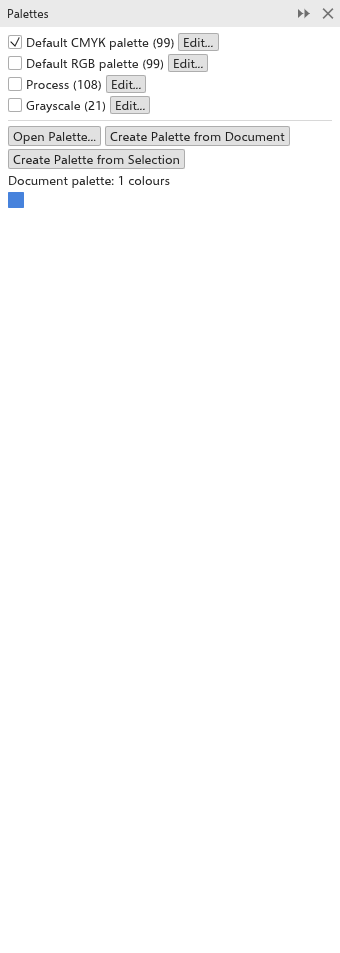
- Zaznacz paletę, aby wyświetlić ją pod oknem rysunku.
- Edytuj otwiera ją w edytorze palet.
- Lock blokuje otwartą lub utworzoną paletę, aby edytor palet nie mógł jej zmienić; Unlock ponownie pozwala ją edytować.
- Otwórz paletę otwiera plik palety (
.tdpal,.gpl,.aselub.aco). - Utwórz paletę z dokumentu i Utwórz paletę z zaznaczenia tworzą paletę z kolorów użytych w rysunku lub w zaznaczeniu.
- Kolory palety dokumentu są widoczne u dołu; kliknij jeden z nich, aby wypełnić zaznaczenie, lub kliknij prawym przyciskiem, aby pokolorować kontur.
Edytowanie palety
Okno > Palety kolorów > Edytor palet otwiera edytor palet.
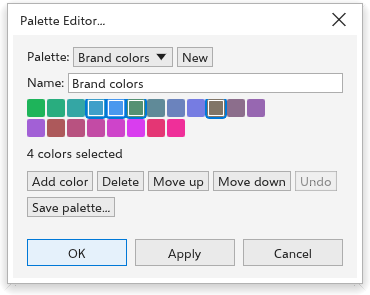
- Wybierz paletę w polu Paleta do edycji lub kliknij Nowa, aby utworzyć nową.
- Wpisz jej nazwę w polu Nazwa.
- Kliknij kolor, aby go zaznaczyć; Dodaj kolor dodaje bieżący kolor, a Usuń kolor usuwa zaznaczony.
- Zaznacz Spot color, aby zmienić wybrany kolor w kolor dodatkowy: nazwaną farbę drukowaną na własnej płycie. Eksport do PDF zachowuje ją jako osobną farbę.
- Kliknij Zapisz paletę, aby zapisać ją jako plik.
- Kliknij OK.
Palet wbudowanych nie można edytować; utwórz nową paletę lub edytuj kopię.