
Wypełnienia
Wypełnienie maluje wnętrze obiektu zamkniętego. TraceDraw ma sześć rodzajów wypełnienia: Brak, Jednolite (jeden płaski kolor), Gradient (kolory płynnie przechodzące jeden w drugi), Wzór, Tekstura i Siatka (kolory płynące między węzłami siatki).
Sposoby wypełniania obiektu
- Kliknij kolor palety, aby nadać zaznaczeniu wypełnienie jednolite.
- Użyj sekcji Wypełnienie panelu Właściwości (F11): wybierz rodzaj wypełnienia w rzędzie obrazków, a następnie jego ustawienia.
- Użyj narzędzia Wypełnienie interaktywne (G), aby ustawiać gradienty bezpośrednio na obiekcie.
- Użyj narzędzia Wypełnienie obszaru, aby wypełnić obszar otoczony przez kilka obiektów.
- Użyj narzędzia Wypełnienie siatkowe (M), aby uzyskać wypełnienie siatkowe.
Gdy nic nie jest zaznaczone, wybrane wypełnienie staje się wypełnieniem nowych obiektów.
Wypełnienia jednolite
Wypełnienie jednolite to jeden kolor w dowolnym modelu kolorów. Wybierz go z palety, z panelu Kolor (zobacz Panel Kolor) lub z sekcji wypełnienia panelu Właściwości.
Wypełnienia gradientowe
Gradient płynnie łączy dwa lub więcej kolorów. Jego ustawienia w sekcji wypełnienia panelu Właściwości:
- Typ: Liniowy (wzdłuż linii), Promieniowy (od środka na zewnątrz), Stożkowy (wokół środka), Kwadratowy (w rosnących kwadratach) lub Shaped (zgodnie z obrysem obiektu, od krawędzi do wewnątrz).
- Gradients: gotowe gradienty, od których można zacząć.
- Punkty koloru: kolory i ich położenie wzdłuż gradientu, od 2 do 64. Zaznacz punkt koloru, aby zmienić jego kolor lub położenie; Dodaj punkt koloru i Usuń punkt koloru dodają i usuwają punkty koloru. Importuj gradient pobiera kolory z pliku gradientu
.ggr. - Kąt gradientów liniowych, stożkowych i kwadratowych, wartość margines krawędzi (jaka część każdego końca jest jednolitym kolorem) oraz przesunięcie środka gradientów promieniowych, stożkowych i kwadratowych.
- Repeat: None, Sawtooth (kolory biegną ponownie od początku) lub Mirror (biegną tam i z powrotem), z liczbą Cycles.
- Bilinear: kolory biegną od pierwszego do ostatniego i z powrotem.
- Invert colours: kolory biegną w odwrotnej kolejności.
Pasek pod typem pokazuje cały przebieg kolorów tak, jak zostanie narysowany.
Okno dialogowe Edytuj wypełnienie
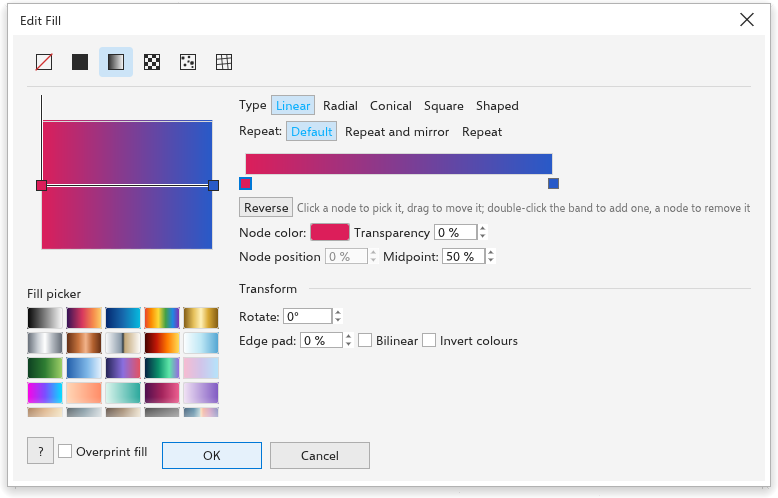
F11 otwiera okno Edit Fill z wypełnieniem zaznaczenia. Dla gradientu pokazuje podgląd, Fill picker, typ, powtarzanie i pasek kolorów: kliknij węzeł, aby go wybrać, przeciągnij, aby go przesunąć, kliknij dwukrotnie, aby dodać lub usunąć węzeł. Pod paskiem: kolor, przezroczystość, położenie i Midpoint węzła oraz Reverse. Transform zawiera obrót, środek i margines krawędzi. OK stosuje to, co zmieniono, z Overprint fill. Gdy okno dialogowe jest otwarte, zaznaczenie pokazuje wypełnienie na bieżąco podczas zmian; Anuluj lub Esc przywraca poprzednie wypełnienie.
Narzędzie Wypełnienie interaktywne
Narzędzie Wypełnienie interaktywne (G) edytuje wypełnienia bezpośrednio na obiekcie.
- Wybierz narzędzie i przeciągnij przez obiekt: otrzymasz gradient liniowy od miejsca naciśnięcia do miejsca zwolnienia przycisku. Przytrzymaj Ctrl, aby ograniczyć kąt do kroków co 15 stopni. Kliknięcie daje wypełnienie domyślne.
- Przeciągaj węzły na obiekcie, aby zmienić gradient: dwa kwadratowe węzły gradientu liniowego zmieniają jego kierunek i długość; węzeł gradientu promieniowego, stożkowego lub kwadratowego przesuwa jego środek.
- Przeciągnij kolor palety na węzeł, aby zmienić jego kolor, lub na linię między węzłami, aby dodać tam kolor.
Pasek właściwości zawiera rodzaj wypełnienia i jego ustawienia: kolor wypełnienia jednolitego; dla gradientu typ, kolor początkowy i końcowy, kąt oraz margines krawędzi.
Narzędzie Wypełnienie obszaru
Narzędzie Wypełnienie obszaru wypełnia dowolny obszar zamknięty, nawet utworzony przez kilka nakładających się obiektów, tworząc nowy obiekt w kształcie tego obszaru. Otaczające go obiekty pozostają bez zmian.
- Wybierz narzędzie Wypełnienie obszaru.
- Wybierz wypełnienie i kontur na pasku właściwości: Określ (kolor, a dla konturu również szerokość, obok), Użyj domyślnego (wypełnienie i kontur nowych obiektów; kolor, gdy jest to brak wypełnienia, aby obszar był widoczny) lub Brak.
- Kliknij wewnątrz obszaru.
Nowy obiekt trafia na wierzch aktywnej warstwy i zostaje zaznaczony. Kliknięcie konturu lub obszaru, którego nic nie otacza, niczego nie tworzy.
Wypełnienia siatkowe
Wypełnienie siatkowe to siatka węzłów na obiekcie, z których każdy ma własny kolor i przezroczystość; kolory płyną płynnie między węzłami. Nadaje się do realistycznego cieniowania.
- Wybierz narzędzie Wypełnienie siatkowe (M) i ustaw na pasku właściwości liczbę wierszy i kolumn (domyślnie 2 na 2, maksymalnie 50).
- Kliknij obiekt. Otrzymuje on siatkę w kolorze swojego wypełnienia.
- Kliknij węzeł, aby go zaznaczyć, a następnie kliknij kolor palety, aby go pokolorować. Przeciągaj węzły, aby wyginać przepływ kolorów.
- Kliknij dwukrotnie wewnątrz siatki, aby dodać wiersz lub kolumnę przez najbliższy węzeł; zaznacz węzeł i naciśnij Delete, aby usunąć jego wiersz i kolumnę.
Pasek właściwości zawiera też opcję Wygładź kolor, która łagodniej łączy kolory, przezroczystość zaznaczonego węzła oraz Wyczyść siatkę, która usuwa wypełnienie siatkowe. Zmiana liczby wierszy i kolumn siatki zachowuje jej kolory.
Wypełnienia wzorem i teksturą
- Wypełnienie Wzór powtarza kafelek: dwa kolory, wzór wektorowy lub bitmapę. Zobacz Wypełnienia wzorem.
- Wypełnienie Tekstura to generowana tekstura o naturalnym wyglądzie: Chmury, Marmur, Szum lub Drewno, z własnymi kolorami i skalą.
Kilka wypełnień jednego obiektu
W sekcji wypełnienia panelu Właściwości przycisk Dodaj wypełnienie maluje kolejne wypełnienie na własnym wypełnieniu obiektu, zaczynając od kopii do zmiany. Kolejne wypełnienia są widoczne jako „Wypełnienie 2”, „Wypełnienie 3” i tak dalej, każde z własnym edytorem i przyciskiem do usunięcia. W sekcji konturu można w ten sam sposób dodać kolejne kontury.
Wypełnienia można też malować na konturach; zobacz Ustawianie konturów.