
Zmiana rozdzielczości, prostowanie i rozszerzanie bitmap
Zmiana rozdzielczości
Image > Zmień rozdzielczość nadaje zaznaczonym bitmapom nową liczbę pikseli; ich rozmiar na stronie się nie zmienia.
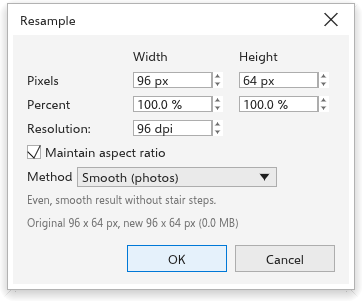
- Wpisz nowy rozmiar w pikselach, w procentach lub jako rozdzielczość, jaką bitmapa uzyska przy swoim rozmiarze na stronie. Gdy opcja Zachowaj proporcje jest włączona, wysokość podąża za szerokością.
- Wybierz metodę:
- Gładka (zdjęcia), domyślnie;
- Ostra, nieco wyraźniejsza;
- Twarde piksele (pixel art): każdy piksel pozostaje kwadratem jednego koloru;
- Powiększenie ze szczegółami: wygładzanie, a następnie wyostrzanie, gdy obraz się powiększa.
- Kliknij OK.
Okno dialogowe pokazuje rozmiar pierwotny i nowy oraz pamięć zajmowaną przez nowy obraz. Gdy zaznaczonych jest kilka bitmap, każda jest skalowana o ten sam współczynnik.
Wyprostuj obraz
Image > Wyprostuj obraz koryguje zdjęcia przechylone, widziane pod kątem lub zniekształcone przez obiektyw.
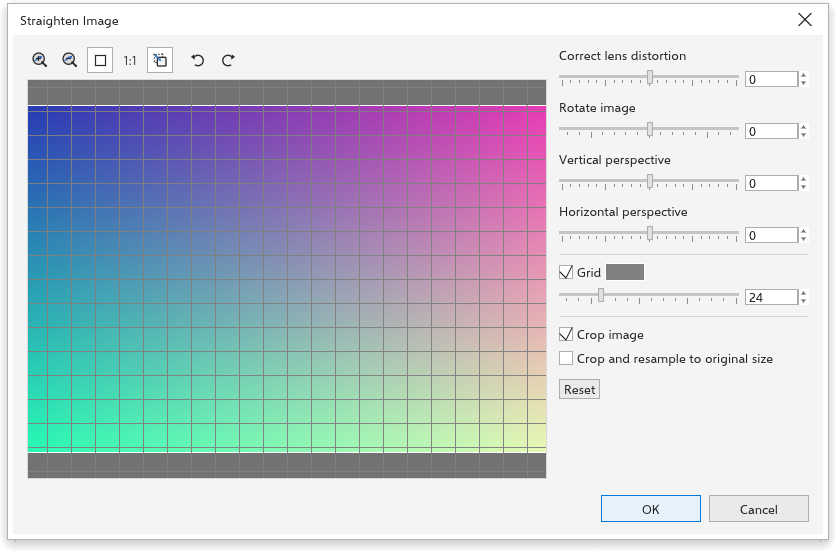
- Użyj Siatki (jej rozmiar i kolor można zmieniać), aby wyrównać obraz.
- Ustaw suwaki: Koryguj zniekształcenie obiektywu (od -100 do 100), Obróć obraz (od -15 do 15 stopni), Perspektywa pionowa i Perspektywa pozioma (od -100 do 100). Przyciski obrotu najpierw obracają obraz o ćwierć obrotu.
- Gdy opcja Kadruj obraz jest włączona, wynik jest kadrowany do największego prostokąta o pierwotnych proporcjach; Kadruj i przywróć pierwotny rozmiar przywraca pierwotną liczbę pikseli. Bez kadrowania narożniki są przezroczyste.
- Kliknij OK. Resetuj przywraca wszystkie ustawienia.
Powiększaj i przesuwaj podgląd narzędziami nad nim. Wynik zastępuje piksele, więc efekty bitmapy stają się trwałe.
Rozszerzanie bitmap
Niektóre efekty, takie jak rozmycia, wychodzą poza krawędzie bitmapy.
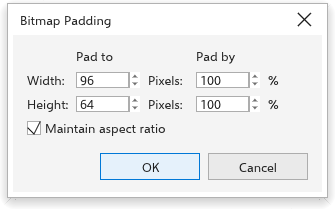
- Image > Bitmap Padding > Automatic (domyślnie włączone) powiększa bitmapy o tyle, ile potrzebują ich efekty, z przezroczystym marginesem.
- Custom powiększa zaznaczone bitmapy ręcznie: dla szerokości i wysokości wpisz nowy rozmiar w pikselach lub w procentach (od 100 do 1000%), z opcją Zachowaj proporcje. Obraz pozostaje wyśrodkowany.
Inne polecenia bitmap
- Kadruj bitmapę kadruje bitmapę narzędziem Kadrowanie; przeciągnięcie narożnika bitmapy narzędziem Kształt również ją kadruje.
- Edytuj bitmapę otwiera bitmapę w innym programie.
- Usuń tło za pomocą AI sprawia, że tło zdjęcia staje się przezroczyste.
- Usuń tło: Usuń tło.
- Zerwij łącze i Aktualizuj z łącza działają na bitmapach połączonych z plikiem.
- Save Bitmap As zapisuje bitmapę jako plik PNG.