
Opcje narzędzi
Narzędzia > Opcje > Narzędzia określa działanie narzędzi i to, jakie nowe obiekty rysują. Większość tych wartości znajduje się również na pasku właściwości każdego narzędzia.
Wskaźnik
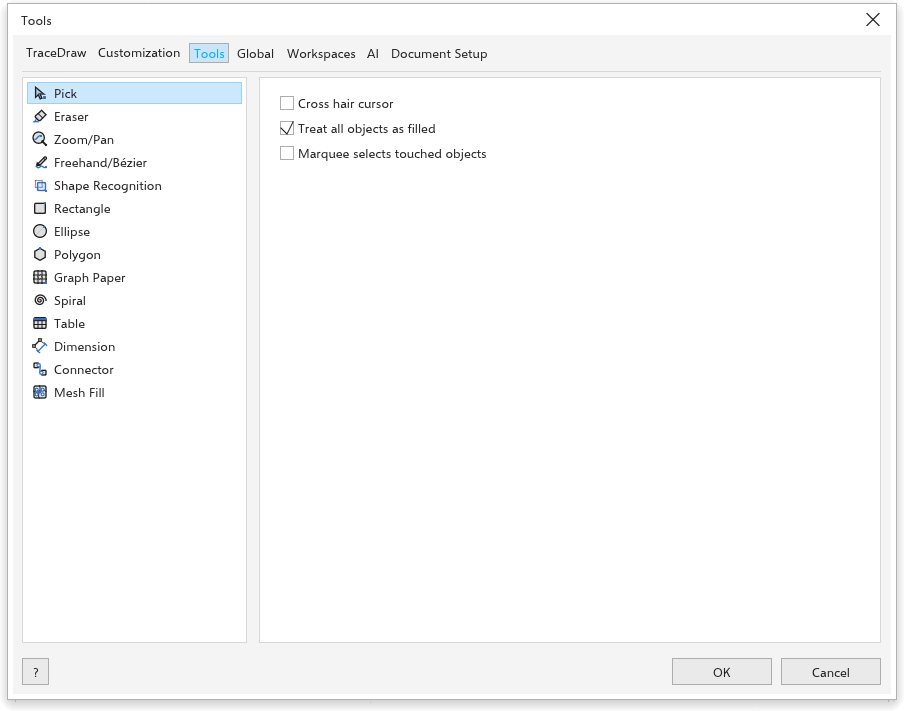
- Kursor w kształcie krzyża: wskaźnik ma postać krzyża.
- Traktuj wszystkie obiekty jako wypełnione (włączone): kliknięcie wewnątrz niewypełnionego obiektu zaznacza go.
- Ramka zaznacza dotknięte obiekty (wyłączone): ramka zaznaczenia zaznacza też obiekty, których tylko dotyka; Alt zaznacza wtedy tylko obiekty całkowicie wewnątrz.
- Klawisze Ctrl i Shift Tradycyjne: Ctrl i Shift utrzymują przesunięcie w poziomie lub pionie; na uchwycie Shift działa od środka, a Ctrl skokowo. Standard Windows: Ctrl wciśnięty przy upuszczeniu przesunięcia zostawia oryginał na miejscu (przesunięty jest kopią), a Shift utrzymuje przesunięcie prosto; na uchwycie Ctrl i Shift zamieniają się rolami.
Gumka
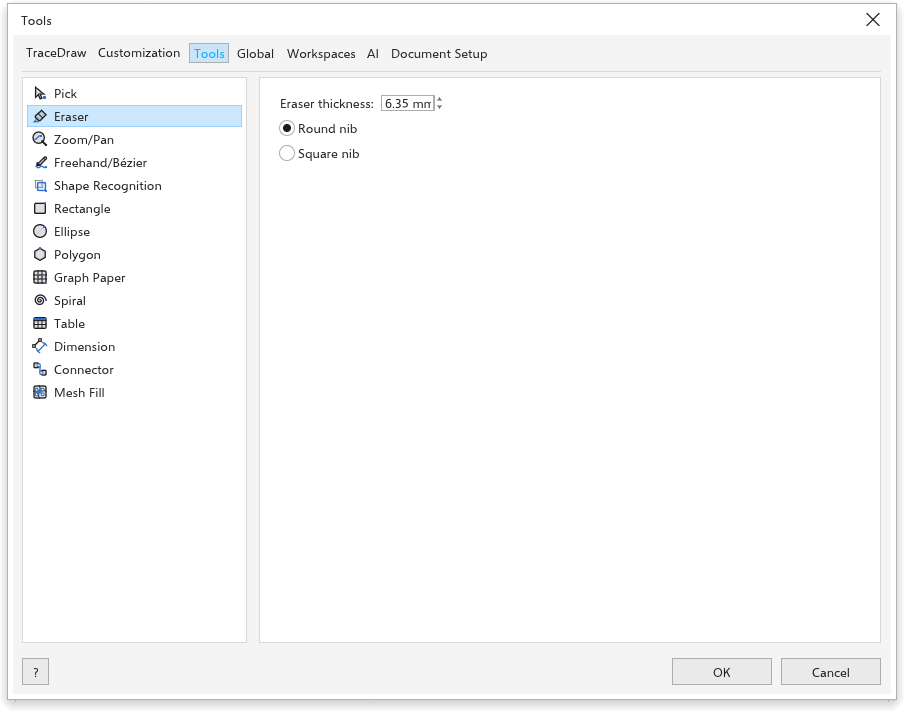
Grubość gumki (domyślnie 6,35 mm) oraz Okrągła końcówka lub Kwadratowa końcówka.
Automatycznie redukuj węzły powstałych obiektów: Po wymazaniu usuwane są węzły pozostawione przez krawędź gumki, których kształt nie potrzebuje.
Powiększenie i przesuwanie
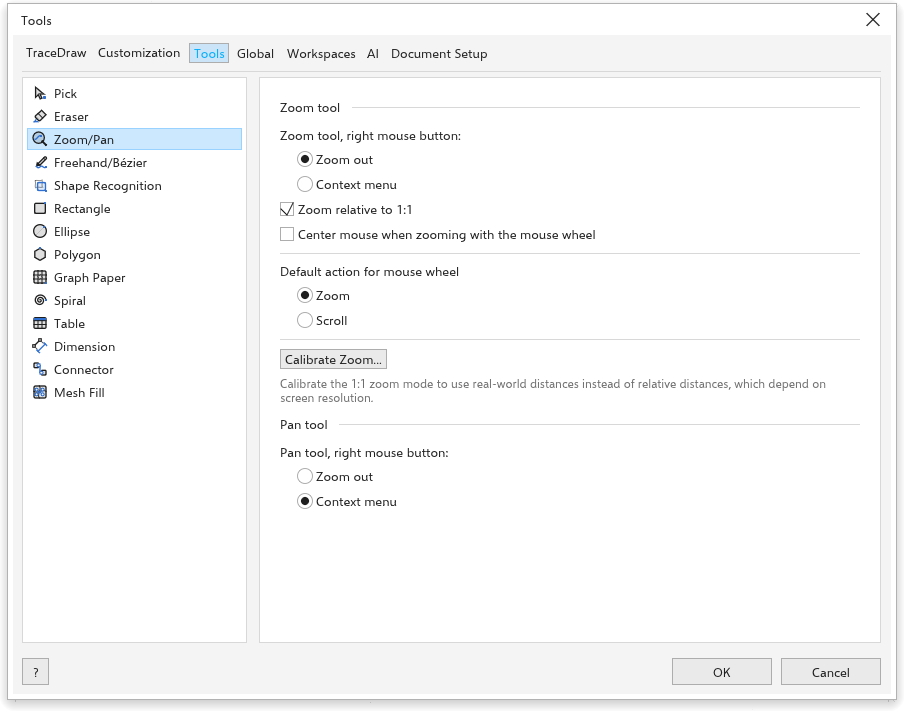
- Narzędzie Powiększenie, prawy przycisk myszy: Pomniejsz (domyślnie) lub Menu kontekstowe.
- Domyślne działanie kółka myszy: Powiększanie lub Przewijanie.
- Powiększenie względem 1:1 (włączone): powiększenie 100% to rzeczywisty rozmiar przy skalibrowanej rozdzielczości ekranu; wyłączone to 96 pikseli na cal.
- Wyśrodkuj mysz przy powiększaniu kółkiem myszy (wyłączone): powiększenie kółkiem przenosi punkt pod wskaźnikiem na środek widoku, razem ze wskaźnikiem.
- Smooth zoom (włączone): ząbek kółka powiększa w krótkim płynnym ruchu zamiast skoku; im szybciej obraca się kółko, tym krótszym. Wyłączone: każdy ząbek powiększa od razu.
- Light zoom (for slow computers): A wheel notch zooms at once, without the glide, and the drawing is drawn again once, after the zoom stops, instead of at every step. The zoomed picture stays blurry a moment longer, but the computer works much less. Help > Benchmark turns it on when the score is low.
- Zoom per wheel notch jak bardzo jeden ząbek powiększa lub pomniejsza, od 1 do 100 procent (na początku 15 %).
- Narzędzie Przesuwanie, prawy przycisk myszy Pomniejsz lub Menu kontekstowe (na początku).
- Pan inertia (wyłączone): przesunięcie puszczone, gdy wskaźnik jeszcze się porusza, sprawia, że widok sunie dalej w tę samą stronę i łagodnie wyhamowuje. Kliknięcie lub kółko go zatrzymuje. Działa dla narzędzia Przesuwanie, środkowego przycisku i dwóch palców.
Odręczne/Bézier
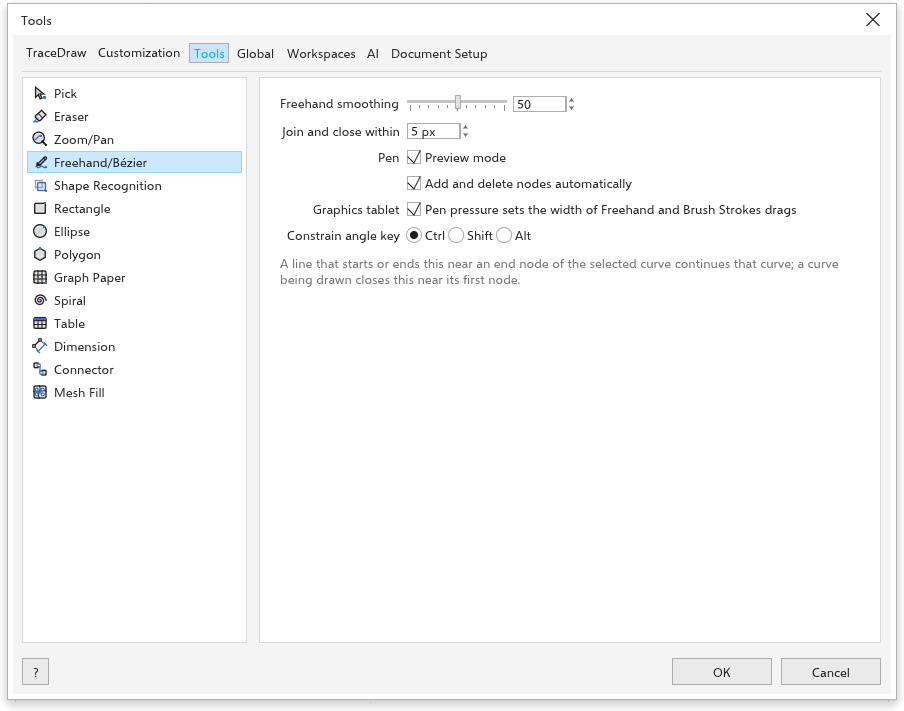
- Wygładzanie odręczne: od 0 do 100 (domyślnie 50).
- Łącz i zamykaj w odległości: jak blisko węzła końcowego musi zaczynać się linia, aby kontynuować krzywą (domyślnie 5 pikseli ekranu). Zobacz Kontynuowanie krzywej.
- Tryb podglądu i Automatyczne dodawanie i usuwanie węzłów (obie włączone) dla narzędzia Pióro; zobacz Pióro.
- Graphics tablet: Pen pressure sets the width of strokes, brushes and the Eraser (włączone); zobacz Rysowanie na tablecie graficznym.
- Próg narożnika: Odręcznie: 0 zachowuje wszystkie krzywe gładkie; wyższe wartości zachowują ostry narożnik tam, gdzie pociągnięcie gwałtownie skręca, tym więcej narożników, im wyższa wartość.
- Próg linii prostej: Odręcznie: 0 zachowuje wszystkie krzywe; wyższe wartości zamieniają odcinki narysowane prawie prosto w linie proste, dopuszczając do tylu pikseli odchylenia.
Rozpoznawanie kształtów
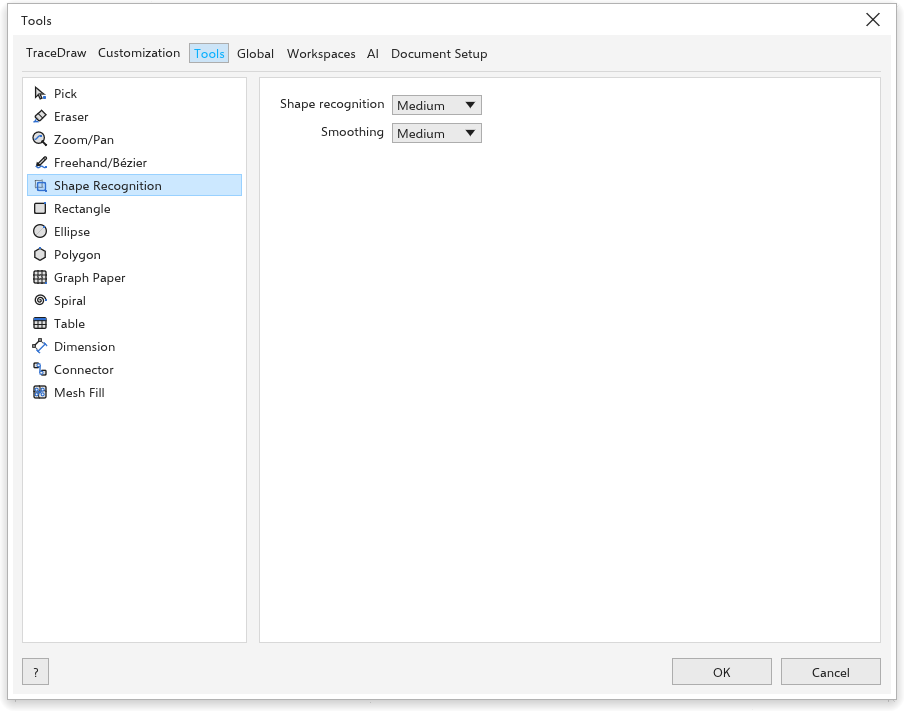
Rozpoznawanie kształtów i Wygładzanie narzędzia Rozpoznawanie kształtów, od wyłączonego do najwyższego, jak na jego pasku właściwości.
Prostokąt
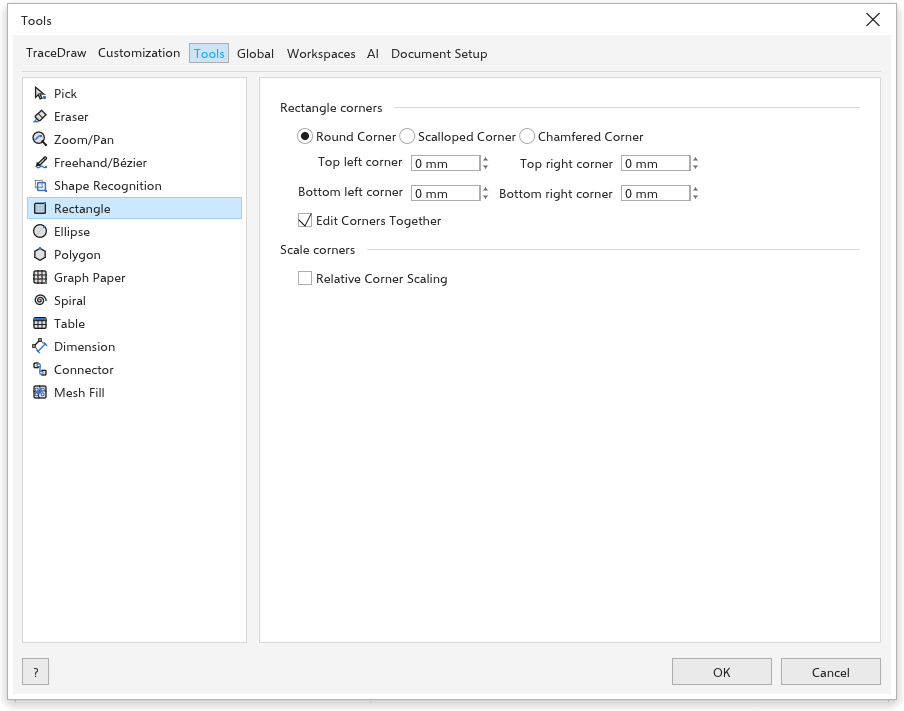
Narożniki prostokąta: Narożnik zaokrąglony, Narożnik wklęsły lub Narożnik ścięty, cztery rozmiary narożników oraz Edytuj narożniki razem. Skaluj narożniki: Względne skalowanie narożników.
Elipsa
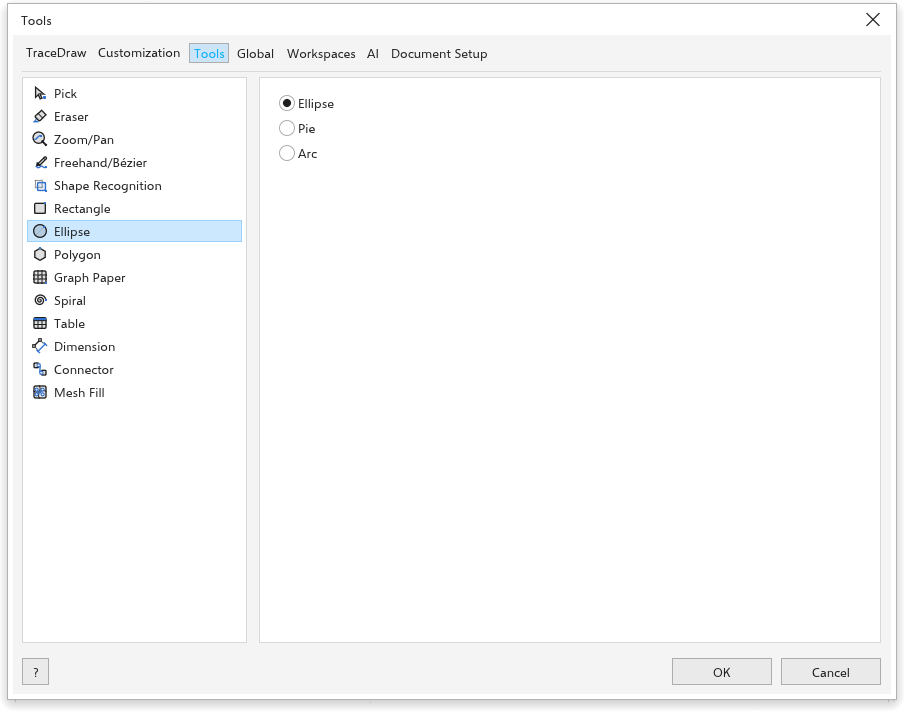
Elipsa, Wycinek lub Łuk, z wartościami Kąt początkowy i Kąt końcowy.
Kierunek: Przeciwnie do ruchu wskazówek zegara / Zgodnie z ruchem wskazówek zegara. W którą stronę wycinki i łuki biegną od kąta początkowego do końcowego.
Wielokąt
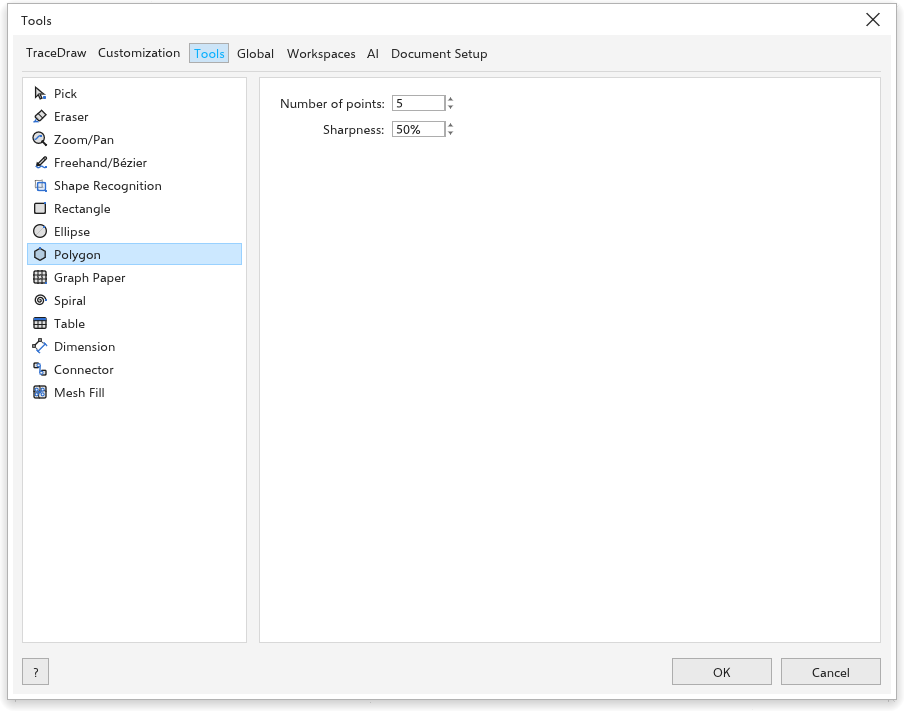
Liczba punktów i Ostrość.
Papier milimetrowy
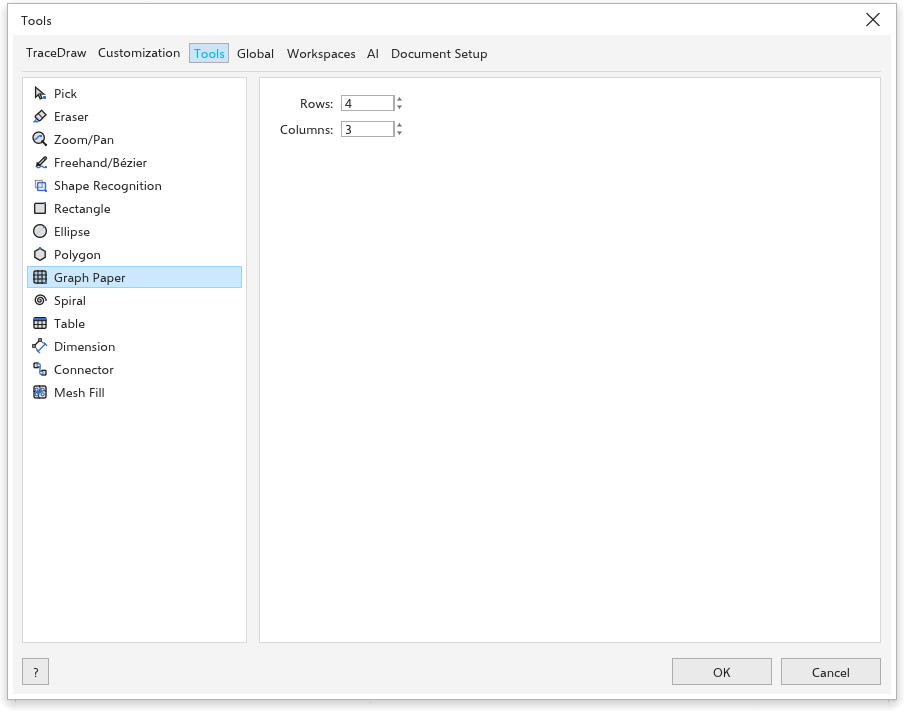
Wiersze i Kolumny siatki.
Spirala
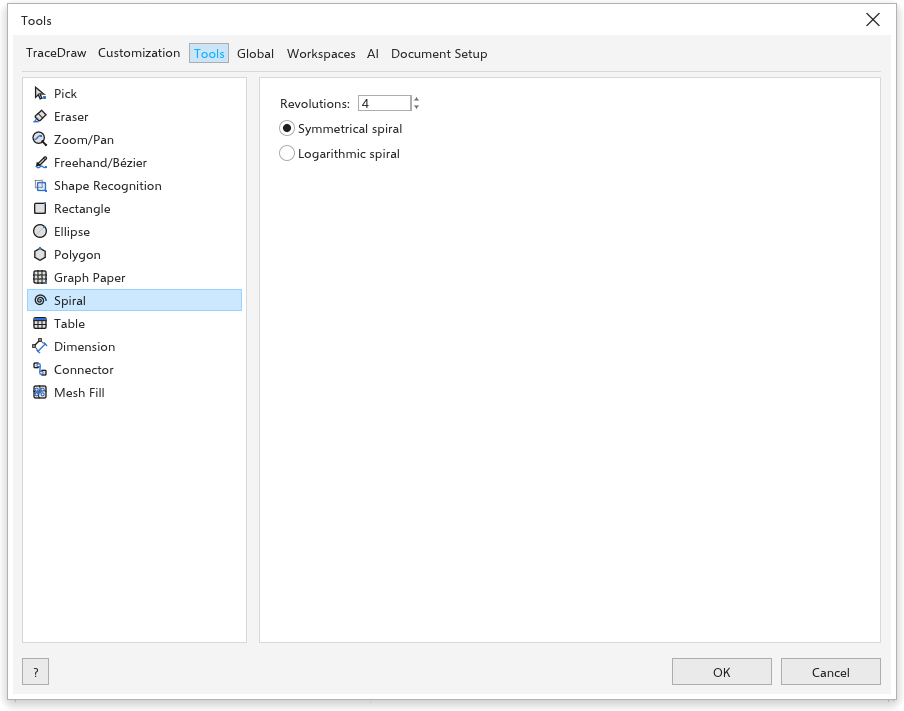
Obroty oraz Spirala symetryczna lub Spirala logarytmiczna.
Rozszerzanie: Jak szybko rozszerza się spirala logarytmiczna: 1 to prawie równomiernie, 100 najszybciej. Spirala, którą narzędzie rysuje z tymi ustawieniami.
Tabela
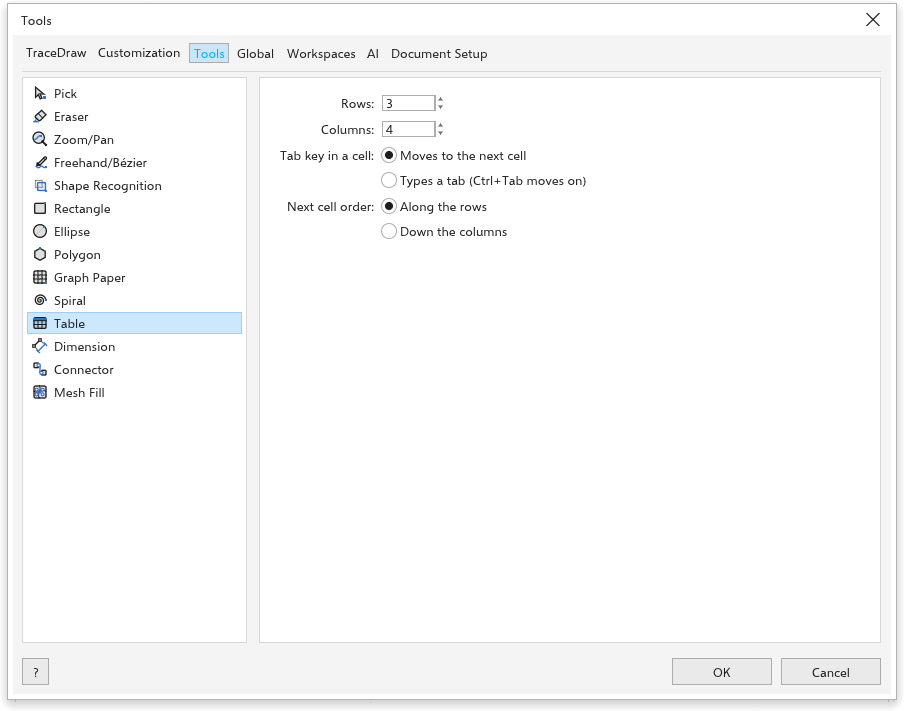
Wiersze i Kolumny nowych tabel.
Wymiar
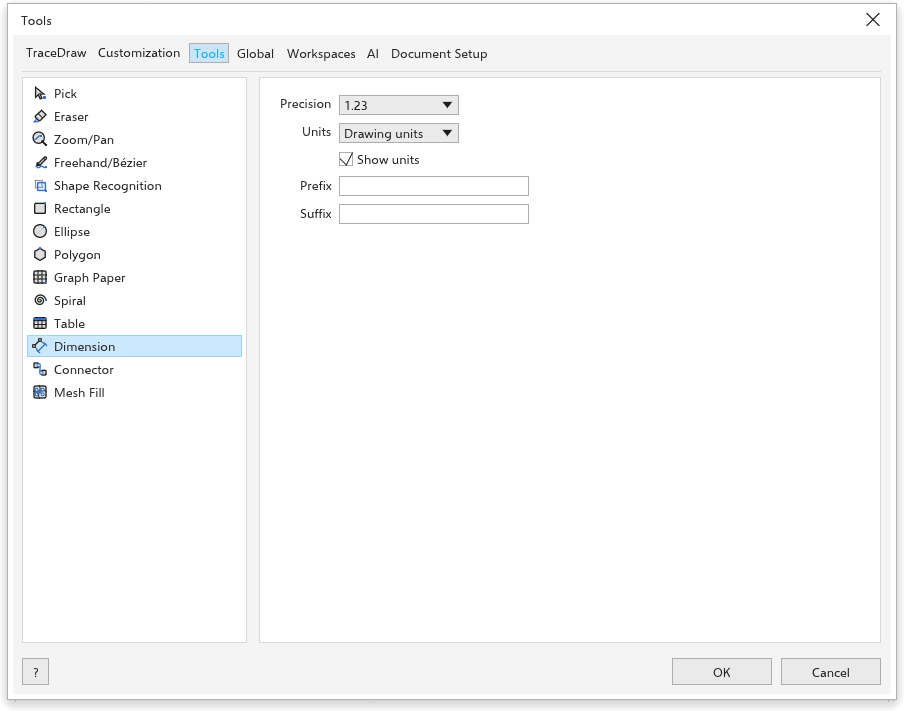
Jak wygląda etykieta nowych wymiarów: Dokładność, Jednostki, Pokaż jednostki, Przedrostek i Przyrostek. Narysowane już wymiary zachowują swoją etykietę; zaznacz jeden i zmień ją na pasku właściwości.
Styl: Dziesiętny / Ułamkowy. Dziesiętny pokazuje długości z miejscami po przecinku; Ułamkowy pokazuje je w połówkach, ćwiartkach i tak dalej, do 1/64 przy wyższej dokładności.
Wymiar kątowy
Dokładność, Pokaż jednostki, Przedrostek and Przyrostek of new angular dimensions. Wymiary kątowe mierzą w stopniach.
Łącznik
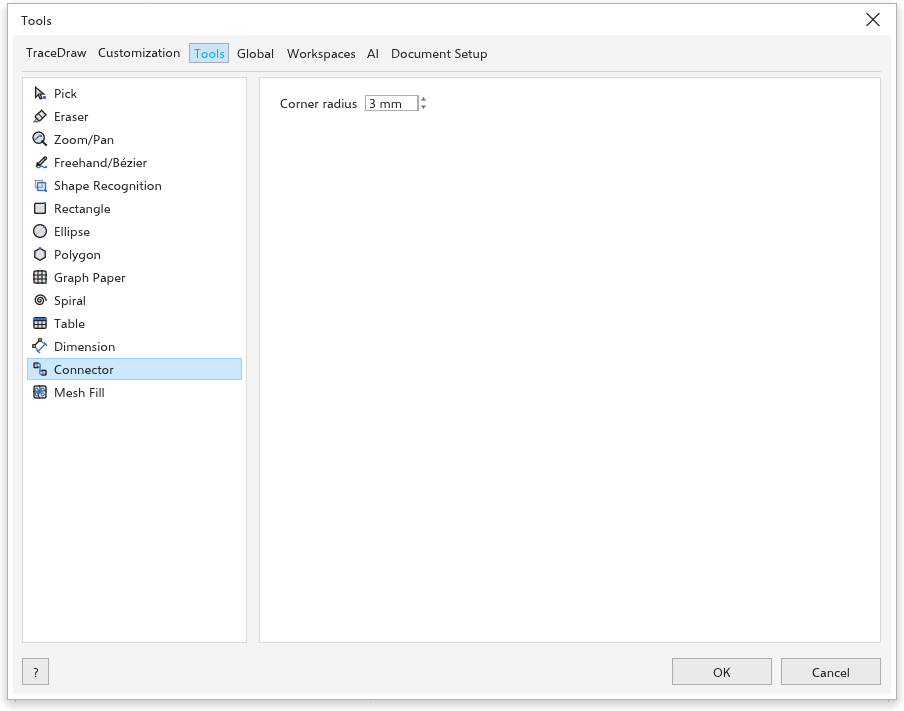
Promień narożnika nowych zaokrąglonych łączników (na początku 3 mm).
Odległość trasy od obiektu: Jak daleko łączniki prostokątne biegną prosto od obiektu, zanim skręcą; 0 skręca w połowie drogi.
Używaj punktów geometrycznych jako punktów zaczepienia: Własne węzły obiektu (na przykład narożniki prostokąta) też są zaczepami dla łączników, obok środków jego boków.
Wypełnienie siatkowe
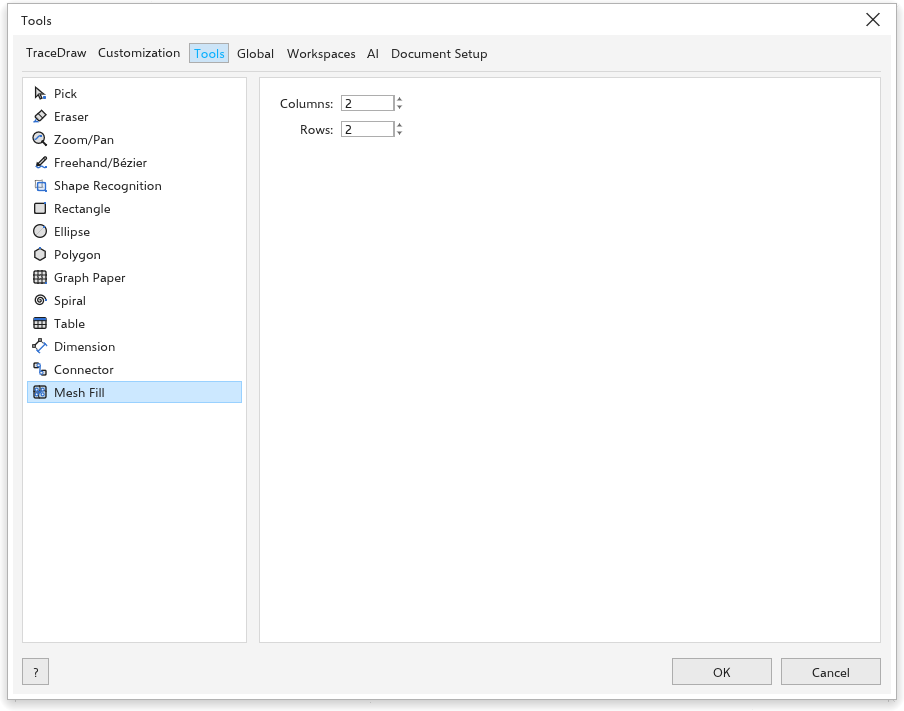
Kolumny i Wiersze siatki, od której zaczyna się nowe wypełnienie siatkowe (na początku 2 na 2).