
Panel Kolor
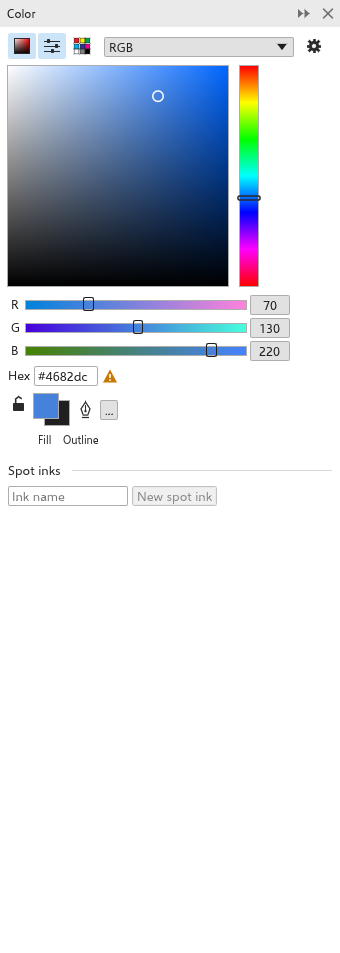
Panel Kolor (Shift+F11) miesza kolor i stosuje go do wypełnienia lub konturu zaznaczenia. Otwiera go też narzędzie Kolor konturu (Shift+F12). Otwórz go z menu Okno > Panele.
Wybieranie koloru
- Zaznacz obiekty. Panel zaczyna od koloru wypełnienia pierwszego z nich.
- Wymieszaj nowy kolor w jednym z widoków:
- Podglądy kolorów: kliknij lub przeciągnij w kwadracie, aby ustawić nasycenie (od lewej do prawej) i jasność (od dołu do góry), a na pasku obok, aby ustawić barwę;
- Suwaki kolorów: jeden suwak na każdą składową modelu Model: RGB, CMYK (domyślnie), HSB, HSL, Lab, Skala szarości lub YIQ;
- Palety kolorów: próbki palety.
Trzy przyciski u góry pokazują lub ukrywają każdy widok; widoczna może być dowolna ich kombinacja. Możesz też wpisać wartość #rrggbb.
- Kliknij Wypełnienie lub Kontur u dołu panelu, aby zastosować nowy kolor. Zamek (Zablokuj wypełnienie i kontur) wiąże wypełnienie i kontur, więc każdy z przycisków nadaje kolor obu. Przycisk "..." (Więcej działań) rozwija pozostałe działania: Brak wypełnienia, Brak konturu, Zamień kolory, Dodaj do palety dokumentu, Dodaj do własnych kolorów dodatkowych oraz Dodaj do palety stylów kolorów.
Stary i nowy kolor są widoczne obok siebie. Gdy nowego koloru nie można dokładnie wydrukować farbami CMYK, panel wyświetla ostrzeżenie.
Pobieranie koloru
Kliknij Zakraplacz i kliknij dowolne miejsce rysunku, aby pobrać znajdujący się tam kolor. Następnie kliknij Użyj pobranego koloru {c}, aby stał się nowym kolorem. Zobacz też Kroplomierze.
Kolory dodatkowe
Pod przyciskami Kolory dodatkowe zawiera listę kolorów dodatkowych rysunku; zobacz Kolory dodatkowe.