
Zmiana trybu kolorów bitmap
Image > Tryb przekształca zaznaczone bitmapy do innego trybu kolorów. Każda zaznaczona bitmapa zmienia się w jednym kroku cofania, a przezroczystość zostaje zachowana. Tryby z ustawieniami otwierają okno dialogowe z podglądem przed zmianą i po niej; ustawienia znajdują się w panelu po prawej, a pod nim Resetuj je przywraca, podczas gdy dwie strzałki cofają i ponawiają zmiany wykonane w oknie dialogowym.
| Tryb | Wynik |
|---|---|
| Czarno-biały (1-bitowy) | tylko czerń i biel (patrz niżej) |
| Skala szarości (8-bitowa) | odcienie szarości |
| Dwutonowy (8-bitowy) | od jednej do czterech farb (patrz niżej) |
| Indexed (8-bit) | najwyżej 256 kolorów (patrz niżej) |
| Kolor RGB (24-bitowy) | tryb bitmapy zmienia się na RGB; piksele zostają bez zmian |
| Kolor Lab (24-bitowy) | kolory Lab |
| Kolor CMYK (32-bitowy) | tryb bitmapy zmienia się na CMYK, a jej piksele pokazują kolory, które farby mogą wydrukować, obliczone na podstawie profili zarządzania kolorami |
Menu zaznacza Kolor RGB (24-bitowy) lub Kolor CMYK (32-bitowy), gdy wszystkie zaznaczone bitmapy są w tym trybie, a pasek stanu podaje tryb zaznaczonej bitmapy, na przykład „Bitmap 600 x 400 px (CMYK)”. Obraz CMYK z pliku .cdr otwiera się w trybie CMYK, a pliki .tdraw zachowują tryb. Narzędzia > Convert Colors ustawia tak samo tryb każdej konwertowanej bitmapy (zobacz Konwersja kolorów).
Czerń i biel
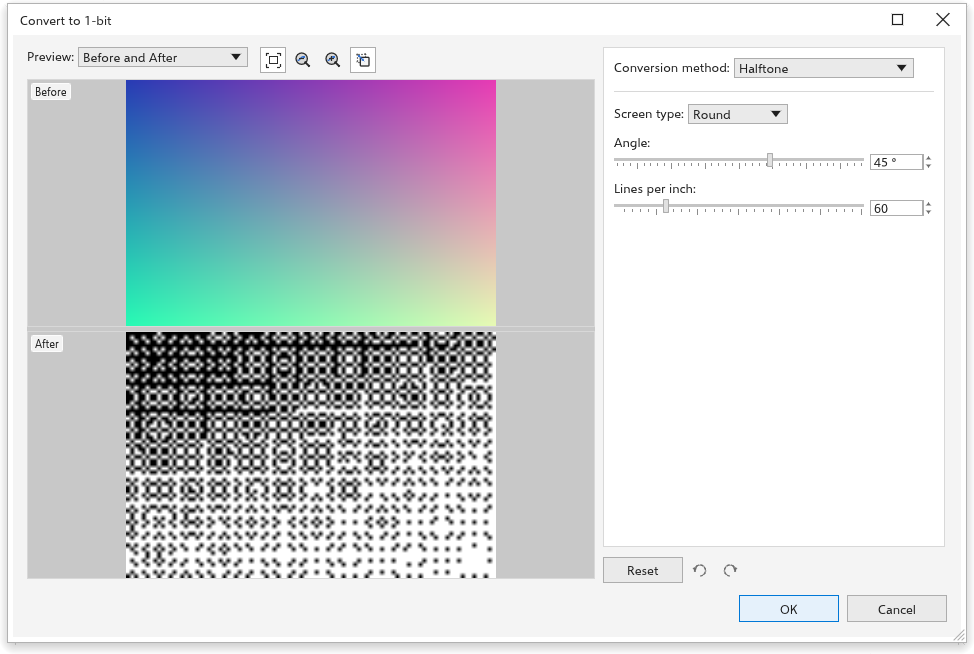
Wybierz metodę konwersji:
- Grafika kreskowa: biel tam, gdzie szarość jest równa progowi lub wyższa (domyślnie 128), czerń w pozostałych miejscach;
- Uporządkowane: regularny wzór kropek;
- Raster półtonowy (domyślnie): raster okrągłych, liniowych lub kwadratowych kropek pod kątem (45 stopni) i z liczbą linii na cal (60);
- Cardinality-distribution: tekstura o przypadkowym wyglądzie;
- Jarvis, Stucki i Floyd-Steinberg: dyfuzja błędu, najgładsze wyniki dla zdjęć.
Intensywność (od 0 do 100, domyślnie 50) rozjaśnia lub przyciemnia wynik.
Dwutonowy
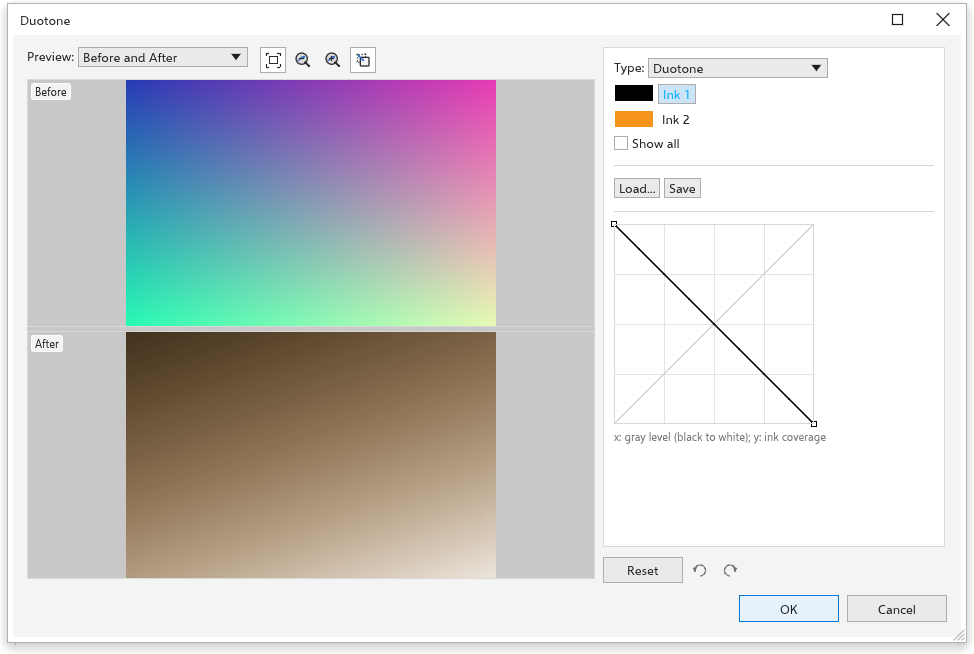
Obraz dwutonowy drukuje obraz w skali szarości kilkoma farbami, co daje bogate tony przy niewielu kolorach.
- Wybierz typ: Jednotonowy, Dwutonowy (domyślnie), Trójtonowy lub Czterotonowy, dla od jednej do czterech farb.
- Kliknij farbę, aby zmienić jej kolor.
- Edytuj jej krzywą: w poziomie jest poziom szarości (czerń po lewej), w pionie ilość tej farby, która zostanie wydrukowana. Przeciągnij w pustym miejscu, aby dodać punkt, przeciągnij punkt, aby go przesunąć, kliknij go dwukrotnie lub przeciągnij poza siatkę, aby go usunąć. Pokaż wszystkie rysuje też krzywe pozostałych farb.
- Zapisz i Wczytaj przechowują farby i krzywe w pliku.
Z paletą
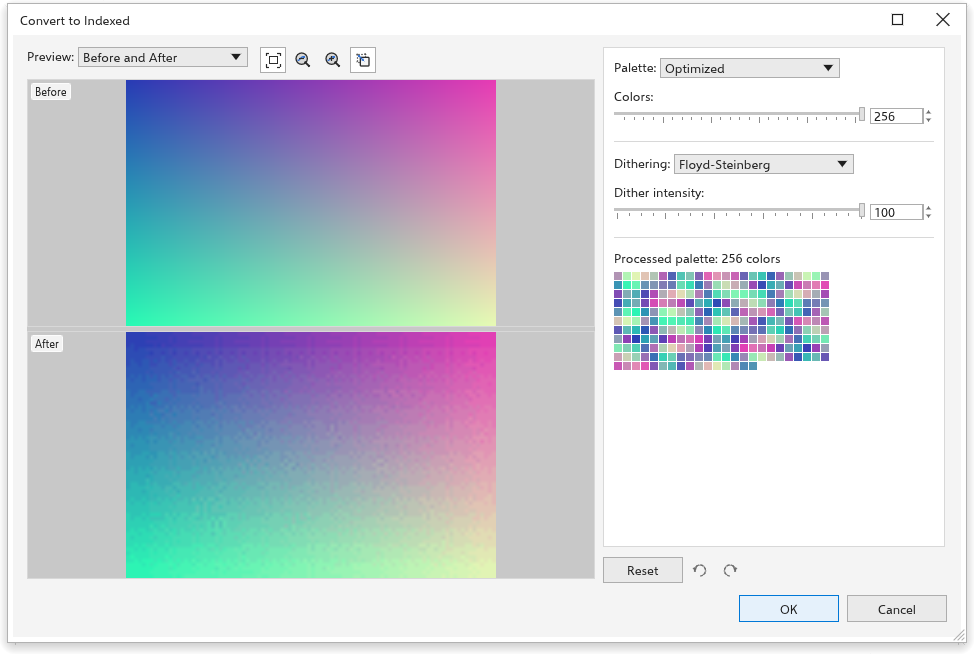
- Paleta: Kolory jednolite, Standardowa VGA (16 kolorów), Adaptacyjna i Optymalizowana (własne kolory obrazu, zredukowane do ustawionej liczby kolorów, maksymalnie 256), Skala szarości, Systemowa lub Własna (paleta dokumentu).
- Roztrząsanie: Brak, Uporządkowane, Jarvis, Stucki lub Floyd-Steinberg, z intensywnością roztrząsania.
Wynikowa paleta jest widoczna pod ustawieniami.
Kolorowanie bitmap czarno-białych
Gdy zaznaczone są tylko bitmapy dwukolorowe, kliknij kolor palety, aby pokolorować ich tło, a kliknij prawym przyciskiem, aby pokolorować ich pierwszy plan.