
Acerca de TraceDraw y actualizaciones
TraceDraw es libre y de código abierto. Esta página explica cómo ver qué versión tiene, cómo obtener una más reciente y dónde pedir ayuda.
El cuadro Acerca de
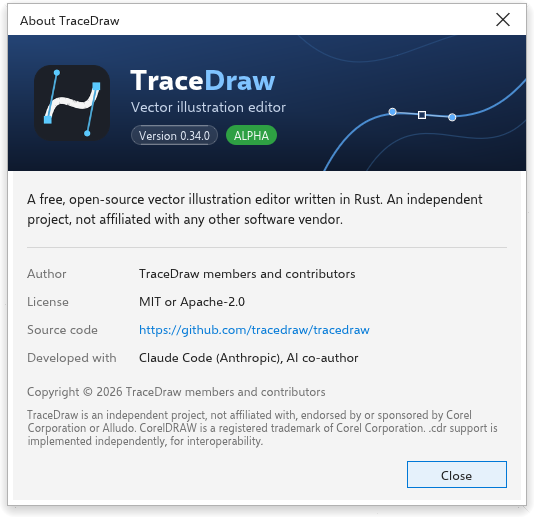
Elija Ayuda > Acerca de TraceDraw para ver la versión que está usando, el autor, la licencia, un enlace al código fuente y con qué está hecho el programa. Pulse Cerrar, Enter o Esc para cerrarlo.
Buscar actualizaciones
En el escritorio, TraceDraw puede avisarle cuando se publica una versión más reciente.
Para comprobarlo ahora:
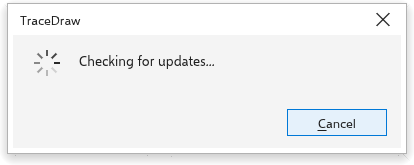
- Elija Ayuda > Actualizaciones.
- TraceDraw consulta la página de versiones del proyecto para conocer la última versión e indica si es más reciente que la suya. Nunca se ofrecen versiones de prueba ni compilaciones nocturnas.
- Cuando existe una versión más reciente, elija qué hacer:
- Descargar abre la descarga del archivo para su sistema (el instalador o el archivo portátil en Windows, la imagen de disco para el procesador de su Mac, el AppImage o el archivo comprimido en Linux). El instalador de su sistema se encarga de la instalación.
- Notas de la versión abre la lista de cambios de esa versión.
- Omitir esta versión deja de ofrecer esa versión.
- Cerrar cierra el cuadro.
Cuando TraceDraw se ejecuta como AppImage de Linux, el cuadro también puede ofrecer Instalar: descarga el nuevo AppImage junto al que usa, comprueba que la descarga está completa y es auténtica, y lo pone en lugar del archivo antiguo. La nueva versión se inicia la próxima vez que abra TraceDraw. Si algo no cuadra, el archivo antiguo queda como estaba y el cuadro le dice por qué.
Si la comprobación falla (por ejemplo, sin conexión a internet), el cuadro lo indica y ofrece la página de versiones.
Comprobar automáticamente
Herramientas > Opciones > Global, página General, tiene un ajuste para buscar actualizaciones al iniciar. Está activado de entrada: una vez al día, TraceDraw comprueba en silencio al iniciarse y solo avisa cuando hay una versión más reciente que usted no haya omitido.
La primera vez que se inicia, TraceDraw pregunta si debe buscar actualizaciones: Comprobar siempre o No comprobar nunca. Hasta que responda, TraceDraw no establece ninguna conexión por su cuenta. La respuesta fija esta opción, así que puede cambiarla aquí en cualquier momento.
La pantalla de bienvenida
La pantalla de bienvenida es la primera pestaña cuando TraceDraw se inicia. Desde ella puede crear un dibujo, abrir uno de los últimos dibujos que usó (cada uno con una miniatura; Borrar lista los olvida), empezar desde una plantilla, leer las novedades y encontrar material de aprendizaje. Elija Ayuda > Pantalla de bienvenida para volver a mostrarla. Ayuda > Tutoriales en vídeo, Getting Started y Guía del usuario abren su página de aprendizaje, y ¿Qué hay de nuevo? sus novedades.
Comunidad y soporte
- Ayuda > Comunidad abre el foro de debate del proyecto, donde puede hacer preguntas y compartir ideas.
- Ayuda > Soporte abre el gestor de incidencias, donde puede informar de un problema.
- Ayuda > Notifications abre las opciones donde se configuran los mensajes de TraceDraw.