
Paletas de colores
La paleta de colores de la parte inferior de la ventana es la forma más rápida de colorear objetos. Debajo de ella, la paleta del documento reúne los colores que usa su dibujo. Puede abrir más paletas, crear las suyas y editarlas.
Usar la paleta
| Acción | Resultado |
|---|---|
| Hacer clic en un color | rellena la selección (sin nada seleccionado, fija el relleno de los objetos nuevos) |
| Hacer clic con el botón derecho en un color | colorea el contorno de la selección |
| Ctrl+clic en un color | mezcla una décima parte de él en el relleno de la selección |
| Mantener pulsado un color | muestra tonos más claros, más oscuros, más apagados y más vivos entre los que elegir |
| Arrastrar un color sobre un objeto | rellena el objeto, o colorea su contorno si se suelta sobre el borde |
| Hacer clic en la casilla tachada | quita el relleno (botón derecho: el contorno) |
Las flechas de los extremos desplazan la paleta, y el botón del extremo derecho muestra todos los colores a la vez. Pase el puntero sobre un color para ver su nombre y sus valores. El botón de menú de la paleta, en el extremo izquierdo, abre el menú de la paleta.
La paleta se puede mover a otro borde de la ventana o dejarse flotante: arrástrela por su asa punteada.
En cada lado puede quedar en el borde de la ventana o junto al dibujo, entre el dibujo y los paneles o la caja de herramientas de ese lado. Mientras la arrastra, una banda azul muestra dónde quedará; haga clic derecho en su asa para elegir un lugar de una lista.
La paleta del documento
Cada color que aplica a un objeto se une a la paleta del documento, que se guarda con el dibujo. Su cuentagotas añade el color que hay bajo el puntero, y su menú tiene Actualizar automáticamente (para que deje de añadir colores por sí sola), Añadir desde la selección, Añadir desde el documento, Eliminar color y Restablecer paleta (conserva solo los colores que el dibujo aún usa). También puede arrastrar colores u objetos sobre ella. Para mostrarla u ocultarla, vea Opciones de personalización.
El panel Paletas
El panel Paletas enumera las paletas que tiene, con el número de colores de cada una. Ábralo con Ventana > Paletas de colores > Administrador de paletas.
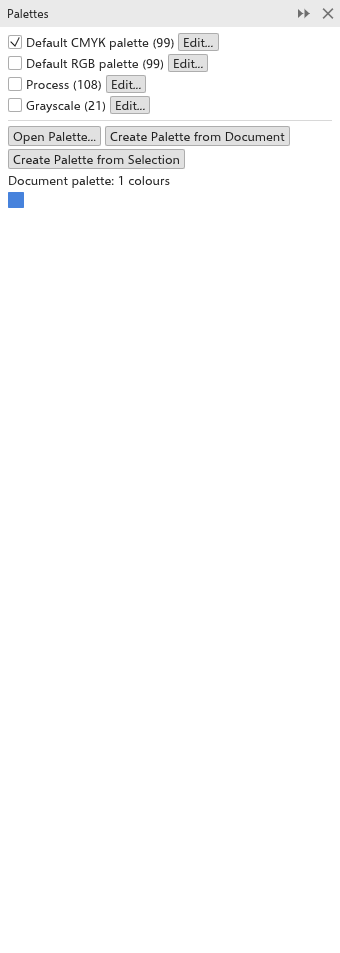
- Marque una paleta para mostrarla bajo la ventana de dibujo.
- Editar la abre en el editor de paletas.
- Lock bloquea una paleta que abrió o creó, para que el editor de paletas no pueda cambiarla; Unlock permite editarla de nuevo.
- Abrir paleta abre un archivo de paleta (
.tdpal,.gpl,.aseo.aco). - Crear paleta desde el documento y Crear paleta desde la selección crean una paleta con los colores usados en el dibujo o en la selección.
- Los colores de la paleta del documento aparecen abajo; haga clic en uno para rellenar la selección, o con el botón derecho para colorear el contorno.
Editar una paleta
Ventana > Paletas de colores > Editor de paletas abre el editor de paletas.
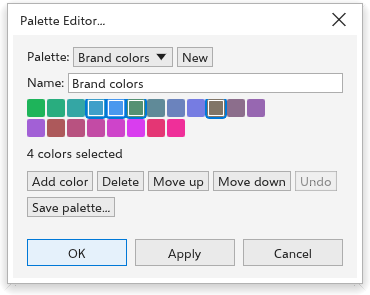
- Elija la Paleta que desea editar, o haga clic en Nueva para empezar una.
- Escriba su Nombre.
- Haga clic en un color para seleccionarlo; Añadir color añade el color actual y Quitar color quita el seleccionado.
- Marque Spot color para convertir el color seleccionado en un color directo: una tinta con nombre que se imprime en su propia plancha. Las exportaciones a PDF la conservan como tinta separada.
- Haga clic en Guardar paleta para guardarla como archivo.
- Haga clic en Aceptar.
Las paletas integradas no se pueden editar; cree una paleta nueva o edite una copia.