
Rellenos
Un relleno pinta el interior de un objeto cerrado. TraceDraw tiene seis tipos de relleno: Ninguno, Uniforme (un color plano), Degradado (colores que se funden unos con otros), Patrón, Textura y Malla (colores que fluyen entre los nodos de una cuadrícula).
Formas de rellenar un objeto
- Haga clic en un color de la paleta para dar a la selección un relleno uniforme.
- Use la sección Relleno del panel Propiedades (F11): elija el tipo de relleno con la fila de imágenes y luego sus ajustes.
- Use la herramienta Relleno interactivo (G) para crear degradados sobre el propio objeto.
- Use la herramienta Relleno de área para rellenar un área encerrada por varios objetos.
- Use la herramienta Relleno de malla (M) para un relleno de malla.
Sin nada seleccionado, el relleno que elija pasa a ser el relleno de los objetos nuevos.
Rellenos uniformes
Un relleno uniforme es un solo color, en cualquier modelo de color. Elíjalo en la paleta, en el panel Color (vea El panel Color) o en la sección de relleno del panel Propiedades.
Rellenos degradados
Un degradado funde dos o más colores. Sus ajustes, en la sección de relleno del panel Propiedades:
- El tipo: Lineal (a lo largo de una línea), Radial (del centro hacia fuera), Cónico (alrededor del centro), Cuadrado (en cuadrados crecientes) o Con forma (siguiendo el contorno del objeto, del borde hacia dentro).
- Degradados: degradados ya preparados de los que partir.
- Las paradas: los colores y su posición a lo largo del degradado, de 2 a
- Seleccione una parada para cambiar su color o su posición; Añadir parada y Quitar parada añaden y quitan paradas. Importar degradado toma los colores de un archivo de degradado
.ggr.
- Seleccione una parada para cambiar su color o su posición; Añadir parada y Quitar parada añaden y quitan paradas. Importar degradado toma los colores de un archivo de degradado
- El ángulo de los degradados lineales, cónicos y cuadrados, el relleno de borde (cuánto de cada extremo es color sólido) y el desplazamiento del centro de los degradados radiales, cónicos y cuadrados.
- Repetir: Ninguno, Diente de sierra (los colores vuelven a empezar desde el principio) o Espejo (van y vuelven), con el número de Ciclos.
- Bilineal: los colores van del primero al último y vuelven.
- Invertir colores: los colores van en orden inverso.
Una franja debajo del tipo muestra toda la secuencia de colores tal como se dibujará.
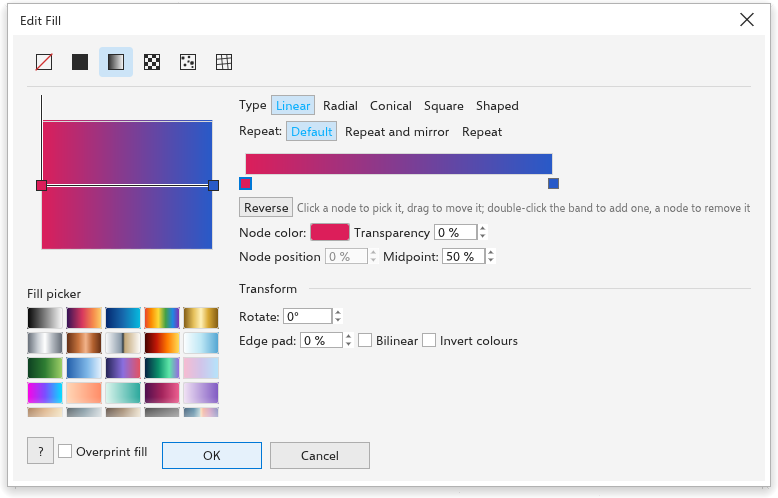
El cuadro de diálogo Editar relleno
F11 abre el cuadro de diálogo Edit Fill con el relleno de la selección. Para un degradado muestra una vista previa, el Fill picker, el tipo, la repetición y la banda de colores: haga clic en un nodo para elegirlo, arrástrelo para moverlo y haga doble clic para añadir o quitar uno. Bajo la banda: el color, la transparencia, la posición y el Midpoint del nodo, e Reverse. Transform tiene la rotación, el centro y el relleno del borde. Aceptar aplica lo que cambió, con Overprint fill. Mientras el cuadro de diálogo está abierto, la selección muestra el relleno a medida que lo cambia; Cancelar o Esc restaura el relleno anterior.
La herramienta Relleno interactivo
La herramienta Relleno interactivo (G) edita los rellenos sobre el objeto.
- Elija la herramienta y arrastre sobre un objeto: obtendrá un degradado lineal desde donde pulsa hasta donde suelta. Mantenga pulsado Ctrl para limitar el ángulo a pasos de 15 grados. Un clic da el relleno predeterminado.
- Arrastre los nodos sobre el objeto para cambiar el degradado: los dos nodos cuadrados de un degradado lineal giran su dirección y cambian su longitud; el nodo de un degradado radial, cónico o cuadrado mueve su centro.
- Arrastre un color de la paleta sobre un nodo para cambiar su color, o sobre la línea entre los nodos para añadir un color en ese punto.
La barra de propiedades tiene el tipo de relleno y sus ajustes: el color de un relleno uniforme; para un degradado, el tipo, los colores inicial y final, el ángulo y el relleno de borde.
La herramienta Relleno de área
La herramienta Relleno de área rellena cualquier área cerrada, incluso una formada por varios objetos superpuestos, creando un objeto nuevo con esa área. Los objetos que la rodean quedan como están.
- Elija la herramienta Relleno de área.
- Elija el relleno y el contorno en la barra de propiedades: Especificar (el color y, para el contorno, el grosor, al lado), Usar predeterminado (el relleno y el contorno de los objetos nuevos; un color cuando es sin relleno, para que el área se vea) o Ninguno.
- Haga clic dentro del área.
El nuevo objeto se coloca encima de la capa activa y queda seleccionado. Un clic sobre un contorno, o en un área que nada encierra, no crea nada.
Rellenos de malla
Un relleno de malla es una cuadrícula de nodos sobre un objeto, cada nodo con su propio color y transparencia; los colores fluyen suavemente entre los nodos. Es adecuado para sombreados realistas.
- Elija la herramienta Relleno de malla (M) y ajuste las filas y columnas en la barra de propiedades (2 por 2 de forma predeterminada, hasta 50).
- Haga clic en un objeto. Recibe una malla del color de su relleno.
- Haga clic en un nodo para seleccionarlo y luego en un color de la paleta para colorearlo. Arrastre nodos para curvar el flujo de colores.
- Haga doble clic dentro de la malla para añadir una fila o columna que pase por el nodo más cercano; seleccione un nodo y pulse Delete para quitar su fila y su columna.
La barra de propiedades también tiene Suavizar color, que funde los colores con más suavidad, la transparencia del nodo seleccionado y Borrar malla, que quita el relleno de malla. Cambiar las filas y columnas de una malla conserva sus colores.
Rellenos de patrón y de textura
- Un relleno Patrón repite un mosaico: dos colores, un patrón vectorial o un mapa de bits. Vea Rellenos de patrón.
- Un relleno Textura es una textura generada de aspecto natural: Nubes, Mármol, Ruido o Madera, con sus colores y su escala.
Varios rellenos en un objeto
En la sección de relleno del panel Propiedades, Añadir relleno pinta otro relleno sobre el propio del objeto, empezando como una copia que puede cambiar. Los rellenos adicionales aparecen como "Relleno 2", "Relleno 3", etc., cada uno con su propio editor y un botón para quitarlo. La sección de contorno puede añadir más contornos de la misma manera.
También se pueden pintar rellenos sobre los contornos; vea Ajustar contornos.