
Opciones de TraceDraw
Herramientas > Opciones > TraceDraw (Ctrl+J) ajusta cómo funciona el programa. Elija una página de la lista de la izquierda.
General
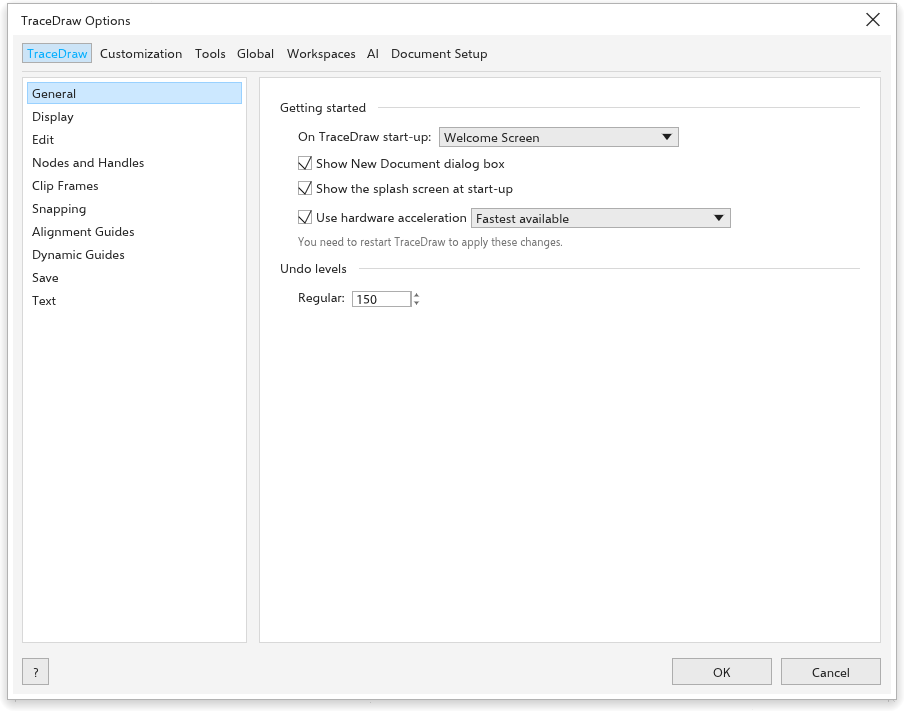
- Al iniciar {app}: mostrar la pantalla de bienvenida, empezar un documento nuevo o abrir el último documento editado.
- Mostrar el cuadro de diálogo Nuevo documento (activado): pedir los ajustes de un dibujo nuevo; vea Crear un dibujo.
- Mostrar la pantalla de presentación al iniciar (activado).
- Use hardware acceleration (activado): dibuja la ventana con la tarjeta gráfica elegida al lado (Fastest available al principio); desactivado, con el renderizador por software del equipo. Se aplica en el siguiente inicio. Si la ventana no se abre así, TraceDraw vuelve a iniciarse con el renderizador por software y luego con OpenGL, y conserva el que funcionó.
- Niveles de deshacer: cuántos pasos puede deshacer (150 de forma predeterminada).
Visualización
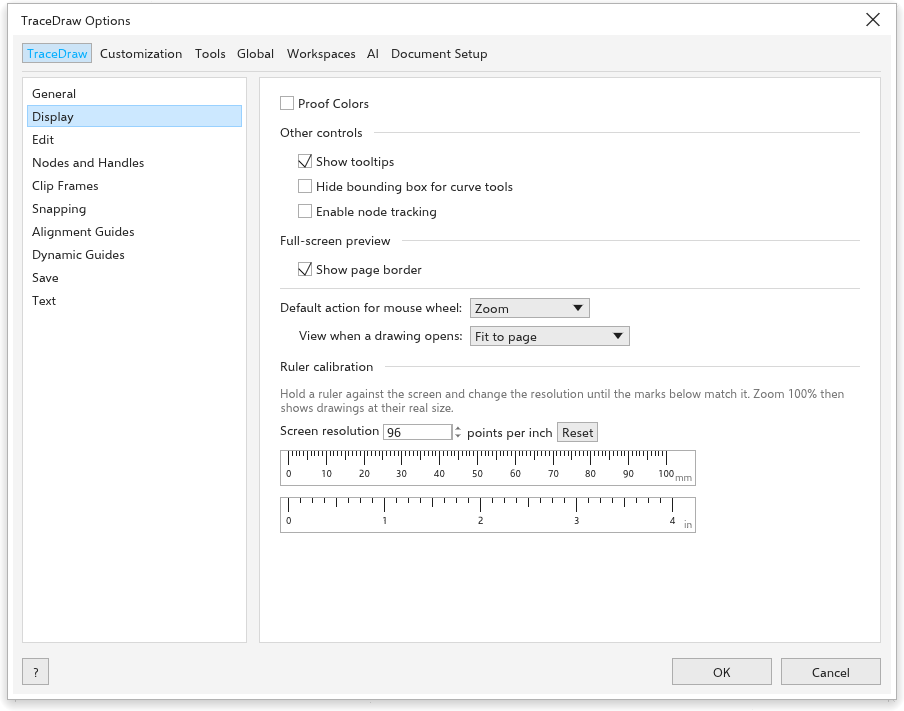
- Colores de prueba: mostrar los colores como se imprimirán.
- Mostrar información sobre herramientas (activado), Ocultar cuadro delimitador en herramientas de curva y Activar el seguimiento de nodos (desactivado: si se activa, la herramienta Selección puede arrastrar los nodos de una curva seleccionada).
- Vista previa a pantalla completa: Mostrar borde de página.
- Acción predeterminada de la rueda del ratón: Zoom (opción predeterminada) o Desplazar.
- View when a drawing opens: Fit to page (opción predeterminada), Fit to objects, Page width, Page height, 100% (real size), Zoom level o As saved (la página, el lugar y el zoom que se guardan cada vez que se guarda un archivo de TraceDraw).
- Calibración de reglas: sostenga una regla junto a la pantalla y cambie la Resolución de pantalla hasta que las marcas coincidan, para que el zoom al 100% muestre los tamaños reales. Restablecer vuelve a 96.
Edición
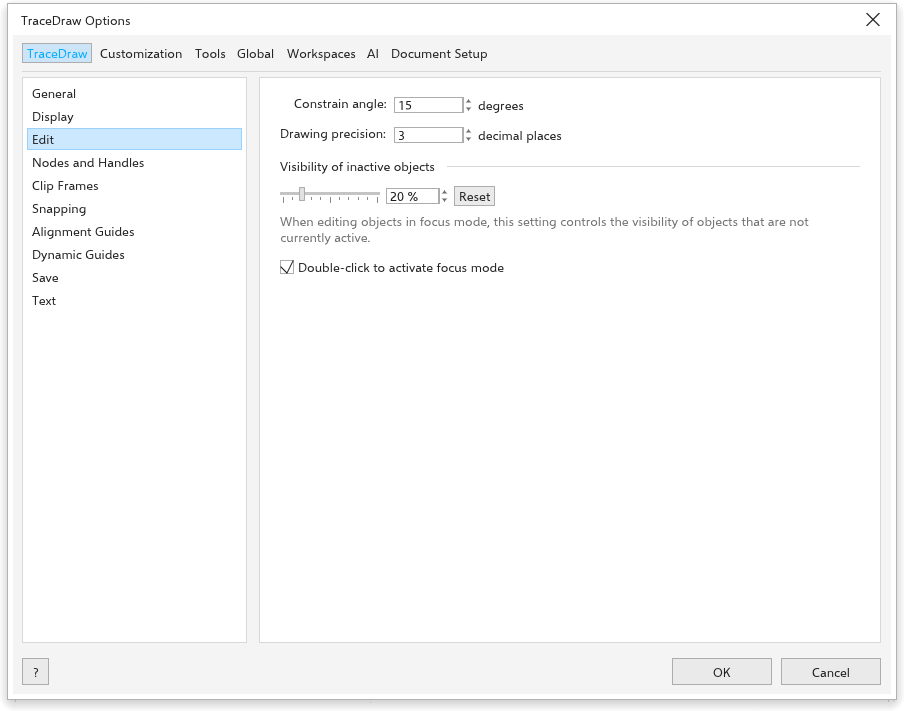
- Ángulo de restricción: el paso de Ctrl al girar y al dibujar (15 grados de forma predeterminada).
- Precisión del dibujo: los decimales de la barra de propiedades y de la barra de estado (3 de forma predeterminada).
- Visibilidad de los objetos inactivos (20% de forma predeterminada) y Doble clic activa el modo de enfoque; vea Modo de enfoque.
Nodos y tiradores
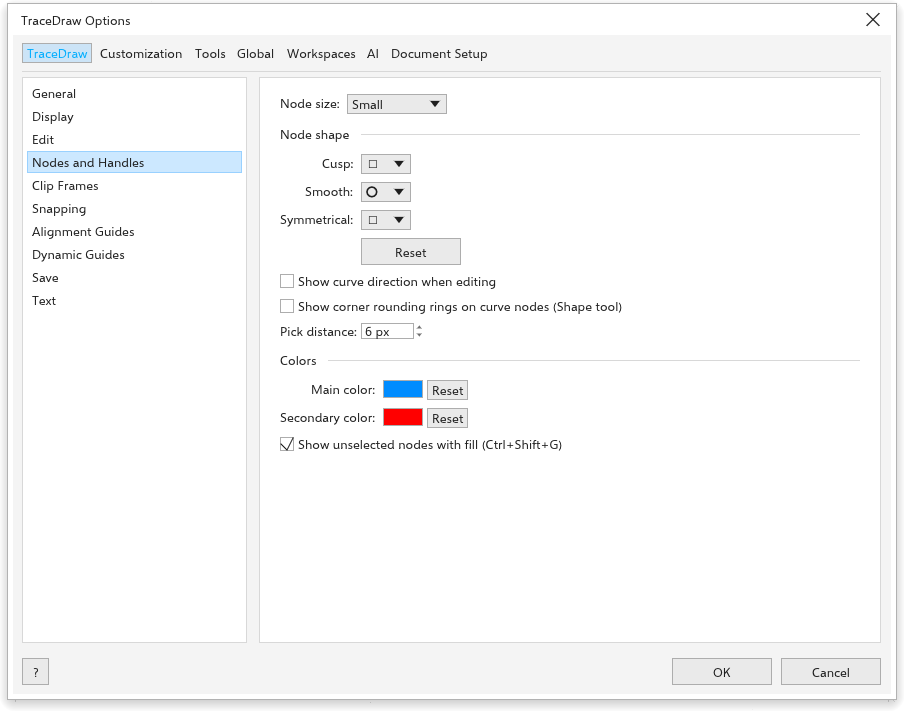
- Tamaño de nodo: pequeño, mediano o grande.
- Forma de nodo para los nodos Cúspide, Suave y Simétrico.
- Mostrar dirección de la curva al editar.
- Mostrar anillos de redondeo de esquinas en los nodos de curva (herramienta Forma).
- Colores: el Color principal de los nodos y tiradores seleccionados y el Color secundario.
- Mostrar nodos no seleccionados con relleno (Ctrl+Mayús+G).
Marco de recorte
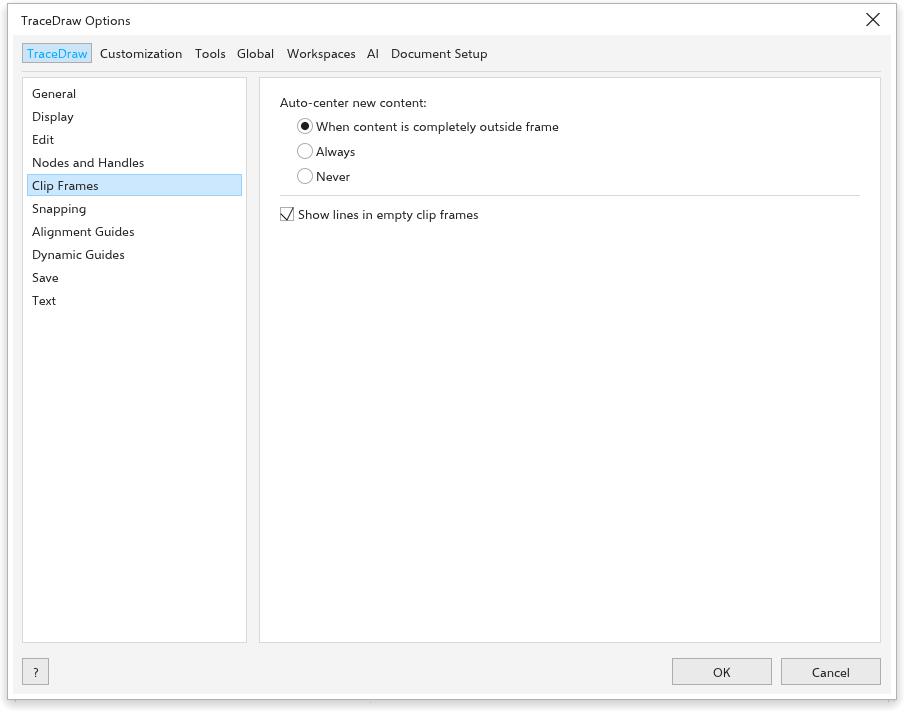
- Centrar automáticamente el contenido nuevo: Cuando el contenido está totalmente fuera del marco (opción predeterminada), Siempre o Nunca.
- Mostrar líneas en marcos de recorte vacíos (activado).
Vea Colocar objetos dentro de un marco.
Ajuste
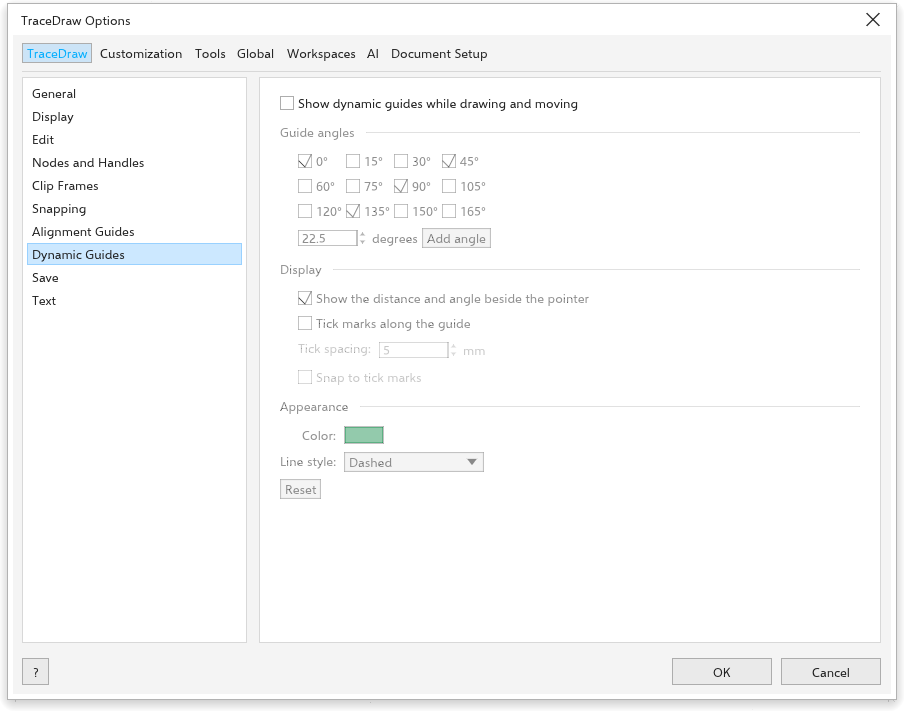
- Ajustar a objetos (Alt+Z), Ajustar a página, Encajar en líneas guía, Encajar en cuadrícula, la cuadrícula de línea de base y Ajustar a píxeles.
- Radio de ajuste (10 píxeles de forma predeterminada).
- Mostrar marcas de ubicación de ajuste y la Información en pantalla.
- Modos: los puntos a los que se ajustan los objetos, con Seleccionar todo y Deseleccionar todo.
Vea Ajuste.
Guardar
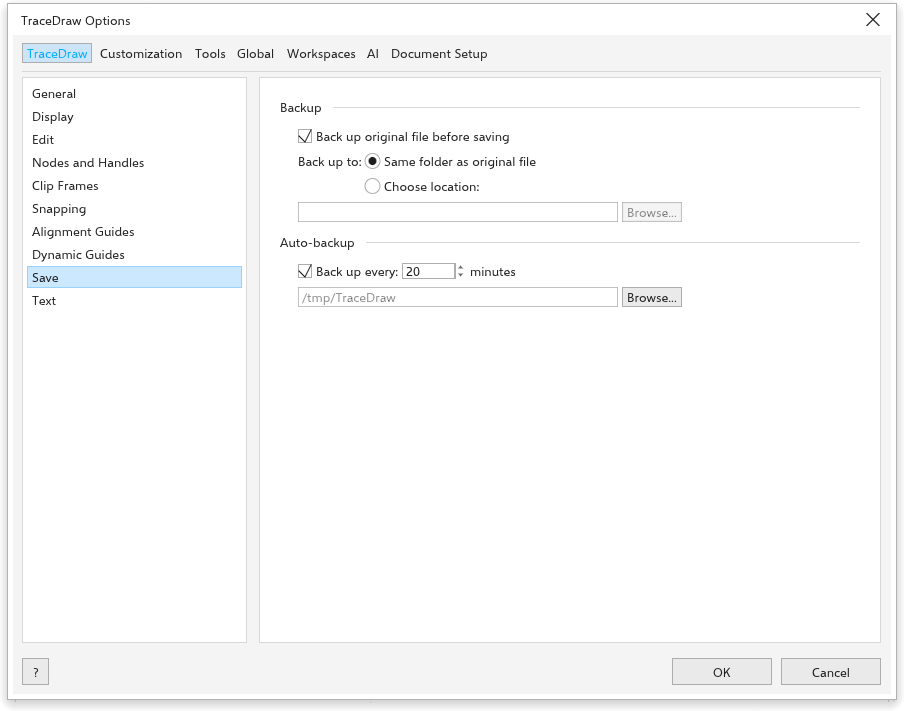
- Copia de seguridad: Hacer copia del archivo original antes de guardar (activado) conserva el archivo anterior como
backup_of_<name>, Copiar en la Misma carpeta que el archivo original o un lugar elegido. - Copia de seguridad automática (activado): Hacer copia cada 20 minutos, en una carpeta temporal o en un lugar elegido. Tras un bloqueo se ofrecen las copias; vea Copia de seguridad automática y recuperación.
Texto
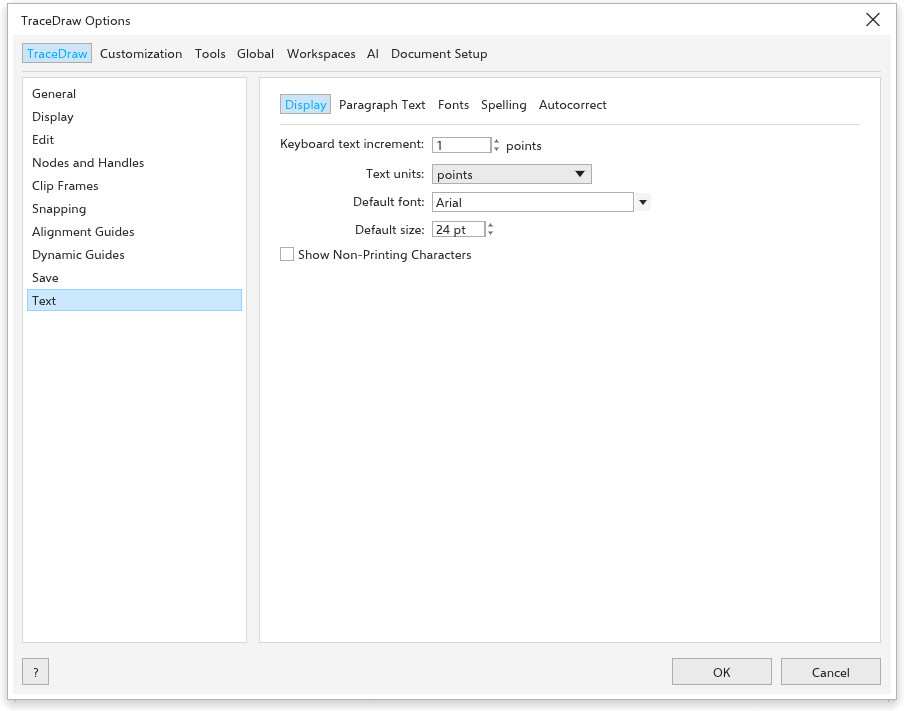
La página tiene cinco pestañas.
- Visualización: Incremento de texto con teclado (cuánto agrandan y reducen Ctrl+8 y Ctrl+2 el texto seleccionado, 1 punto), la Fuente predeterminada y el Tamaño predeterminado del texto nuevo, y Mostrar caracteres no imprimibles.
- Text units pt, mm, cm, in, px…
- Paragraph Text: Mostrar marcos de texto, Usar separación silábica y los Hyphenation patterns (integrados, o un diccionario de división de su idioma).
- Default tab spacing: adónde salta Tab en un párrafo sin paradas de tabulación propias (12,7 mm, media pulgada).
- Fuentes: Show recently used fonts arriba de las listas de fuentes, el Number of recently used fonts (5, hasta 20) y el Font sample size.
- Spelling: Omitir palabras con números, Omitir palabras en mayúsculas y Add corrections to Autocorrect, para que una palabra corregida en el corrector se corrija al escribir la próxima vez; y los Dictionaries que usa, consulte Diccionarios.
- Autocorrección: lo que se corrige al escribir; consulte Autocorrección.
Benchmark
Ayuda > Benchmark: Measures how fast this computer is for TraceDraw: a score for the processor, the memory and the graphics, from 1.0 to 9.9.
Measures how fast this computer draws in TraceDraw, part by part. It takes a few seconds; leave the window alone meanwhile. Each score goes from 1.0 to 9.9, and the overall score is the lowest one, since the slowest part sets the pace.
To compare, change Use hardware acceleration in Options > General, restart TraceDraw and run the benchmark again.
Light zoom (for slow computers): A wheel notch zooms at once, without the glide, and the drawing is drawn again once, after the zoom stops, instead of at every step. The zoomed picture stays blurry a moment longer, but the computer works much less. Help > Benchmark turns it on when the score is low.