
Calcar mapas de bits
El calco convierte un mapa de bits en formas vectoriales que puede editar, recolorear y escalar sin perder calidad: un logotipo escaneado, un boceto, una foto.
Calco rápido
Seleccione un mapa de bits y elija Image > Trace > Automatic. Usa el ajuste preestablecido elegido en la página Calco de mapas de bits de las opciones globales (Optimized al principio, que elige el detalle para cada imagen: lo más fiel posible con el menor número de nodos).
Repeat Last Trace calca de nuevo el mapa de bits seleccionado como el último calco, sin cuadro de diálogo, y Open Last Trace Settings abre el cuadro de diálogo con sus ajustes. El menú contextual de un mapa de bits también tiene estos comandos, junto con Centerline y Outline.
El cuadro de diálogo Calcar mapa de bits
Image > Trace > Outline y Centerline muestran ajustes preestablecidos; elija uno para abrir el cuadro de diálogo.
- Calco por contorno rellena las áreas de color con formas: Arte lineal, Logotipo, Logo (Detailed), Flat Colors, Photo (Low Detail), Photo (High Detail) y Optimized.
- Calco por línea central sigue las líneas con curvas abiertas: Technical Drawing y Sketch.
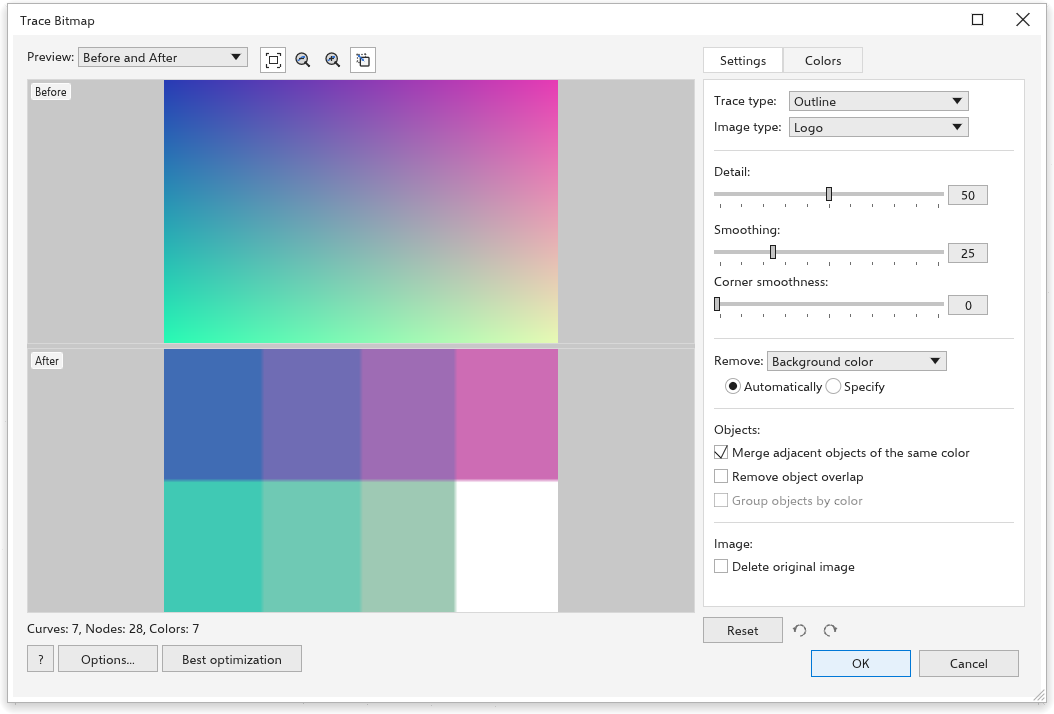
El cuadro de diálogo es una ventana que puede cambiar de tamaño y maximizar. La vista previa ocupa su lado izquierdo, los ajustes están en un panel a la derecha, y el calco se rehace cada vez que cambia un ajuste: no hay nada que pulsar para ver el resultado. Bajo la vista previa, una línea cuenta las curvas, los nodos y los colores del resultado. Haga clic en Aceptar para colocar las formas sobre el mapa de bits, las más oscuras primero, o en Cancelar para dejar el mapa de bits como está; ambos están en la parte inferior derecha del cuadro de diálogo.
La vista previa
La lista Vista previa elige lo que muestra la vista previa:
- Antes y después: el mapa de bits arriba y su calco abajo, o Before and After side by side; Antes muestra solo el mapa de bits.
- Large Preview: solo el calco, tan grande como la vista previa.
- Superposición de contornos: las curvas del resultado dibujadas como líneas finas sobre el mapa de bits. Junto a la lista aparece el control Overlay: fija cuánto se ve el mapa de bits bajo las líneas, de 0 (solo las líneas) a 100 (el mapa de bits tal cual), 80 al principio.
Los botones que siguen a la lista ajustan la imagen a la ventana, alejan, acercan y desplazan. La rueda amplía alrededor del puntero y un arrastre mueve la imagen; ambos paneles se mueven juntos. Las partes transparentes muestran un tablero de ajedrez.
En el navegador, una imagen grande se previsualiza a partir de una copia más pequeña, y una nota en rojo bajo la vista previa lo indica: el detalle fino puede verse más tosco ahí, pero Aceptar calca la imagen completa. La versión de escritorio muestra la vista previa con exactitud.
Ajustes
La pestaña Configuración contiene:
- Tipo de trazado Contorno o Línea central, y Tipo de imagen el ajuste preestablecido. Elegir uno pone los controles de abajo en los valores que convienen a ese tipo de imagen.
- Detalle (0 a 100): más detalle conserva áreas más pequeñas y líneas más finas; menos detalle suaviza motas y grano. Con Optimized el detalle se elige para cada imagen y el control aparece atenuado.
- Suavizado (0 a 100, 25 al principio): curvas más suaves con menos nodos.
- Suavidad de esquinas (0 a 100): esquinas más redondeadas.
- Quitar: lo que se deja fuera del resultado. Color de fondo quita el fondo donde llega al borde de la imagen, Color completo de la imagen quita cada área de ese color, Ninguno calca todo. Automáticamente encuentra el color de fondo a lo largo del borde de la imagen; Especificar usa el color de la muestra, que puede cambiar o tomar de la vista previa con el cuentagotas de al lado.
- Objetos: Fusionar objetos adyacentes del mismo color (activado al principio) hace una sola curva de cada área de un color; desactivado, cada mancha separada es una curva propia. Quitar superposición de objetos mantiene cada forma en sus propios píxeles, con sus huecos; desactivado, una forma se dibuja entera bajo las formas que contiene (una cabeza bajo sus ojos). En ambos casos las vecinas comparten una curva en su borde, así que no se ven huecos y la vista Líneas de dibujo muestra cada borde una vez. Agrupar objetos por color pone las curvas de cada color en un grupo propio; está disponible cuando las áreas de un color no están ya combinadas.
- Eliminar imagen original: el mapa de bits desaparece al colocar el resultado.
Los ajustes que no se aplican al tipo de calco actual aparecen atenuados: un calco por línea central solo lee el detalle y el suavizado.
Best optimization, en la parte inferior izquierda del cuadro de diálogo, prueba varios niveles de detalle en la imagen, compara cada calco con ella y pone en el control Detalle el detalle que la dibuja con más fidelidad usando menos nodos. Es un paso que puede deshacer. Si cambia los ajustes antes de que termine, su resultado se descarta.
Colores
La pestaña Colores fija el Modo de color (RGB, escala de grises, o blanco y negro) y el Número de colores (2 a 256), y lista los colores del resultado con el número de curvas de cada uno. Marque dos o más colores y haga clic en Fusionar colores seleccionados para unirlos en el primero; haga clic en la muestra de un color para dibujar sus curvas en otro color. Cambiar un ajuste que calca de nuevo la imagen olvida estas ediciones, que pertenecían al resultado anterior.
Restablecer, deshacer y rehacer
Bajo el panel de ajustes, Restablecer devuelve los ajustes del ajuste preestablecido, y las dos flechas retroceden y avanzan por cada cambio hecho en el cuadro de diálogo: cada control soltado, elección en una lista, casilla, edición de color y restablecimiento es un paso. Un cambio hecho después de deshacer descarta los pasos deshechos.
Opciones abre la página Calco de mapas de bits de las opciones globales, donde elige el ajuste preestablecido del calco rápido y las opciones con las que empieza cada calco, y luego vuelve al cuadro de diálogo. El botón Ayuda abre esta página.