
Remuestrear, enderezar e inflar mapas de bits
Remuestrear
Image > Volver a muestrear da a los mapas de bits seleccionados un nuevo número de píxeles; su tamaño en la página se mantiene.
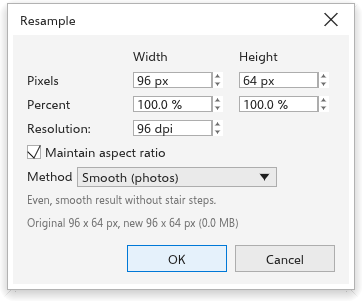
- Escriba el nuevo tamaño en píxeles, como porcentaje o como la resolución que da a su tamaño en la página. Con Mantener relación de aspecto activado, la altura sigue a la anchura.
- Elija el método:
- Suave (fotografías), opción predeterminada;
- Nítido, algo más definido;
- Píxeles duros (pixel art): cada píxel sigue siendo un cuadrado de un solo color;
- Ampliar con detalle: suave, y luego enfocado cuando la imagen crece.
- Haga clic en Aceptar.
El cuadro de diálogo muestra los tamaños original y nuevo y la memoria que ocupa la nueva imagen. Con varios mapas de bits seleccionados, cada uno se escala por el mismo factor.
Enderezar imagen
Image > Enderezar imagen corrige fotografías inclinadas, vistas en ángulo o curvadas por el objetivo.
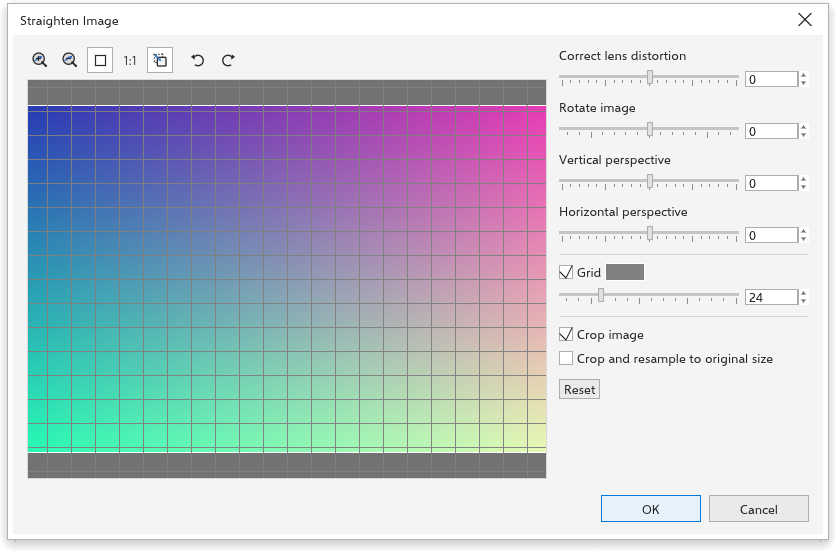
- Use la Cuadrícula (su tamaño y color se pueden ajustar) para alinear la imagen.
- Ajuste los deslizadores: Corregir distorsión del objetivo (de -100 a 100), Girar imagen (de -15 a 15 grados), Perspectiva vertical y Perspectiva horizontal (de -100 a 100). Los botones de giro dan antes un cuarto de vuelta a la imagen.
- Con Recortar imagen activado, el resultado se recorta al rectángulo más grande con las proporciones originales; Recortar y remuestrear al tamaño original lo devuelve al número de píxeles original. Sin recortar, las esquinas quedan transparentes.
- Haga clic en Aceptar. Restablecer devuelve todos los ajustes a su valor inicial.
Haga zoom y desplace la vista previa con las herramientas que hay encima. El resultado sustituye los píxeles, así que los efectos del mapa de bits se vuelven permanentes.
Inflar mapas de bits
Algunos efectos, como los desenfoques, se extienden más allá de los bordes de un mapa de bits.
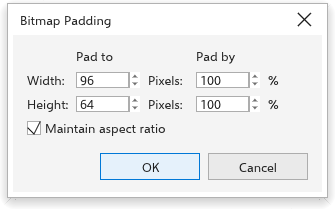
- Image > Bitmap Padding > Automatic (activado de forma predeterminada) agranda los mapas de bits lo que necesiten sus efectos, con un margen transparente.
- Custom agranda a mano los mapas de bits seleccionados: para la anchura y la altura, escriba el nuevo tamaño en píxeles o un porcentaje (de 100 a 1000%), con Mantener relación de aspecto. La imagen queda centrada.
Otros comandos de mapa de bits
- Recortar mapa de bits recorta un mapa de bits con la herramienta Recortar; arrastrar una esquina de un mapa de bits con la herramienta Forma también lo recorta.
- Editar mapa de bits abre el mapa de bits en otro programa.
- Quitar fondo con IA hace transparente el fondo de una fotografía.
- Quitar fondo: Quitar fondo.
- Romper vínculo y Actualizar desde vínculo actúan sobre mapas de bits vinculados a un archivo.
- Guardar mapa de bits como guarda un mapa de bits como archivo PNG.