
Enmascarar colores de los mapas de bits
El panel Color Mask oculta o conserva los píxeles de los colores elegidos en un mapa de bits, por ejemplo para hacer transparente un fondo blanco. Ábralo con Image > Color Mask.
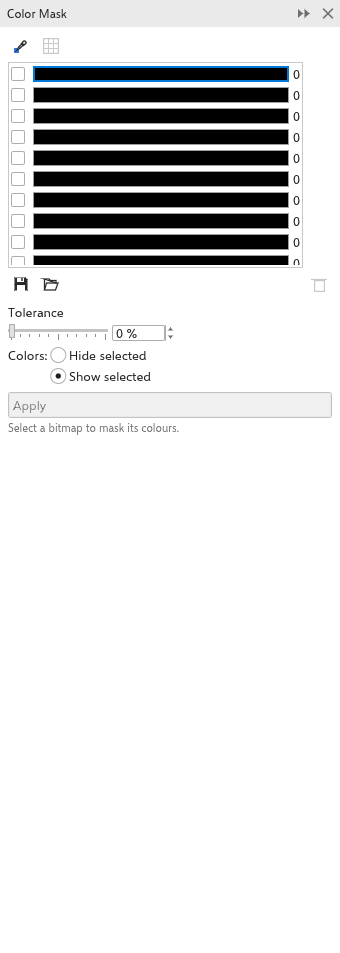
Para enmascarar colores
- Seleccione un mapa de bits.
- Recoja colores en las diez casillas de color:
- haga clic en el cuentagotas y luego en colores del mapa de bits; cada uno rellena la casilla seleccionada y la marca;
- o haga clic en Seleccionar colores del mapa de bits para rellenar las casillas con los diez colores que más usa el mapa de bits.
- Seleccione una casilla y ajuste su tolerancia (de 0 a 100%): cuánto puede alejarse el color de un píxel del color de la casilla y seguir coincidiendo.
- Elija Ocultar seleccionados (los píxeles que coinciden se vuelven transparentes) o Mostrar seleccionados (solo quedan los píxeles que coinciden, opción inicial).
- Haga clic en Aplicar.
Guardar máscara y Abrir máscara guardan las casillas en un archivo .msk; Eliminar vacía la casilla seleccionada. Cada mapa de bits cambia en un solo paso de deshacer.