
Biseles
Un bisel hace que los bordes de un objeto parezcan en relieve o tallados, iluminando un lado del borde y sombreando el otro. Es un efecto dinámico, que se ajusta en el panel Bisel; ábralo con Efectos > Bisel.
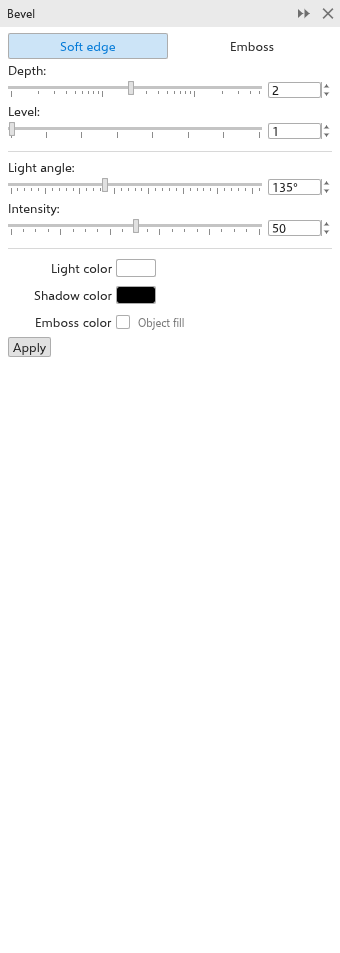
Para biselar un objeto
- Seleccione un objeto con relleno.
- En el panel Bisel, elija el estilo:
- Borde suave: el borde desciende hacia el interior del objeto, iluminado por un lado y sombreado por el otro;
- Relieve: el objeto parece estampado en relieve sobre la página.
- Center: La banda del bisel mitad dentro y mitad fuera del contorno.
- Ajuste el aspecto del bisel:
- Profundidad: hasta dónde llega el bisel desde el borde, hacia dentro del objeto en el borde suave y hacia fuera en el relieve;
- Nivel: en cuántos pasos se dividen la luz y la sombra a lo largo del bisel. 1 da dos tonos planos; más pasos los degradan suavemente desde el borde hacia dentro;
- Ángulo de la luz: la dirección de la que viene la luz;
- Intensidad: la fuerza de la luz y de la sombra;
- Smooth light: La luz cae alrededor del borde según la dirección, cada parte tan iluminada como mira a la luz, en lugar de dos mitades.
- Color de luz y Color de sombra: los colores del lado iluminado y del lado sombreado;
- Color del relieve: el color a partir del cual se tonifica el bisel. Marque la casilla y elija un color propio; desactivado, se usa el relleno del objeto.
- Haga clic en Aplicar.
Para copiar un bisel de otro objeto, use Objeto > Copiar efecto > Bisel de. Objeto > Borrar efecto lo quita. El panel de extrusión también tiene un bisel para la cara frontal; vea Extrusiones.