
Opciones de personalización
Herramientas > Opciones > Personalización ajusta el aspecto de la interfaz, sus propios atajos de teclado, qué barras se muestran y cómo se comporta la paleta de colores.
Apariencia
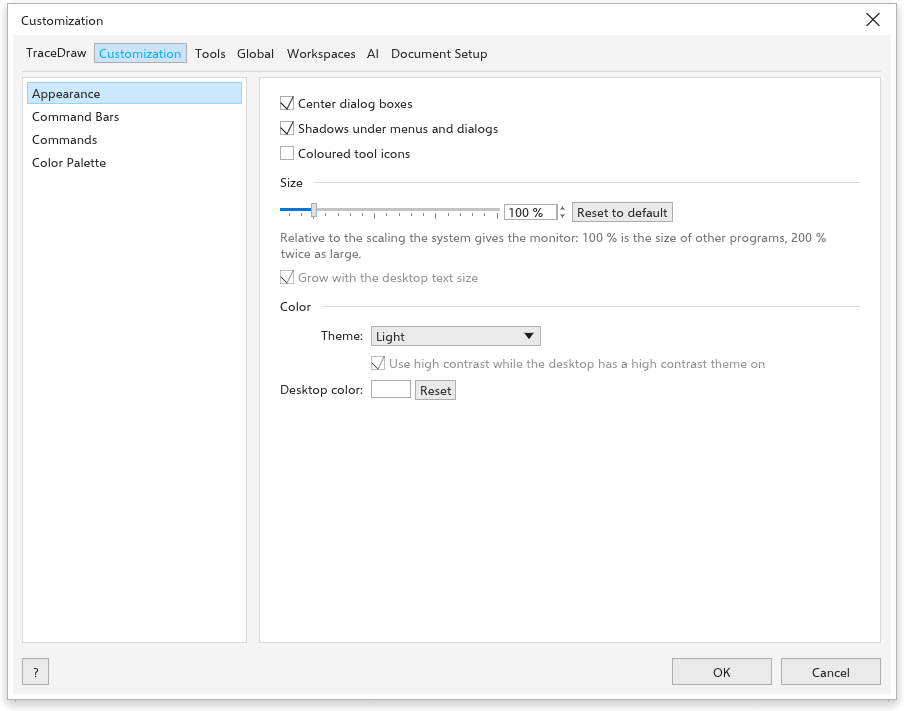
- Centrar cuadros de diálogo: los cuadros de diálogo se abren en el centro de la ventana; desactivado, se abren donde los dejó.
- Sombras en menús y diálogos (menos sombras ayudan con gráficos más lentos).
- Iconos de herramientas en color: cada grupo de herramientas recibe un color propio.
- Pestañas de paneles: solo iconos: las pestañas de los paneles a los lados de la ventana muestran solo su imagen, con el nombre en la sugerencia. Desactivado, muestran imagen y nombre, y una columna con más pestañas de las que caben se desplaza.
- Tamaño: el tamaño de menús, barras, iconos y paneles, en relación con la escala que su sistema da al monitor (100% de forma predeterminada). Restablecer valor predeterminado vuelve al 100%. El tamaño de la interfaz nunca cambia el tamaño de su dibujo. Crecer con el tamaño del texto del escritorio (ahora {n} %) hace que crezca con el tamaño del texto del escritorio.
- Color: el Tema (Claro, Claro medio, Oscuro medio, Oscuro o Alto contraste), Usar contraste alto mientras el escritorio tenga un tema de contraste alto activo y el Color del escritorio alrededor de la página. El botón del extremo derecho de la barra de estado alterna entre claro y oscuro.
Comandos
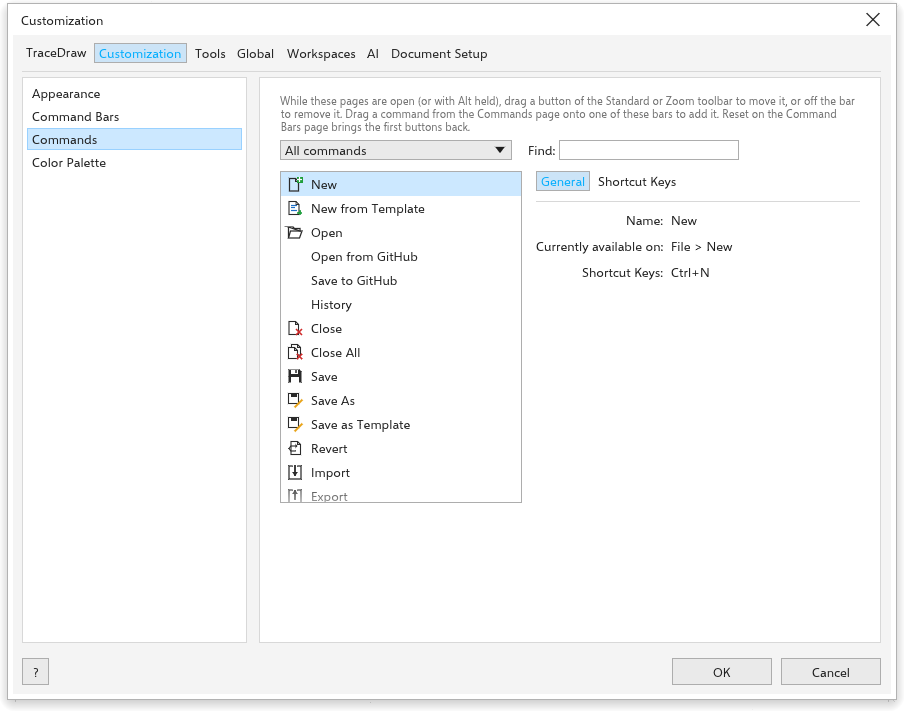
La página enumera todos los comandos de los menús, con su atajo, y las teclas de las herramientas. Escriba en Buscar para filtrar la lista.
Para dar a un comando su propio atajo:
- Haga clic en el botón de atajo del comando.
- Pulse las teclas, por ejemplo Ctrl+Alt+K. Esc deja de esperar.
Sus atajos tienen prioridad sobre los integrados: cuando toma una tecla que usa otro comando, la página indica qué comando la ha perdido. Los menús muestran su atajo. La x junto a un atajo lo quita, y restablecer los valores predeterminados los quita todos. Las teclas de herramienta son una letra o Shift y una letra. Vea Atajos de teclado.
Un comando puede tener varios atajos: una tecla nueva se suma a las que ya tiene (una tecla predeterminada sigue funcionando a su lado), y cada tecla tiene su propio botón para quitarla. Los botones de las barras que ejecutan un comando de menú (Nuevo, Abrir, Guardar, Deshacer, Acercar y otros) también admiten atajos, las mismas teclas que su comando de menú, igual que las filas que los menús muestran solo a veces. Una lista Botones de las barras de herramientas tiene todos los botones de las barras Estándar y Zoom: arrastre desde ahí de vuelta a la barra un botón que haya quitado.
Barras de comandos
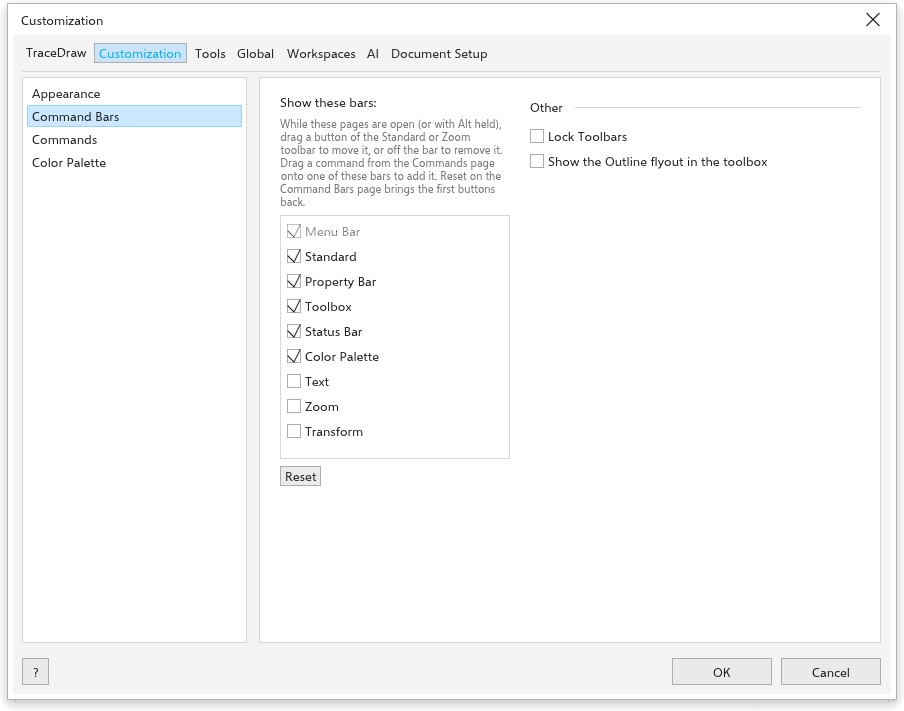
Mostrar estas barras Barra de menús, Estándar, Barra de propiedades, Caja de herramientas, Barra de estado, Paleta de colores, y las barras de herramientas Texto, Zoom y Transformar. Restablecer vuelve a colocar las barras. En Otros: Bloquear barras y Mostrar el menú lateral Contorno en la caja de herramientas.
While these pages are open (or with Alt held), drag a button of the Standard or Zoom toolbar to move it, or off the bar to remove it. Drag a command from the Commands page onto one of these bars to add it. Reset on the Command Bars page brings the first buttons back.
Paleta de colores
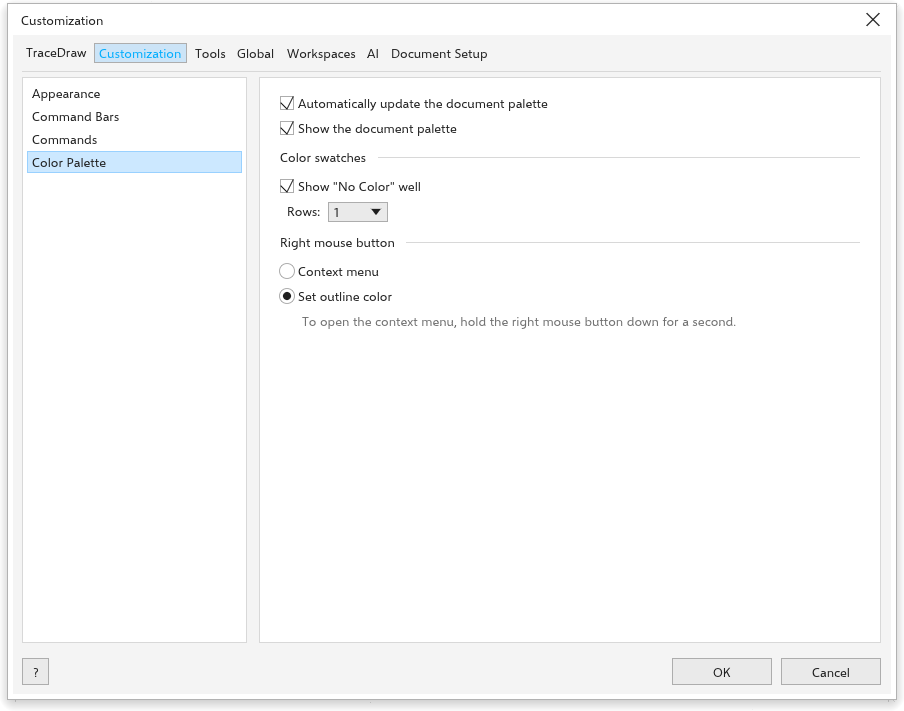
- Actualizar automáticamente la paleta del documento y Mostrar la paleta del documento (ambas activadas).
- Position (Arriba, Abajo, Izquierda, Derecha o Flotante) de la paleta predeterminada, como la ajusta su propio menú; no cambia mientras las barras de herramientas están bloqueadas.
- Muestras de color: Mostrar casilla "Sin color" (activado), y lo que hace el Botón derecho del ratón: Establecer color del contorno (opción predeterminada) o abrir el Menú contextual.
Vea Paletas de colores.