
Siluetas
Una silueta dibuja copias del contorno de un objeto espaciadas de manera uniforme, dentro de él, fuera de él o hasta su centro, como las líneas de un mapa. Es un efecto dinámico: cambie el objeto y la silueta lo sigue.
Para añadir una silueta
Con la herramienta:
- Elija la herramienta Silueta en el menú desplegable Efectos.
- Arrastre desde un objeto: alejándose de su centro para una silueta exterior, hacia él para una interior. Cuanto más arrastre, mayor será el espaciado.
Con el panel:
- Seleccione un objeto.
- Abra el panel Silueta con Efectos > Silueta (Ctrl+F9).
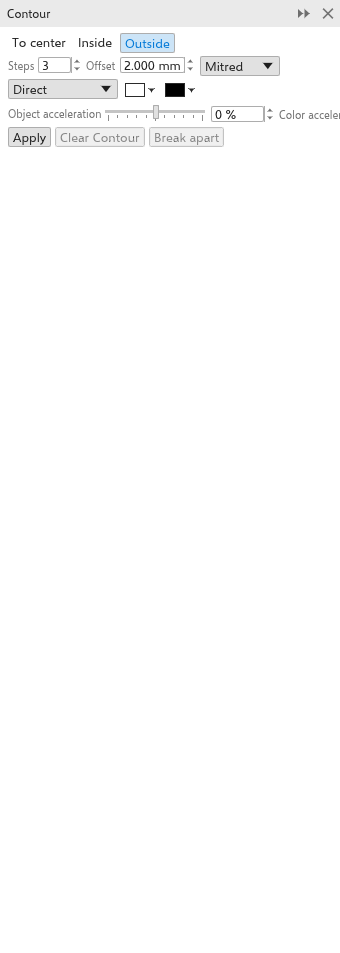
- Ajuste las opciones y haga clic en Aplicar.
Los grupos y los mapas de bits no admiten silueta.
Tiradores en el dibujo
Con la herramienta de silueta, un objeto con silueta muestra una línea desde el centro de su borde derecho: hacia fuera en una silueta exterior, hacia dentro en una interior o hacia el centro.
- Arrastra el cuadrado del extremo de la línea para cambiar hasta dónde llega la silueta. Los pasos siguen siendo los mismos, más separados o más juntos.
- Arrastra la barra de la línea, en el primer paso, para cambiar el número de pasos: hacia el objeto para más pasos, alejándola para menos. El último paso se queda donde está. Una silueta hacia el centro no tiene barra, porque toma tantos pasos como caben.
La silueta sigue al arrastrar, y cada arrastre se deshace en un solo paso.
Ajustes de la silueta
La barra de propiedades y el panel muestran los ajustes de la silueta seleccionada y la cambian de inmediato.
- Al centro, Interior o Exterior (opción predeterminada).
- Pasos: 3 de forma predeterminada, hasta 999. Al centro crea tantos como quepan.
- Desplazamiento: la distancia entre pasos (2 mm de forma predeterminada).
- Esquinas: en inglete (agudas, opción predeterminada), redondeadas o biseladas.
- Dirección del color: directa, en sentido horario o antihorario alrededor de la rueda de colores, de los colores del objeto a los del último paso.
- Los colores de relleno y contorno del último paso (blanco y negro de forma predeterminada). Un objeto sin relleno da pasos sin relleno.
- Aceleración de objetos y aceleración de color (de -100 a 100%) agolpan los pasos o los colores hacia el objeto o hacia el último paso.
Los pasos exteriores se dibujan detrás del objeto, los interiores delante.
Borrar silueta quita la silueta; Separar convierte los pasos en objetos. Los pasos salen agrupados junto al objeto. Objeto > Break Contour Group Apart (Ctrl+K, también en el menú del botón derecho) hace lo mismo.