
Opciones de herramientas
Herramientas > Opciones > Herramientas ajusta cómo se comportan las herramientas y qué objetos nuevos dibujan. La mayoría de estos valores también están en la barra de propiedades de cada herramienta.
Selección
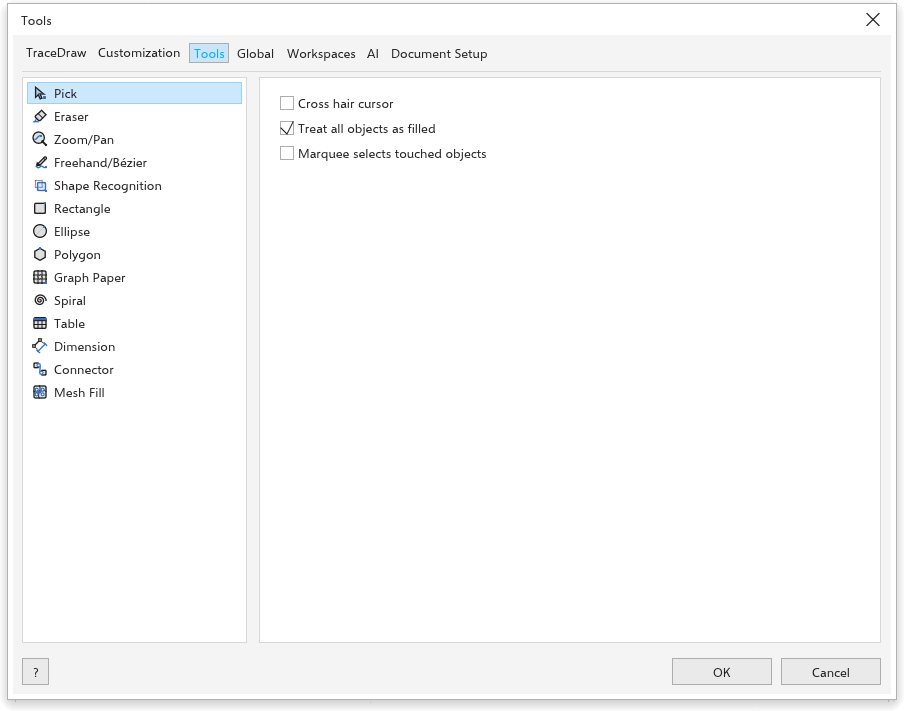
- Cursor en cruz: el puntero es una cruz.
- Tratar todos los objetos como rellenos (activado): hacer clic dentro de un objeto sin relleno lo selecciona.
- El marco selecciona los objetos que toca (desactivado): un marco de selección también selecciona los objetos que solo toca; Alt selecciona entonces solo los que están por completo dentro.
- Teclas Ctrl y Mayús Tradicional: Ctrl y Mayús mantienen un movimiento horizontal o vertical; en un tirador, Mayús actúa desde el centro y Ctrl en pasos. Estándar de Windows: Ctrl pulsado al soltar un movimiento deja el original en su sitio (lo movido es una copia) y Mayús mantiene el movimiento recto; en un tirador, Ctrl y Mayús intercambian su papel.
Borrador
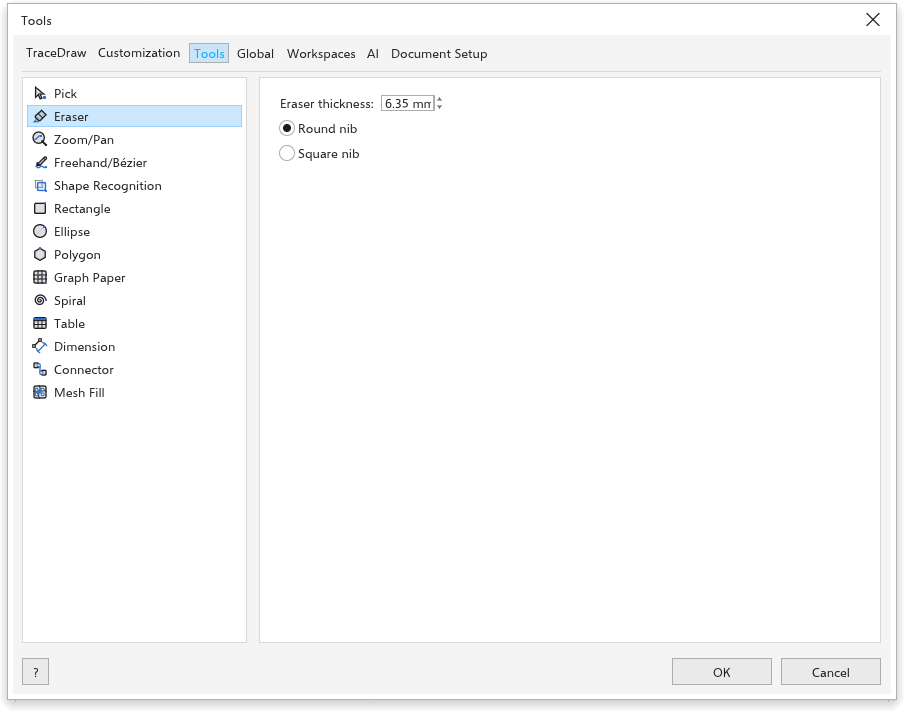
Grosor del borrador (6,35 mm de forma predeterminada), y Plumilla redonda o Plumilla cuadrada.
Reducir nodos de los objetos resultantes automáticamente: Tras borrar, se quitan los nodos que dejó el borde del borrador y que la forma no necesita.
Zoom y desplazamiento
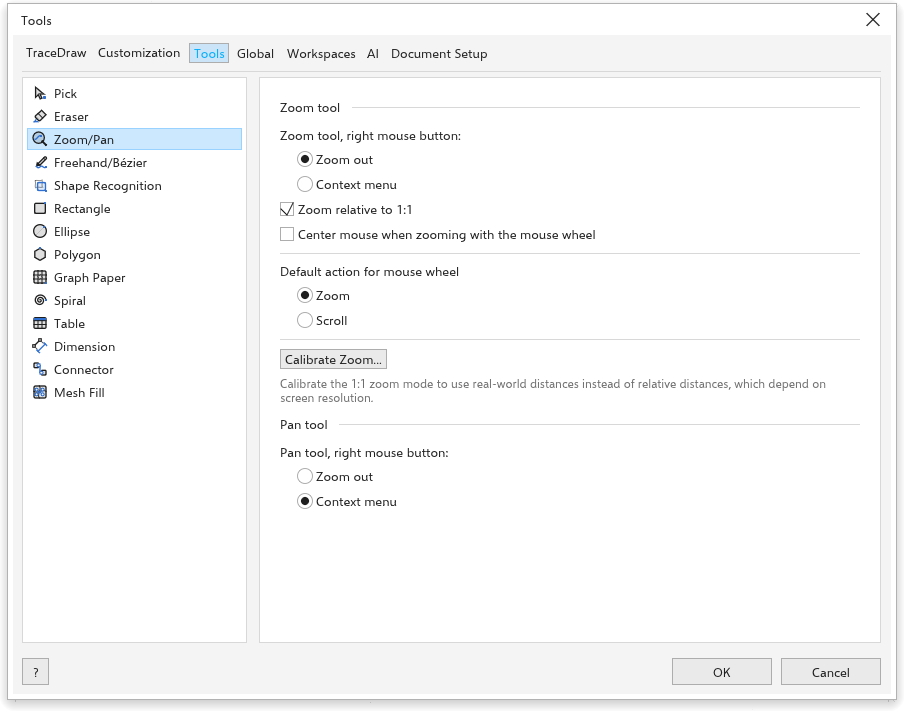
- Herramienta Zoom, botón derecho del ratón: Alejar (opción predeterminada) o el Menú contextual.
- Acción predeterminada de la rueda del ratón: Zoom o Desplazar.
- Zoom relativo a 1:1 (activado): el zoom 100% es el tamaño real con la resolución de pantalla calibrada; desactivado, son 96 píxeles por pulgada.
- Centrar el ratón al hacer zoom con la rueda del ratón (desactivado): un zoom con la rueda lleva el punto bajo el puntero al centro de la vista, y el puntero con él.
- Smooth zoom (activado): cada muesca de la rueda hace zoom en un breve deslizamiento en lugar de un salto; cuanto más rápido gira la rueda, más corto. Desactivado, cada muesca hace zoom al instante.
- Light zoom (for slow computers): A wheel notch zooms at once, without the glide, and the drawing is drawn again once, after the zoom stops, instead of at every step. The zoomed picture stays blurry a moment longer, but the computer works much less. Help > Benchmark turns it on when the score is low.
- Zoom per wheel notch cuánto acerca o aleja una muesca, de 1 a 100 por ciento (15 % al principio).
- Herramienta Mano, botón derecho del ratón Alejar o el Menú contextual (al principio).
- Pan inertia (desactivado): un desplazamiento que suelta mientras el puntero aún se mueve hace que la vista siga deslizándose en la misma dirección y se frene poco a poco. Un clic o la rueda la detiene. Vale para la herramienta Desplazamiento, el botón central y dos dedos.
Mano alzada/Bézier
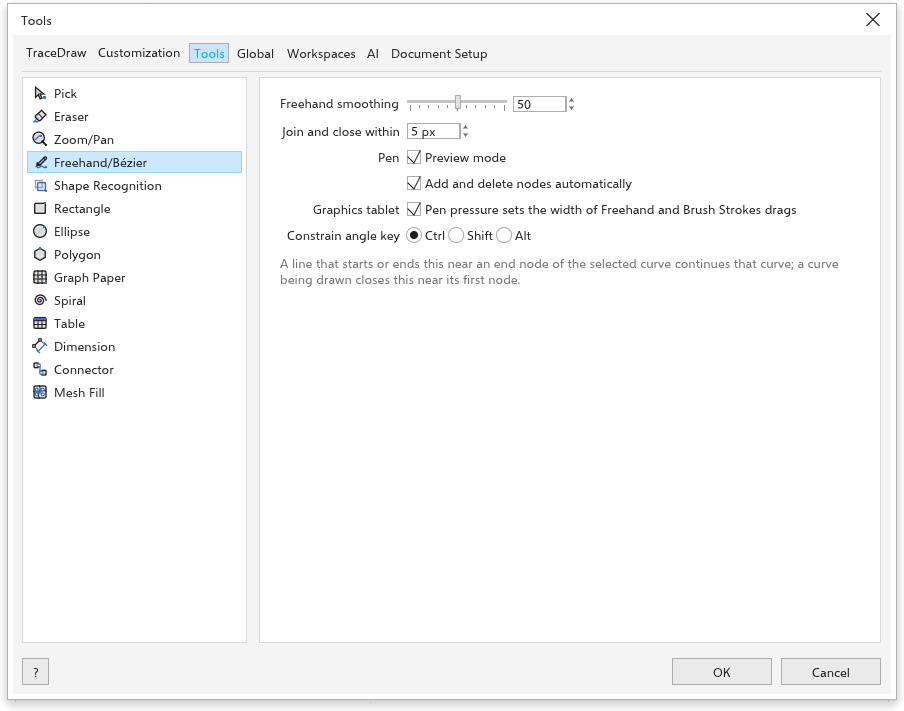
- Suavizado a mano alzada: de 0 a 100 (50 de forma predeterminada).
- Unir y cerrar a menos de: a qué distancia de un nodo final debe empezar una línea para continuar la curva (5 píxeles de pantalla de forma predeterminada). Vea Continuar una curva.
- Modo de vista previa y Añadir y eliminar nodos automáticamente (ambas activadas) para la herramienta Pluma; vea Pluma.
- Graphics tablet: Pen pressure sets the width of strokes, brushes and the Eraser (activada); vea Dibujar con una tableta gráfica.
- Umbral de esquina: Mano alzada: 0 mantiene todas las curvas suaves; valores mayores mantienen una esquina viva donde el trazo gira bruscamente, más esquinas cuanto mayor el valor.
- Umbral de línea recta: Mano alzada: 0 mantiene todas las curvas; valores mayores convierten en rectas los tramos dibujados casi rectos, admitiendo hasta este número de píxeles de oscilación.
Reconocimiento de formas
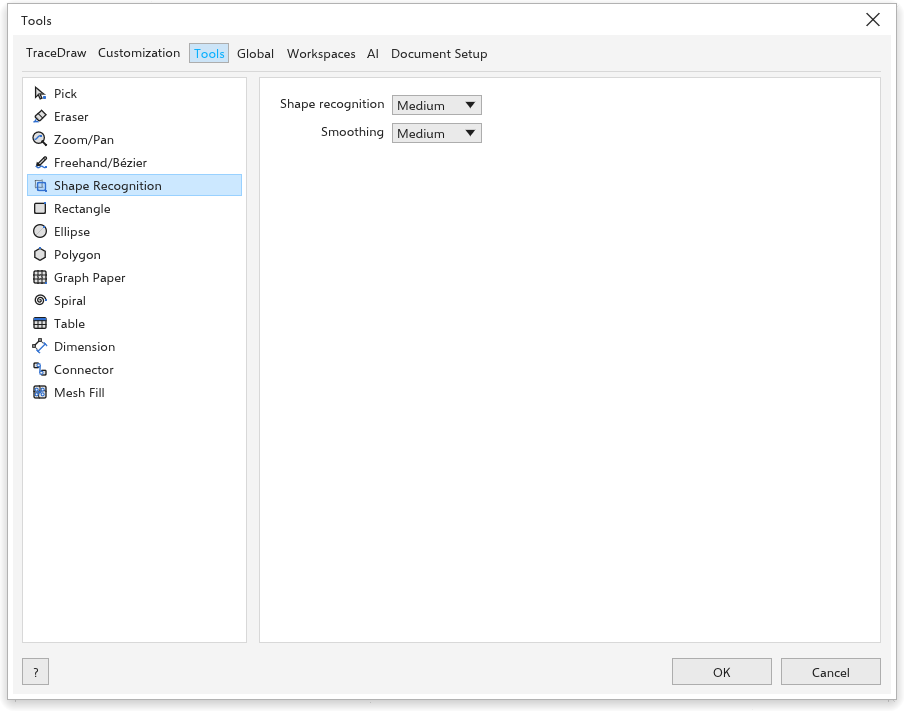
Reconocimiento de formas y Suavizado de la herramienta Reconocimiento de formas, de desactivado a máximo, como en su barra de propiedades.
Rectángulo
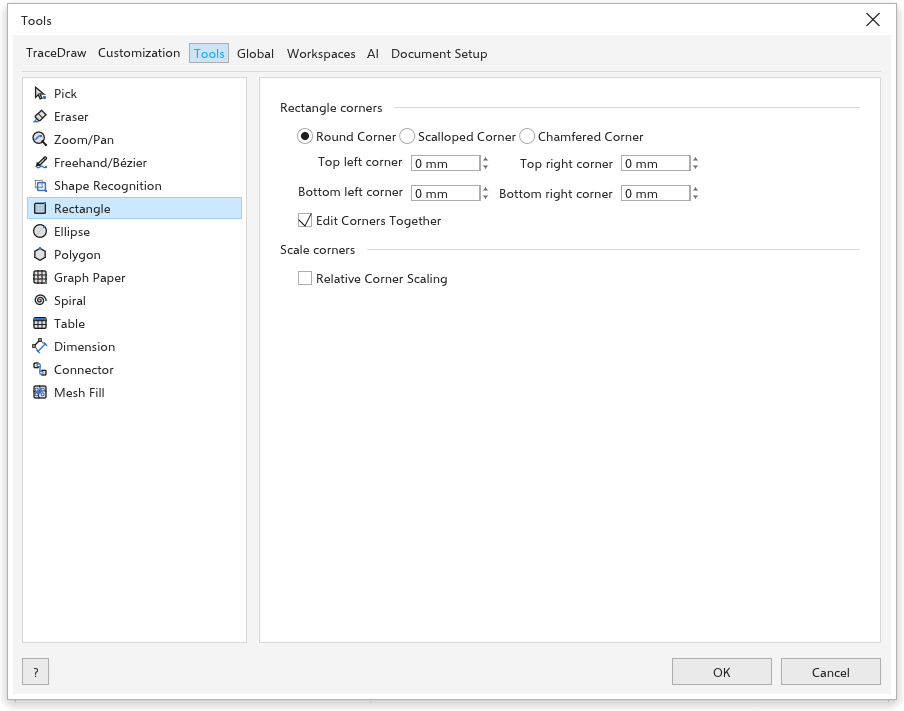
Esquinas del rectángulo: Esquina redondeada, Esquina festoneada o Esquina biselada, los cuatro tamaños de esquina y Editar esquinas juntas. Escalar esquinas: Escala relativa de esquinas.
Elipse
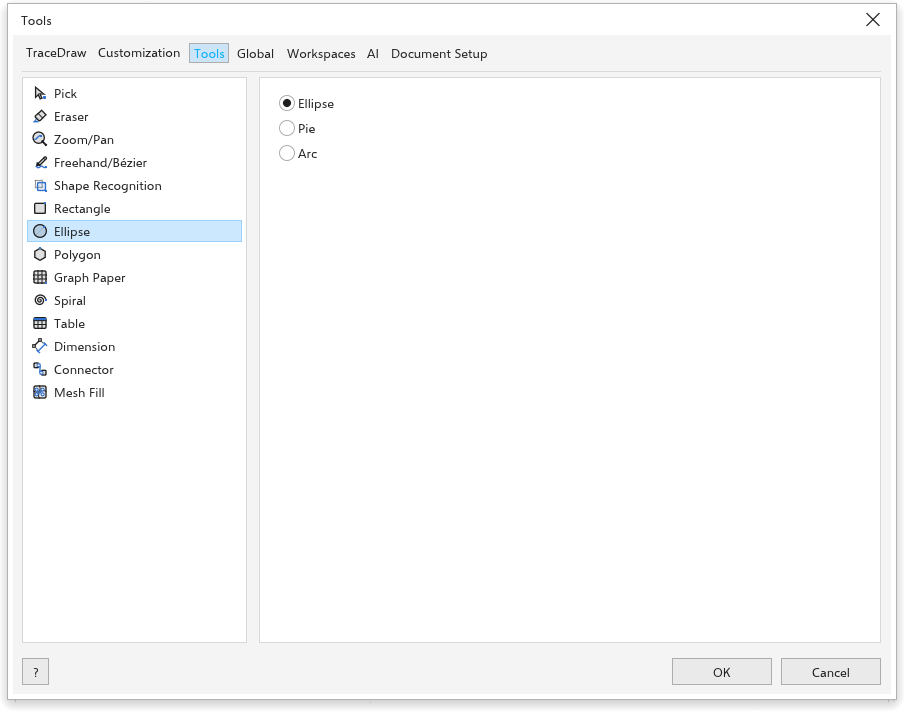
Elipse, Sector o Arco, con el Ángulo inicial y el Ángulo final.
Dirección: Antihorario / Horario. Hacia qué lado van los sectores y arcos del ángulo inicial al final.
Polígono
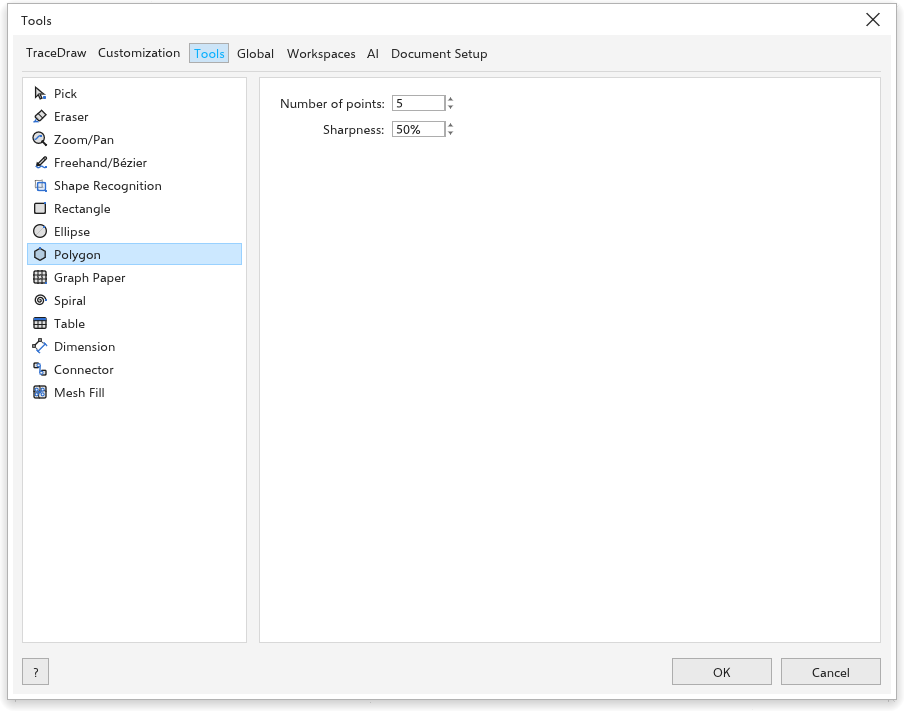
Número de puntos y Nitidez.
Papel cuadriculado
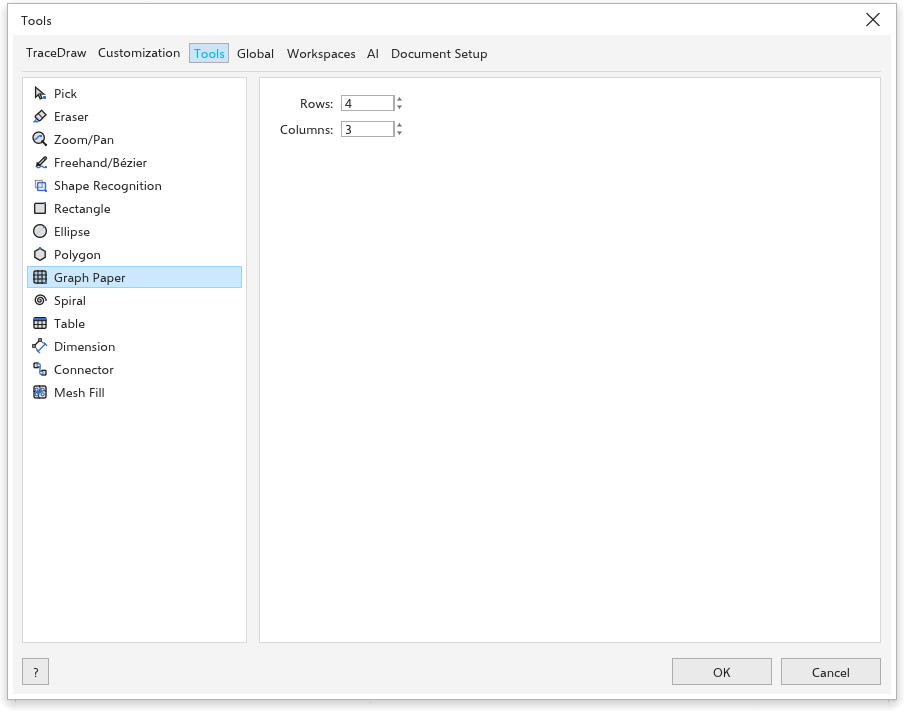
Filas y Columnas de la cuadrícula.
Espiral
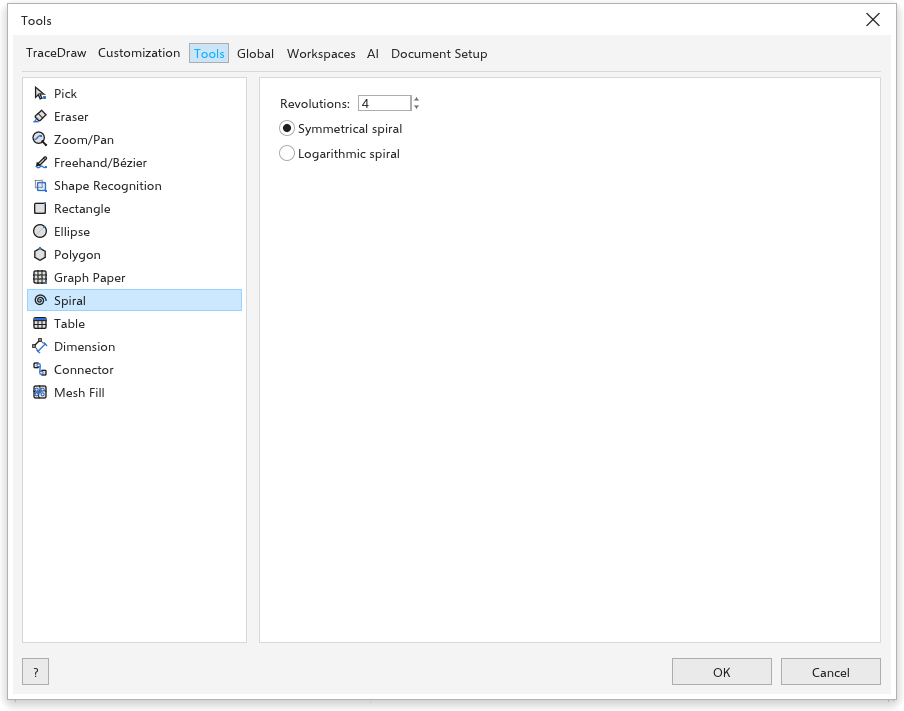
Revoluciones, y Espiral simétrica o Espiral logarítmica.
Expansión: Qué tan rápido se abre una espiral logarítmica: 1 es casi uniforme, 100 se abre más rápido. La espiral que dibuja la herramienta con estos ajustes.
Tabla
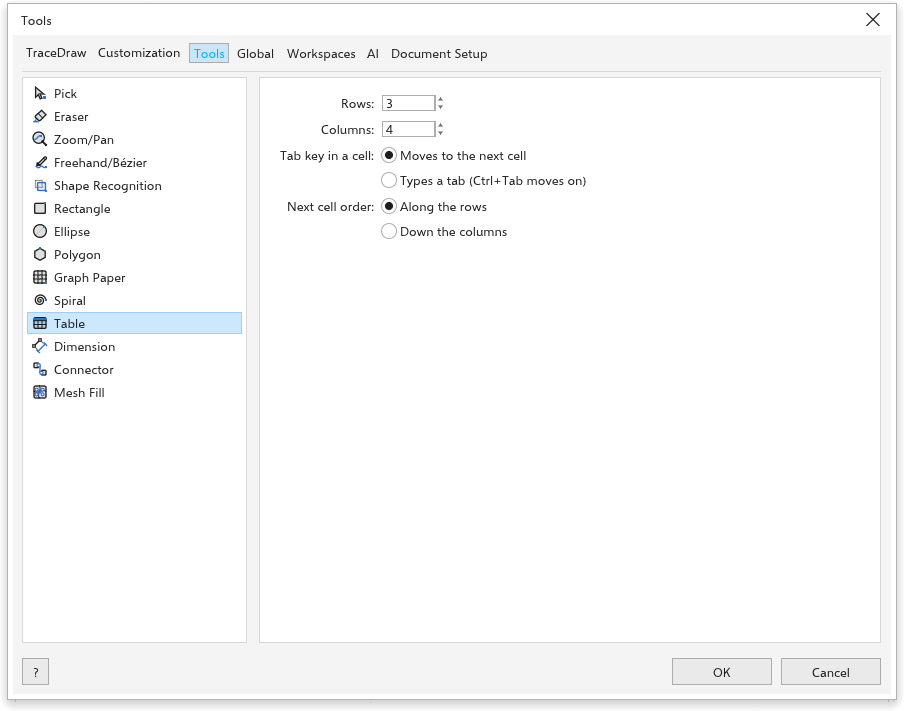
Filas y Columnas de las tablas nuevas.
Cota
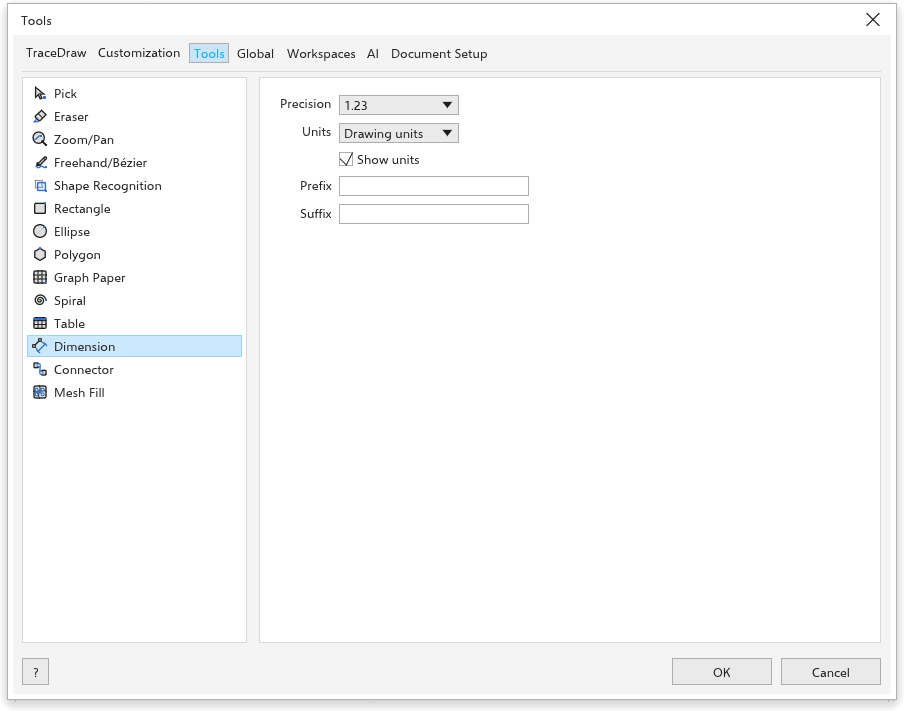
Cómo se lee la etiqueta de las cotas nuevas: Precisión, Unidades, Mostrar unidades, Prefijo y Sufijo. Las cotas ya dibujadas mantienen su etiqueta; seleccione una y use la barra de propiedades para cambiarla.
Estilo: Decimal / Fraccionario. Decimal muestra las longitudes con decimales; Fraccionario las muestra en medios, cuartos y así, hasta 64avos al subir la precisión.
Cota angular
Precisión, Mostrar unidades, Prefijo and Sufijo of new angular dimensions. Las cotas angulares miden en grados.
Conector
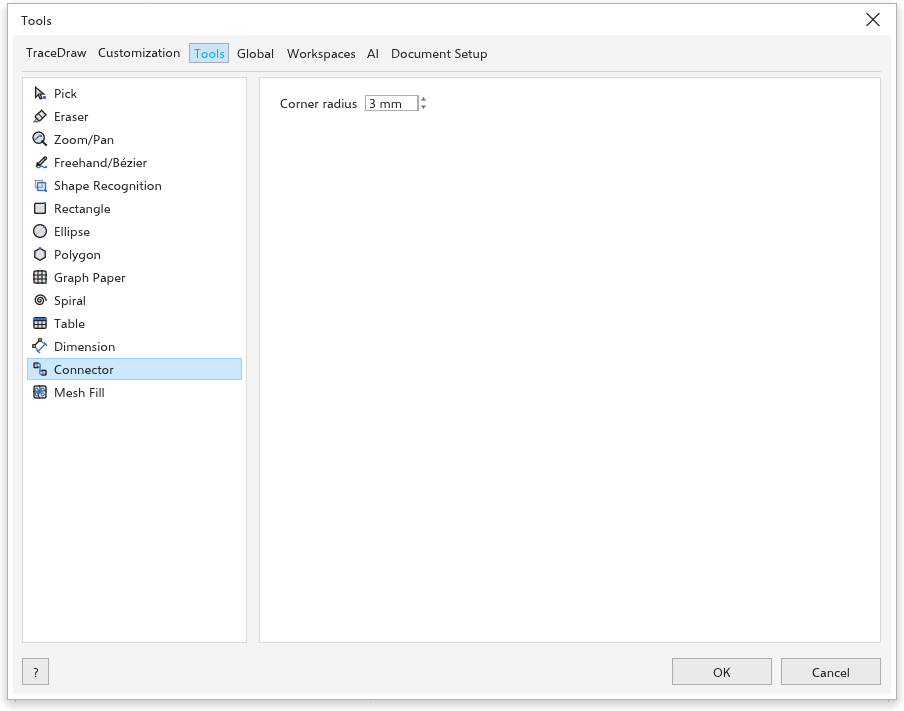
Radio de esquina de los conectores redondeados nuevos (3 mm al principio).
Distancia de la ruta al objeto: Cuánto avanzan en recto los conectores en ángulo recto al salir de un objeto antes de girar; 0 gira a mitad de camino.
Usar puntos geométricos como puntos de anclaje: Los propios nodos de un objeto (las esquinas de un rectángulo, por ejemplo) también son anclajes para conectores, además de los centros de sus lados.
Relleno de malla
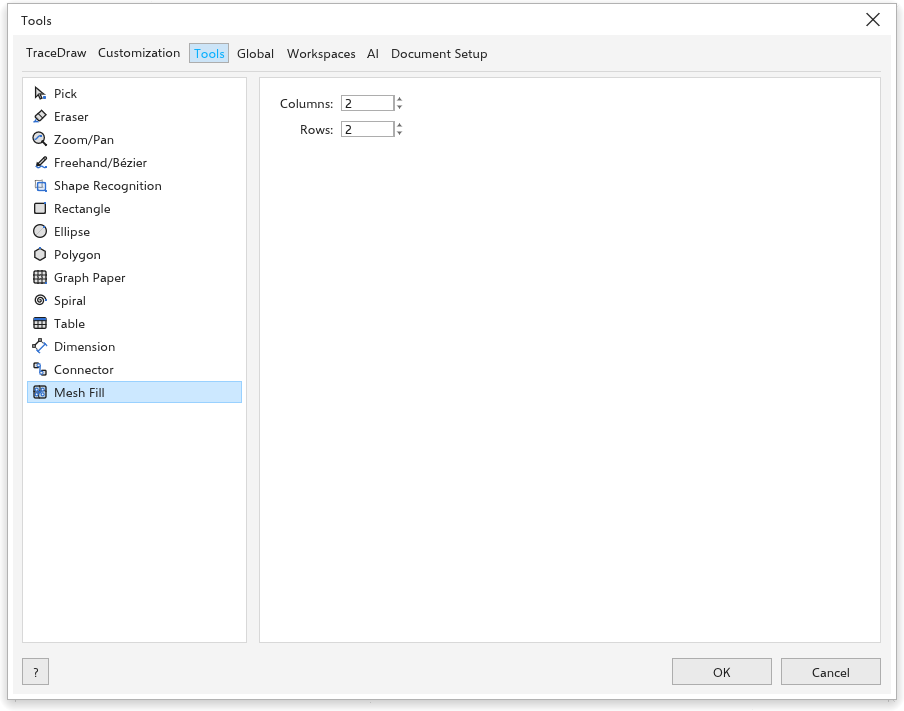
Columnas y Filas de la cuadrícula con la que empieza un relleno de malla nuevo (2 por 2 al principio).